

gpt-image-2.5) es la familia de modelos de imagen más reciente de OpenAI, disponible en ComfyUI a través de los Nodos asociados en el nodo OpenAI GPT Image 2.5. Viene en dos variantes ajustadas para distintas etapas del proceso creativo:
- GPT Image 2.5 Flare (
gpt-image-2.5-flare): generación y edición de imágenes rápidas, optimizadas para prototipado veloz e iteración creativa. Ofrece vistas previas rápidas para explorar conceptos, tableros de ideas, borradores de pósteres, bocetos de personajes y maquetas de escenas, equilibrando una calidad visual sólida con baja latencia para flujos de trabajo de prueba y error de alto volumen. - GPT Image 2.5 Sunburst (
gpt-image-2.5-sunburst): generación y edición de imágenes de alta fidelidad para visuales pulidos y llenos de detalle. Conserva la identidad del sujeto, los materiales complejos, la coherencia de la iluminación y la estructura de la escena entre iteraciones, lo que la hace adecuada para refinar conceptos, visuales de producto, escenas de personajes, fondos cinematográficos y obras de arte finalizadas.
low, medium, high, xhigh y max.
La biblioteca de plantillas incluye actualmente cuatro flujos de trabajo de ejemplo:
- Flare: Text to Image. Generación rápida de pósteres a partir de un prompt de texto
- Flare: Image Edit. Cambio de vestuario y peinado manteniendo la escena fija
- Sunburst: Text to Image. Póster editorial de moda de alta fidelidad con tipografía renderizada
- Sunburst: Image Edit. Edición de peinado y maquillaje de alta fidelidad con consistencia del sujeto
Primeros pasos
- Actualiza ComfyUI a la última versión. El nodo y las plantillas requieren ComfyUI 0.35.0 o posterior
- En la Biblioteca de nodos, busca OpenAI GPT Image 2.5 y añade el nodo
- Establece el campo
modelengpt-image-2.5-flareogpt-image-2.5-sunburst
Configuraciones del nodo
El nodo OpenAI GPT Image 2.5 llama a la API de Imagen de OpenAI de forma síncrona y devuelve la imagen generada. Las opciones cambian según el modelo seleccionado:- model:
gpt-image-2.5-flare(iteración rápida) ogpt-image-2.5-sunburst(alta fidelidad) - prompt: Descripción en texto de la imagen a generar, o la instrucción de edición cuando hay imágenes de referencia conectadas
- size:
auto, un preajuste como1024x1024o3840x2160, oCustom - custom_width / custom_height: Se usan solo cuando
sizeesCustom. De 480 a 3840, en pasos de 16 - background:
auto,opaqueotransparent(ambas variantes 2.5 admiten fondos transparentes) - quality:
low,medium,high,xhighomax. Afecta el costo y el tiempo de generación - images: Imágenes de referencia opcionales para editar imágenes, hasta 16
- mask: Máscara opcional para relleno inteligente (las zonas blancas se reemplazan). Requiere exactamente una imagen de referencia
- n: Cuántas imágenes generar (de 1 a 8)
- seed: Se conserva por compatibilidad con la API; el backend todavía no lo usa
GPT Image 2.5 Flare: Texto a imagen
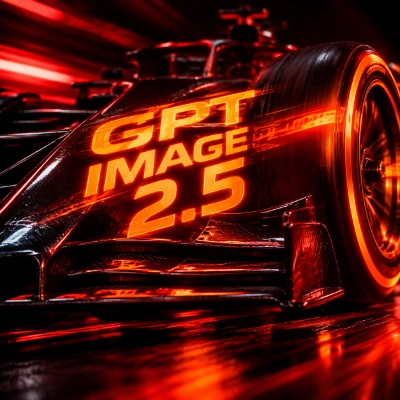
Genera un póster a partir de un prompt de texto con la generación rápida de Flare. El prompt de la plantilla produce un póster cuadrado 1:1 de un coche de carreras con el texto “GPT IMAGE 2.5” proyectado sobre la carrocería: un buen ejemplo de cómo pedir texto renderizado, que la familia GPT Image maneja de forma fiable.Ejecutar en Comfy Cloud
Abrir en Comfy Cloud
Descargar flujo de trabajo
Descarga el JSON o busca “GPT Image 2.5 Flare” en la Biblioteca de plantillas
 Los flujos de trabajo con nodos de API no necesitan descargar modelos: la generación se ejecuta en la infraestructura de OpenAI. Conecta la salida de imagen del nodo a un nodo
 Save Image y ejecuta el flujo de trabajo.
Consejos:
- Itera primero con calidad baja: la plantilla viene con
qualityenlow, lo que resulta económico y rápido. Súbela solo para la ejecución final - Pide el texto de forma explícita: entrecomilla el texto exacto en tu prompt (por ejemplo, “las palabras GPT IMAGE 2.5”) e indica dónde debe aparecer
- Excluye los elementos no deseados: el prompt de la plantilla termina con una lista de exclusiones (“No sidebar, no extra UI panels…”), lo que ayuda a mantener los pósteres limpios
- Usa tamaños personalizados: elige
Customensizepara establecer un ancho y un alto exactos en pasos de 16 px, hasta 3840
GPT Image 2.5 Flare: Edición de imagen
Edita una imagen de entrada con Flare. La plantilla muestra un cambio de vestuario y peinado, pero el flujo de trabajo sirve para edición de imágenes de uso general: cambios en la apariencia del personaje (vestuario, peinado, accesorios, expresión), reemplazo de objetos, cambios de fondo, ajustes de color y cualquier modificación local en la que quieras una vista previa rápida. Es útil para iterar sobre las ediciones antes de comprometerte con una ejecución final de alta calidad.Ejecutar en Comfy Cloud
Abrir en Comfy Cloud
Descargar flujo de trabajo
Descarga el JSON o busca “GPT Image 2.5 Flare” en la Biblioteca de plantillas
 Sube este archivo al nodo
 Load Image:
Imagen de entrada: outfit_swap_base_gpt_image25.png
La imagen de entrada de ejemplo, o usa la tuya.
- Indica qué conservar: el prompt de la plantilla empieza con “Keep the background environment… completely unchanged” antes de describir la edición. Ese anclaje es lo que mantiene estable el resto del encuadre y funciona para cualquier tipo de edición: describe la escena, la pose y la iluminación que quieres conservar, y después el cambio que quieres hacer
- Cambia cualquier atributo de apariencia: la misma estructura de prompt cubre cambios de vestuario, de peinado, accesorios, combinaciones de colores o un rediseño completo del personaje manteniendo la pose y la escena
- Un cambio por ejecución: describe una sola edición (o un conjunto muy relacionado) en lugar de una lista de cambios sin relación. Es mejor hacer varias iteraciones
- Usa una máscara para ediciones locales: conecta una máscara para limitar la edición a regiones específicas; las áreas blancas se reemplazan. Una máscara requiere exactamente una imagen de referencia
- Itera en Flare y finaliza en Sunburst: usa Flare para explorar opciones de edición a bajo costo y luego vuelve a ejecutar el prompt ganador con
gpt-image-2.5-sunburstpara el render final
GPT Image 2.5 Sunburst: Texto a imagen
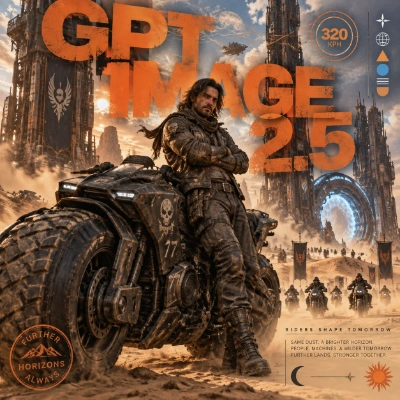
Genera un póster editorial de alta fidelidad con Sunburst. El prompt de la plantilla es un prompt editorial largo y estructurado: escena, sujeto, tipografía de gran tamaño, elementos gráficos dispersos, bloque de texto de pie y una especificación completa de paleta y render. Úsalo como base para tus propios prompts de póster.Ejecutar en Comfy Cloud
Abrir en Comfy Cloud
Descargar flujo de trabajo
Descarga el JSON o busca “GPT Image 2.5 Sunburst” en la Biblioteca de plantillas
 Consejos:
- Estructura los prompts largos por capas: el prompt de la plantilla describe una capa a la vez (escena de fondo, sujeto, tipografía, pequeños elementos gráficos, texto de pie y luego el estilo global). Así cada elemento queda donde lo pediste
- Ancla la ubicación del texto: indica qué dice el texto, su estilo tipográfico, su color y con qué debe superponerse (“letras que se entrelazan por la mitad superior del encuadre, algunas detrás del ciclista y otras delante”)
- Declara la paleta: enumerar la paleta exacta (“naranja quemado, negro, beige desértico y azul eléctrico”) junto con el estilo de render mantiene coherente toda la imagen
- Sube la calidad para los resultados finales: con Sunburst en
higho un valor superior es donde se nota su ventaja de fidelidad; mantén la exploración enlow
GPT Image 2.5 Sunburst: Edición de imagen
Edita una imagen de entrada con la alta fidelidad de Sunburst. La plantilla muestra un cambio de peinado y maquillaje, pero el flujo de trabajo es de edición de imagen de uso general: reemplazo de la apariencia de un personaje (vestuario, peinado, accesorios), inserción o eliminación de objetos, conversión de estilo y modificaciones parciales precisas. Úsalo para cualquier edición en la que importen la preservación de la identidad y la fidelidad al detalle.Ejecutar en Comfy Cloud
Abrir en Comfy Cloud
Descargar flujo de trabajo
Descarga el JSON o busca “GPT Image 2.5 Sunburst” en la Biblioteca de plantillas
 Sube este archivo al nodo
 Load Image:
Imagen de entrada: hairstyle_makeup_base_gpt_image25.png
La imagen de entrada del ejemplo, o usa la tuya.
- Lista de lo que se conserva antes de la lista de cambios: el prompt de la plantilla nombra primero todo lo que hay que preservar (“Keep head, face, body, flowers, sweater, background, lighting unchanged”) y después el único cambio. Sigue ese orden en cualquier edición: cambios de apariencia, ediciones de objetos, reemplazos de fondo o conversiones de estilo
- Reemplazo de la apariencia de un personaje: para darle a un personaje un nuevo atuendo o aspecto, enumera los anclajes de identidad que quieres preservar (rostro, proporciones del cuerpo, pose, iluminación) y luego describe con precisión la nueva apariencia
- Fuerte consistencia del sujeto: Sunburst mantiene la identidad a lo largo de ediciones secuenciales, lo que lo hace adecuado para cadenas de edición de varios pasos y para generar fotograma a fotograma con el mismo personaje
- Fondos transparentes: ambas variantes pueden devolver fondos
transparent; resulta útil para la composición del resultado en otra escena posteriormente