

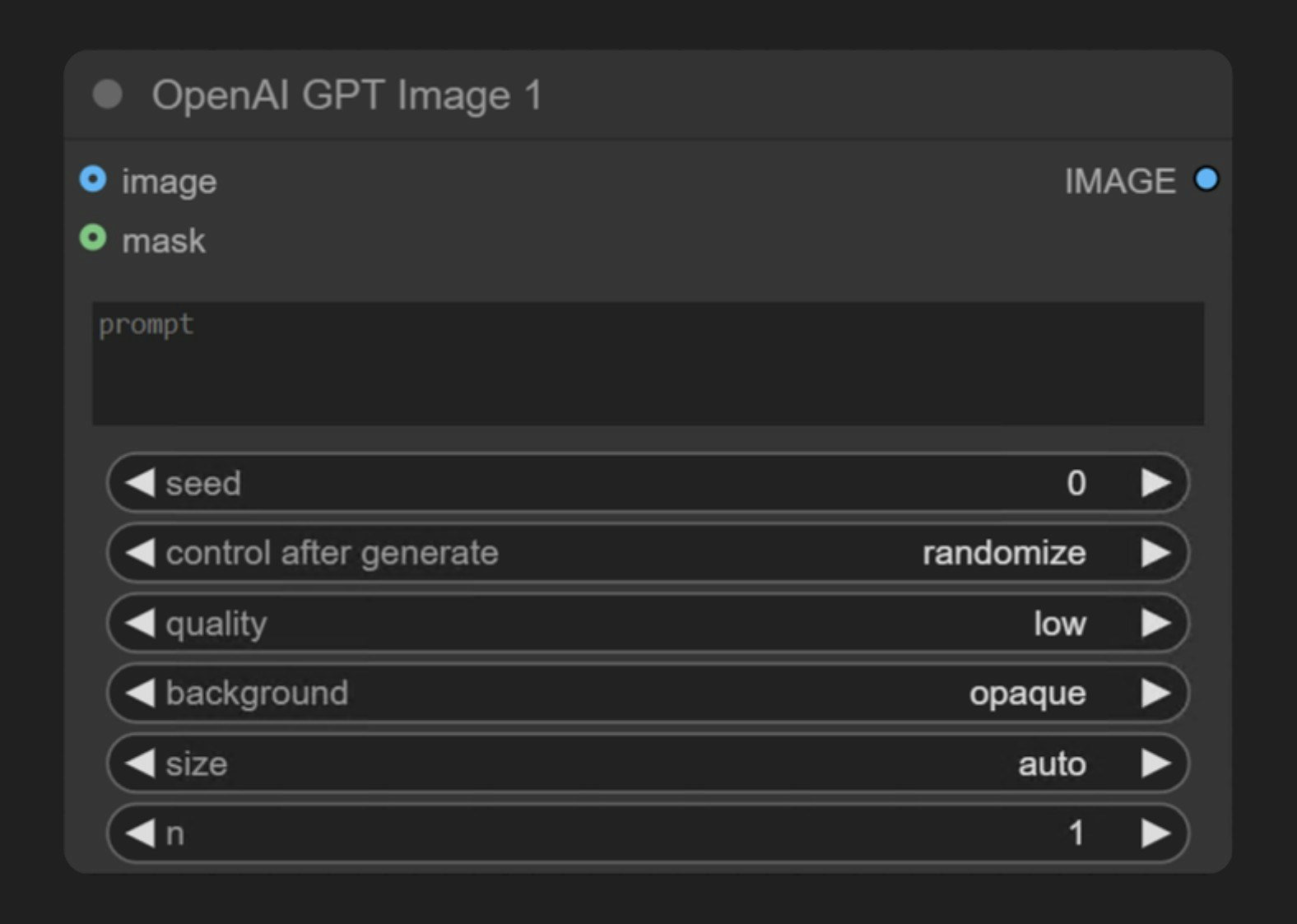
En qué destaca GPT-Image-1
- Generación de texto a imagen
- Funcionalidad de edición de imágenes (Relleno inteligente mediante máscaras)
- Generación de imagen a imagen a partir de una imagen de referencia
- Entrada de varias imágenes: combina varias imágenes de referencia en una sola generación
Salidas de ejemplo
Generación de texto a imagen a partir de un solo prompt de texto: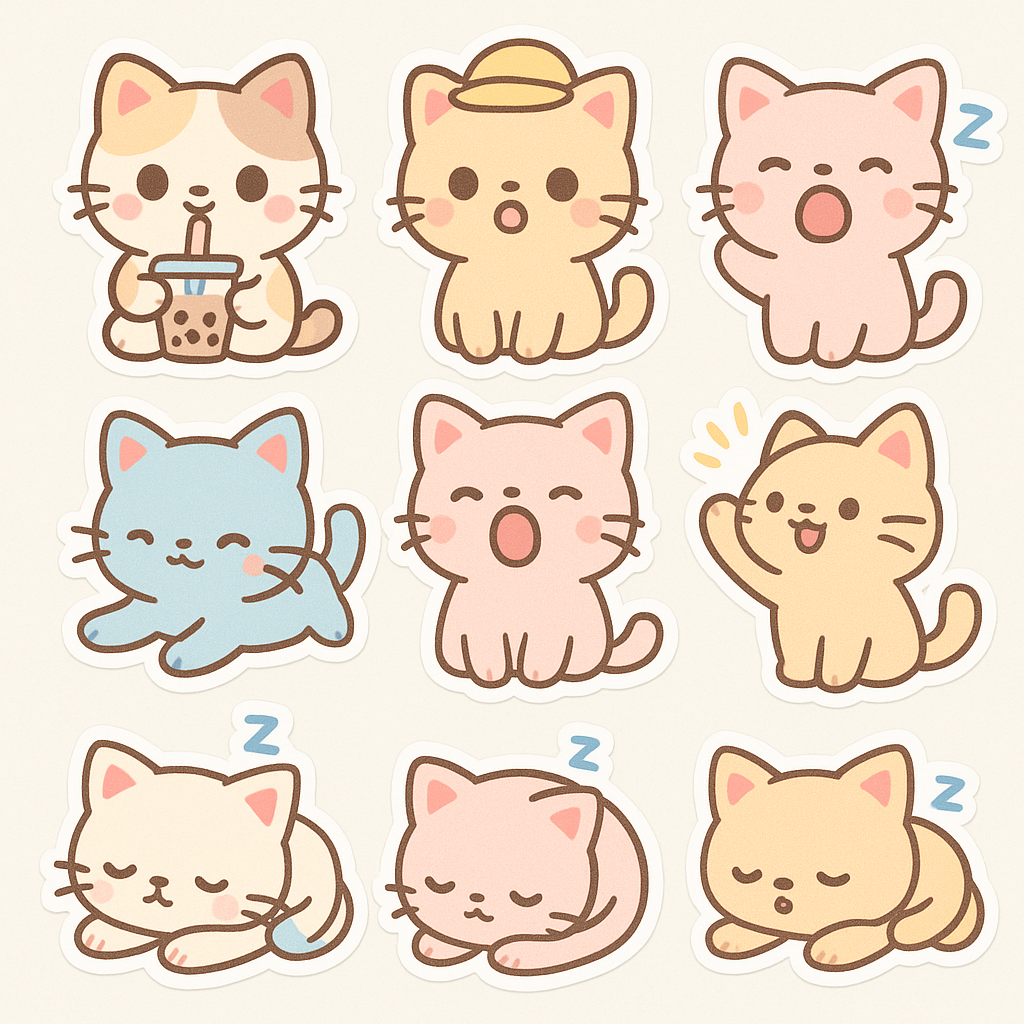 Generación de imagen a imagen a partir de una imagen de referencia:
 Entrada de varias imágenes, combinando varias imágenes de referencia en una sola generación:
 Relleno inteligente, reemplazando un área enmascarada de una imagen de entrada:

Descripción de parámetros
Parámetros requeridos
Parámetros de widget
Parámetros opcionales
Ejemplos de uso
Ejemplo de texto a imagen
La imagen siguiente contiene un flujo de trabajo sencillo de texto a imagen. Descarga la imagen y arrástrala a ComfyUI para cargar el flujo de trabajo correspondiente.
El flujo de trabajo correspondiente es muy sencillo:
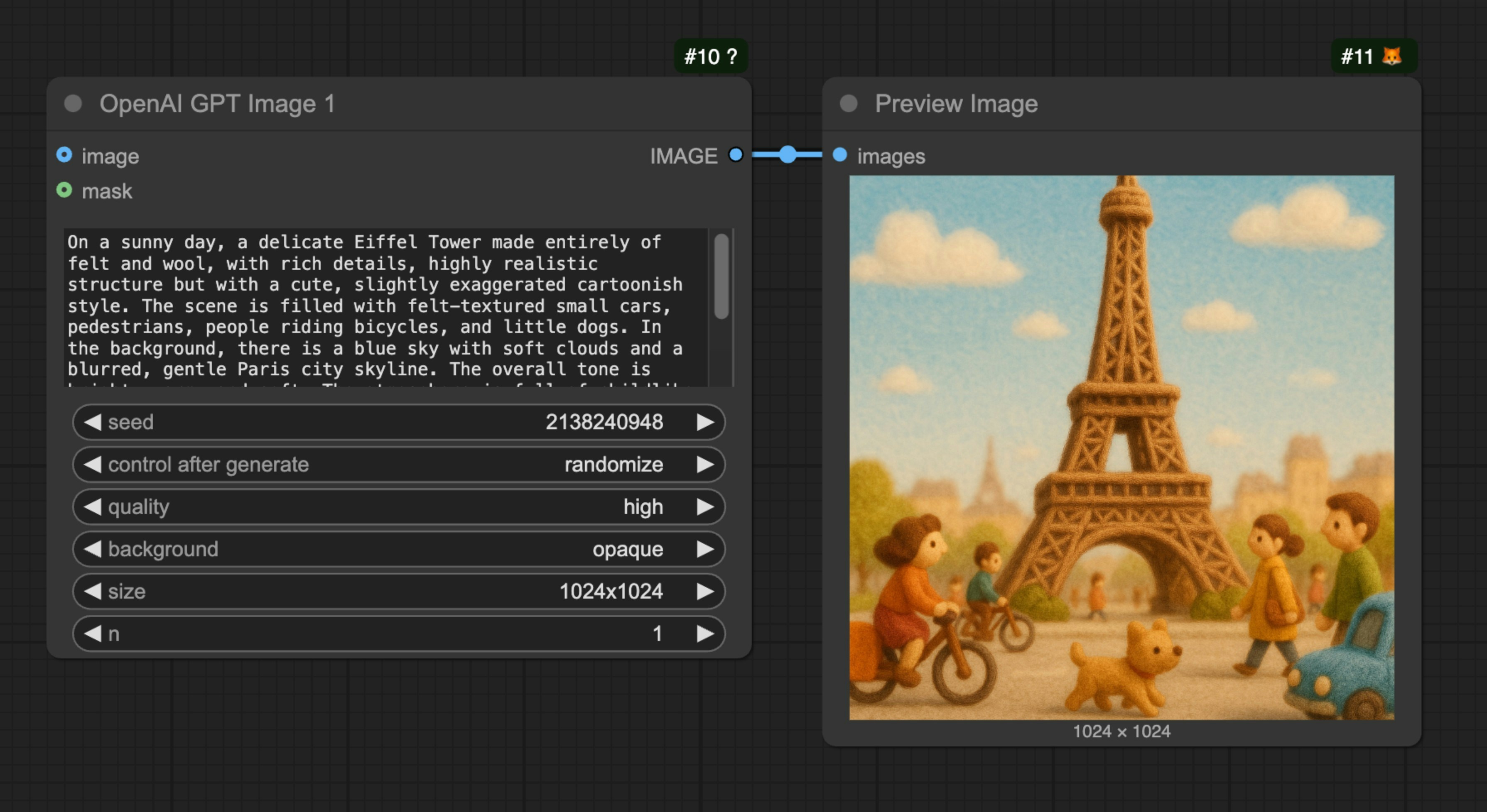
OpenAI GPT-Image-1, escribir en el nodo prompt la descripción de la imagen que quieres generar, conectar un nodo Save Image y luego ejecutar el flujo de trabajo.
Ejemplo de imagen a imagen
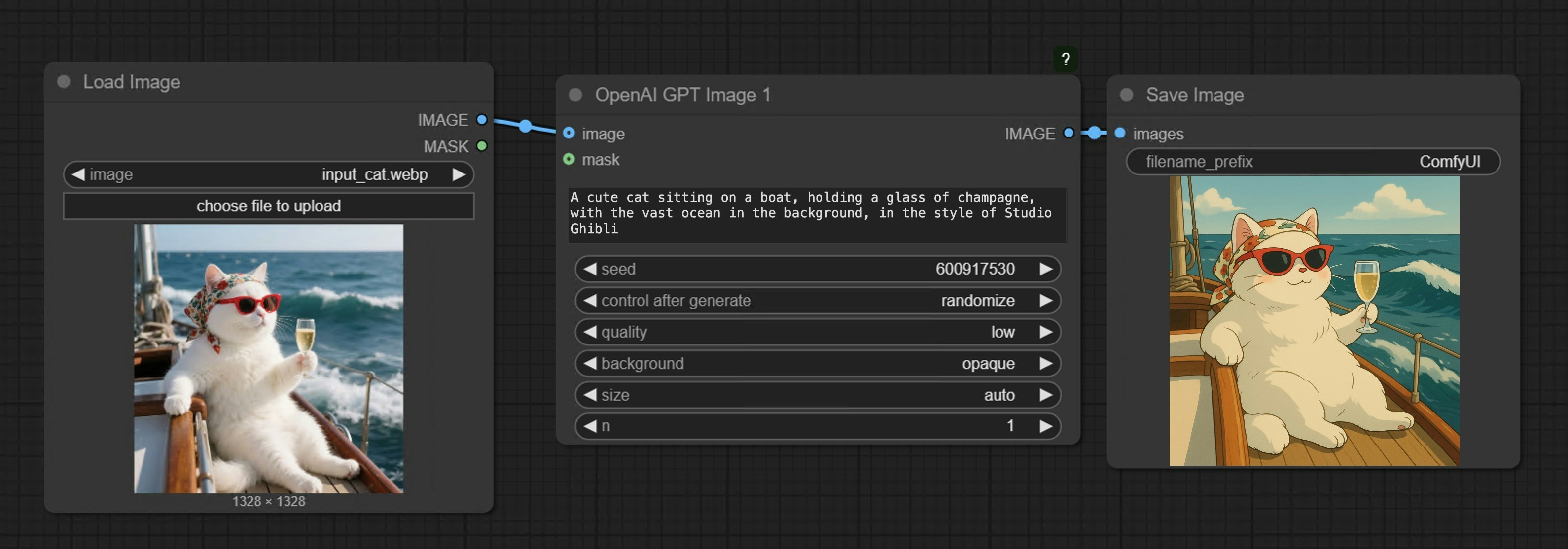
La imagen siguiente contiene un flujo de trabajo sencillo de imagen a imagen. Descarga la imagen y arrástrala a ComfyUI para cargar el flujo de trabajo correspondiente.
Usaremos la siguiente imagen como entrada:
 En este flujo de trabajo usamos el nodo
 OpenAI GPT-Image-1 para generar imágenes y el nodo Load Image para cargar la imagen de entrada, que luego se conecta a la entrada image del nodo OpenAI GPT-Image-1.
Ejemplo de entrada con varias imágenes
Descarga la imagen siguiente y arrástrala a ComfyUI para cargar el flujo de trabajo correspondiente.
Usa la imagen del sombrero que aparece a continuación como imagen de entrada adicional.
 El flujo de trabajo correspondiente se muestra en la siguiente imagen:
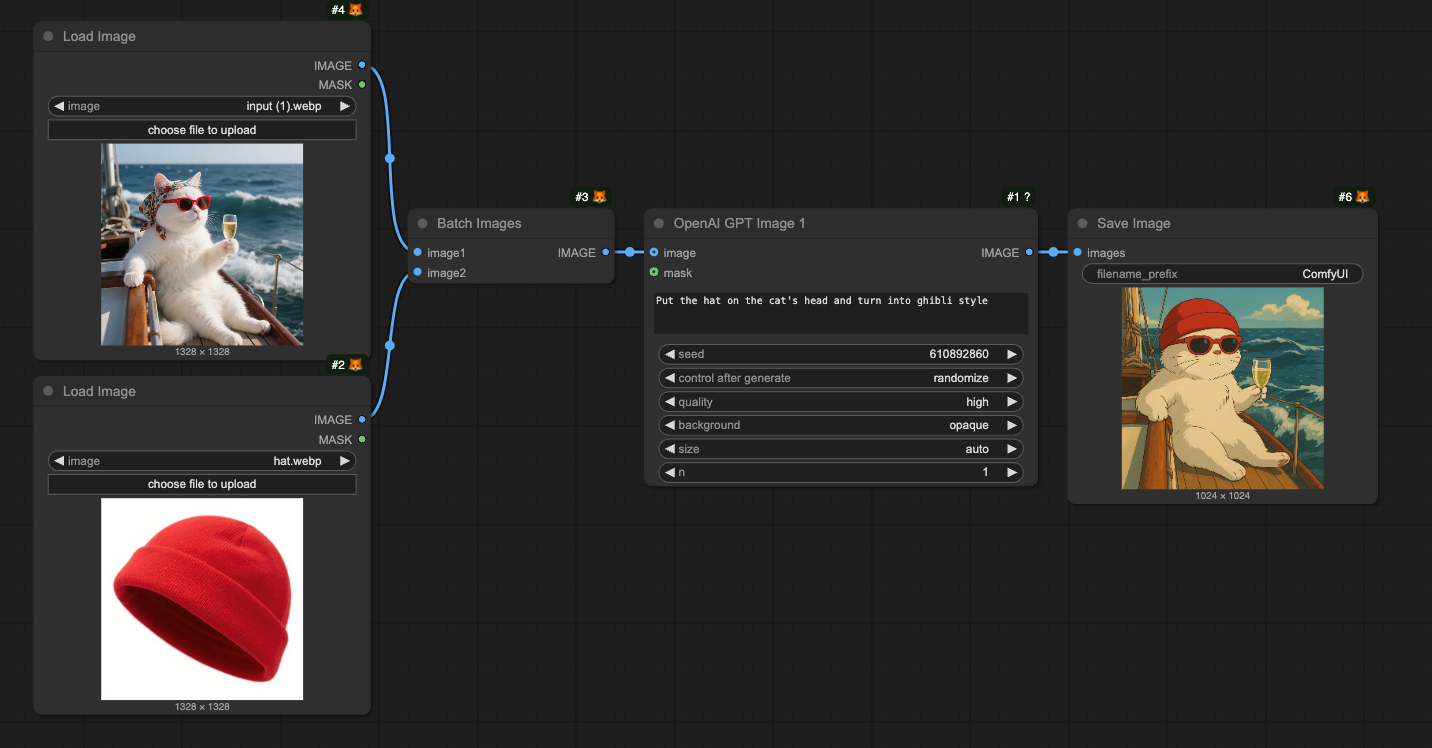
Batch Images se usa para cargar varias imágenes en el nodo OpenAI GPT-Image-1.
Flujo de trabajo de relleno inteligente
GPT-Image-1 también admite la función de edición de imágenes, que te permite especificar las zonas que quieres reemplazar mediante una máscara. A continuación se muestra un ejemplo sencillo de flujo de trabajo de relleno inteligente: Descarga la imagen siguiente y arrástrala a ComfyUI para cargar el flujo de trabajo correspondiente. Seguiremos usando la imagen de entrada de la sección del flujo de trabajo de imagen a imagen.
El flujo de trabajo correspondiente se muestra en la imagen
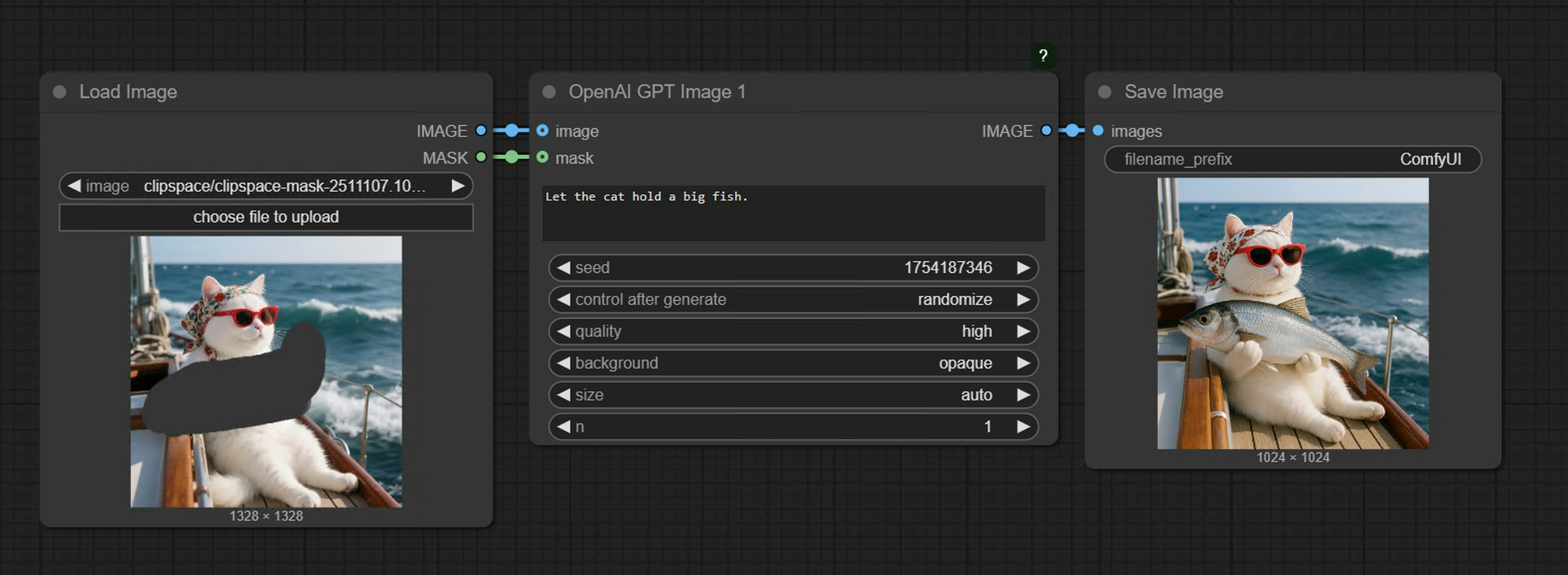
Load Image desde el menú del clic derecho para dibujar una máscara y luego la conectamos a la entrada mask del nodo OpenAI GPT-Image-1 para completar el flujo de trabajo.
Notas
- La máscara y la imagen deben tener el mismo tamaño
- Al introducir imágenes grandes, el nodo redimensiona automáticamente la imagen a un tamaño adecuado
Preguntas frecuentes
¿Por qué no encuentro los Nodos asociados?
¿Por qué no encuentro los Nodos asociados?
Actualiza tu ComfyUI a la última versión (el último commit o la última versión de escritorio).
Es posible que agreguemos más compatibilidad con API en el futuro y se actualicen los nodos correspondientes, así que mantén tu ComfyUI actualizado.
¿Por qué no puedo usar / iniciar sesión en los Nodos asociados?
¿Por qué no puedo usar / iniciar sesión en los Nodos asociados?
El acceso a la API requiere que tu solicitud actual se base en un entorno de red seguro. Los requisitos actuales para acceder a la API son los siguientes:
- La red local solo permite el acceso desde
127.0.0.1olocalhost, lo que puede significar que no puedas usar los Nodos asociados en un servicio de ComfyUI iniciado con el parámetro--listenen un entorno de LAN. - Poder acceder a nuestro servicio de API normalmente (es posible que se requiera un servicio de proxy en algunas regiones).
- Tu cuenta no tiene suficientes créditos.
¿Por qué no puedo usar un Nodo asociado incluso después de iniciar sesión, o por qué me sigue pidiendo que inicie sesión mientras lo uso?
¿Por qué no puedo usar un Nodo asociado incluso después de iniciar sesión, o por qué me sigue pidiendo que inicie sesión mientras lo uso?
- Actualmente, solo se admite el acceso desde
127.0.0.1olocalhost. - Asegúrate de que tu cuenta tenga suficientes créditos.
¿Se pueden usar los Nodos asociados de forma gratuita?
¿Se pueden usar los Nodos asociados de forma gratuita?
Los Nodos asociados requieren créditos para las llamadas a la API de modelos de código cerrado, por lo que no admiten el uso gratuito.
¿Cómo comprar créditos?
¿Cómo comprar créditos?
Consulta la siguiente documentación:
- Cuenta de Comfy: busca la sección
Useren el menú de configuraciones para iniciar sesión. - Créditos: después de iniciar sesión, la interfaz de configuraciones mostrará el menú de créditos. Puedes comprar créditos en
Settings→Credits. Usamos un sistema de prepago, por lo que no habrá cargos inesperados. - Completa el pago a través de Stripe.
- Comprueba si los créditos se han actualizado. Si no es así, intenta reiniciar o actualizar la página.
¿Se pueden reembolsar los créditos no utilizados?
¿Se pueden reembolsar los créditos no utilizados?
Actualmente, no admitimos reembolsos de créditos.
Si crees que hay un error que resulte en un saldo sin usar debido a problemas técnicos, por favor contacta con soporte.
¿Los créditos pueden quedar en negativo?
¿Los créditos pueden quedar en negativo?
Los créditos no están pensados para usarse como un saldo negativo ni como una línea de crédito. Sin embargo, debido a condiciones de carrera en las que los nodos asociados no siempre informan los costos antes de la ejecución, una sola ejecución puede consumir más créditos que tu saldo restante y dar como resultado temporalmente un saldo negativo después de completarse. Cuando tu saldo sea negativo, no podrás ejecutar Nodos asociados hasta que recargues y restaures un saldo positivo. Asegúrate de tener suficientes créditos antes de realizar llamadas a la API.
¿Dónde puedo consultar el uso y los gastos?
¿Dónde puedo consultar el uso y los gastos?
Visita el menú Créditos después de iniciar sesión para consultar los créditos correspondientes.
¿Es posible usar mi propia clave API?
¿Es posible usar mi propia clave API?
Actualmente, los Nodos asociados todavía están en fase de pruebas y aún no admiten esta función, pero hemos considerado agregarla.
¿Expiran los créditos?
¿Expiran los créditos?
Sí, la expiración depende del tipo de créditos:
- Créditos mensuales: expiran al final de tu período de facturación
- Créditos de recarga: expiran 1 año a partir de la fecha de compra
¿Se pueden transferir o compartir los créditos?
¿Se pueden transferir o compartir los créditos?
No, tus créditos no se pueden transferir a otros usuarios y están limitados a la cuenta con la sesión iniciada actualmente, pero no restringimos la cantidad de dispositivos que pueden iniciar sesión.
¿Puedo usar la misma cuenta en diferentes dispositivos?
¿Puedo usar la misma cuenta en diferentes dispositivos?
No limitamos la cantidad de dispositivos que pueden iniciar sesión; puedes usar tu cuenta donde quieras.
¿Cómo puedo solicitar que se elimine mi cuenta o mi información?
¿Cómo puedo solicitar que se elimine mi cuenta o mi información?
Envía una solicitud por correo electrónico a support@comfy.org y eliminaremos tu información.
¿Existe moderación de contenido para los Nodos asociados?
¿Existe moderación de contenido para los Nodos asociados?
Los Nodos asociados envían tus entradas (prompts, imágenes y otro contenido) a proveedores externos para su procesamiento. Estos proveedores aplican sus propias políticas de moderación de contenido. No envíes contenido NSFW ni otro contenido prohibido a los Nodos API.