Para qué sirve Rodin Model Generation
- Generación de modelos de una sola vista: Genera un modelo 3D a partir de una sola imagen de entrada
- Generación de modelos multivista: Genera un modelo 3D a partir de hasta 5 imágenes de entrada, como vistas frontal, trasera e izquierda
- Distintos niveles de detalle: Admite la generación de modelos con detalle ajustable, incluidos distintos recuentos de polígonos para obtener modelos más suaves y detallados
- Exportación directa: Los modelos generados se guardan en el directorio
ComfyUI/output/Rodiny puedes exportarlos desde el nodoPreview 3D
Flujo de trabajo de generación de modelo con una sola vista
Genera un modelo 3D a partir de una sola imagen de entrada con Rodin.
Descargar archivo del flujo de trabajo
Generación de modelo con una sola vista (formato Json)
Ejecutar en Comfy Cloud
Abrir en Comfy Cloud

2. Completa la ejecución del flujo de trabajo paso a paso
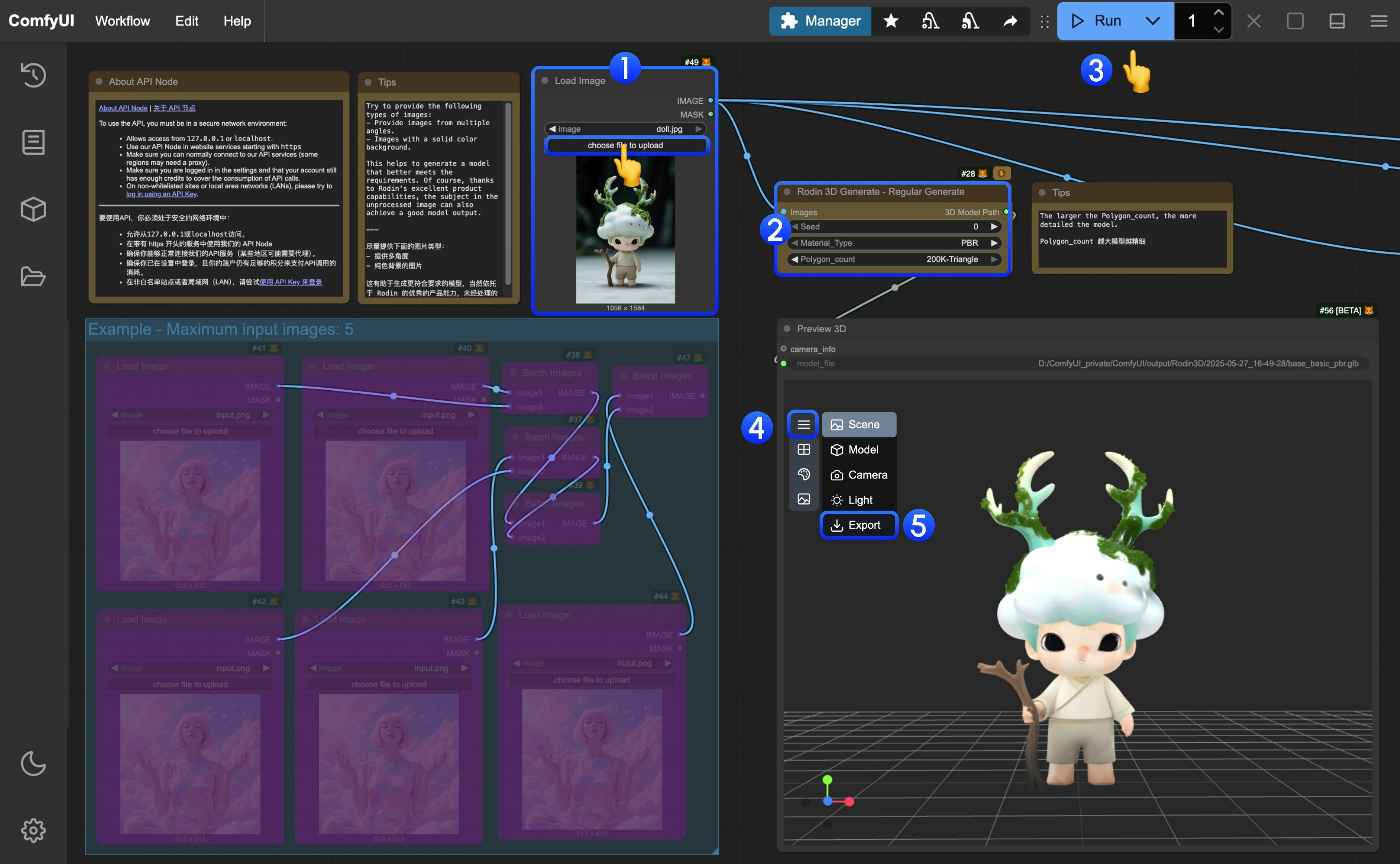
- En el nodo
Load Image, carga la imagen de entrada proporcionada - (Opcional) En
Rodin 3D Generate - Regular Generate, ajusta los parámetros correspondientes- polygon_count: puedes establecer distintos recuentos de polígonos; cuanto mayor sea el valor, más suave y detallado será el modelo
- Haz clic en el botón
Run, o usa el atajoCtrl(cmd) + Enter, para ejecutar la generación del modelo. Cuando el flujo de trabajo termine, el modelo correspondiente se guardará automáticamente en el directorioComfyUI/output/Rodin - En el nodo
Preview 3D, haz clic para expandir el menú - Selecciona
Exportpara exportar directamente el modelo correspondiente
Flujo de trabajo de generación de modelos multi-vista
El nodo correspondiente,Rodin 3D Generate - Regular Generate, permite hasta 5 imágenes de entrada
1. Descargar el archivo de flujo de trabajo
Puedes modificar el flujo de trabajo de una sola vista a uno de varias vistas, o descargar directamente el archivo de flujo de trabajo que aparece a continuación
Descargar archivo de flujo de trabajo
Generación de modelos multi-vista (formato JSON)
Ejecutar en Comfy Cloud
Abrir en Comfy Cloud


2. Completar la ejecución del flujo de trabajo paso a paso
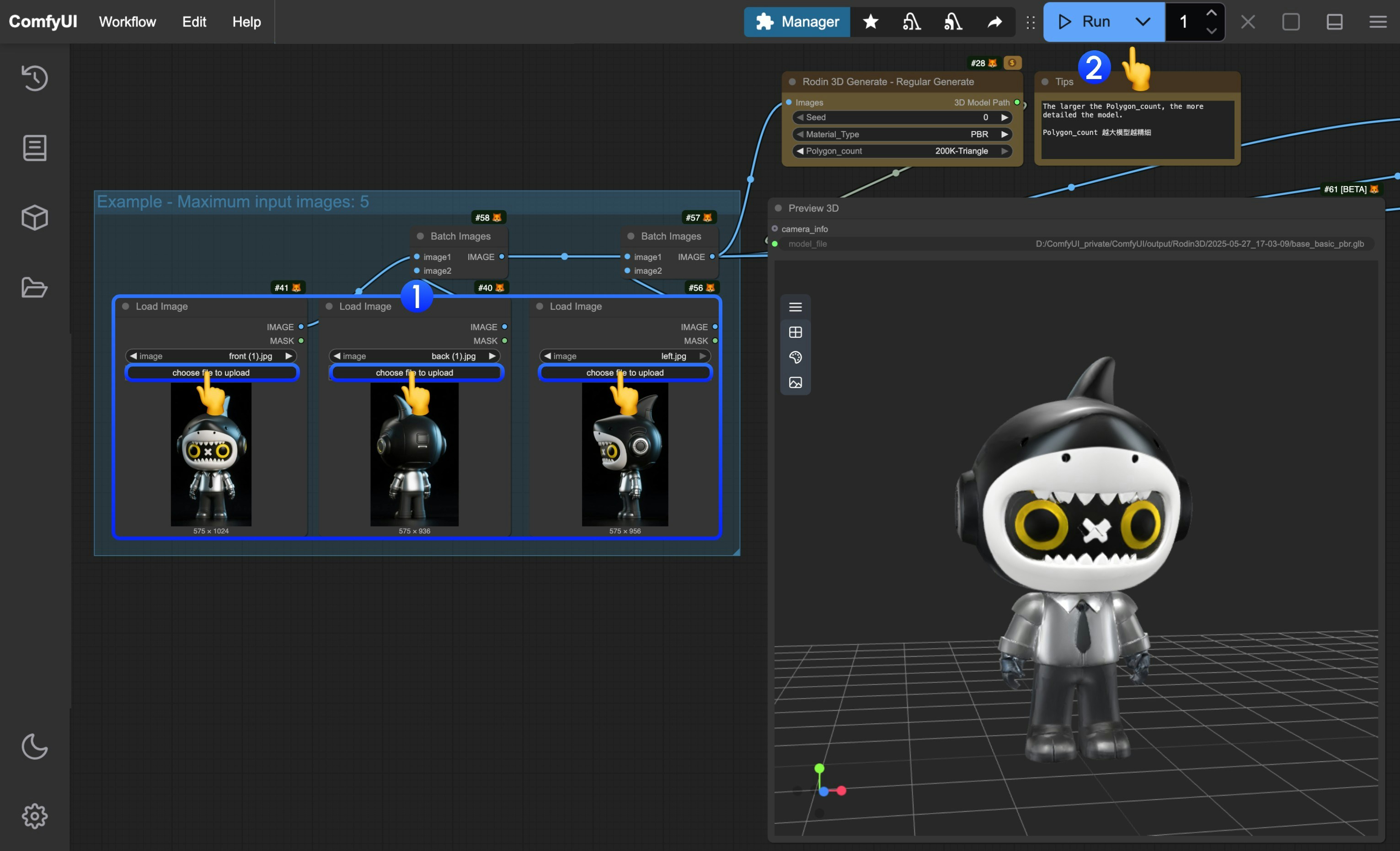
- En el nodo
Load Image, carga las imágenes de entrada proporcionadas - Haz clic en el botón
Runo usa el atajoCtrl(cmd) + Enterpara ejecutar la generación del modelo. Cuando el flujo de trabajo termine, el modelo correspondiente se guardará automáticamente en el directorioComfyUI/output/Rodin - En el nodo
Preview 3D, haz clic para expandir el menú - Selecciona
Exportpara exportar directamente el modelo correspondiente
Otros nodos relacionados
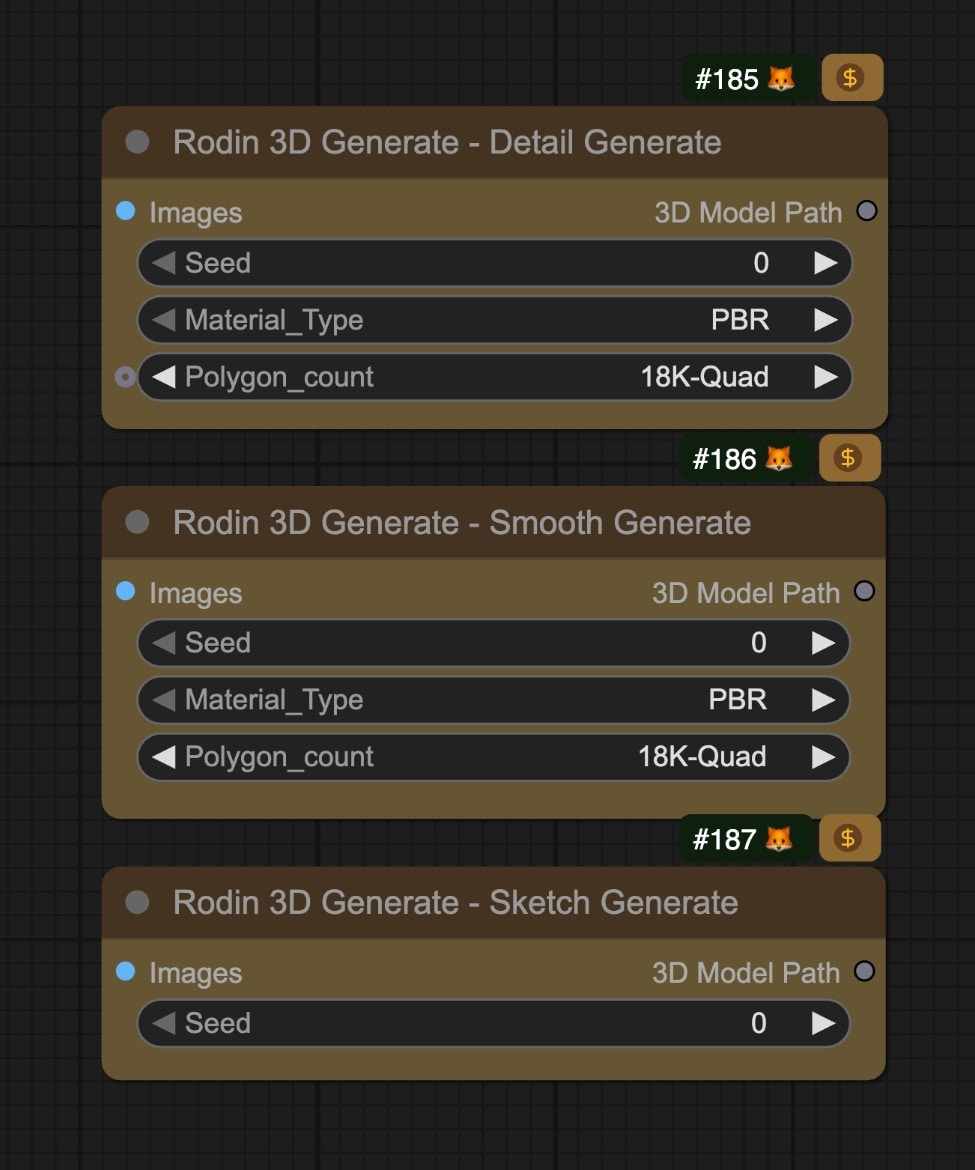
Actualmente, Rodin ofrece distintos tipos de nodos de generación de modelos en ComfyUI. Dado que las condiciones de entrada correspondientes son las mismas que las del flujo de trabajo presentado en este artículo, puedes habilitarlos según tus necesidades. Además, hemos incluido los nodos correspondientes en las plantillas respectivas, así que también puedes modificar el modo del nodo correspondiente según tus necesidades para habilitarlo.