

Flujos de trabajo disponibles
Fabric 1.0: Talking Photo
Haz que una imagen fija hable. Los labios de la cara de la foto se sincronizan con el audio que conectes, y el clip conserva la relación de aspecto de la imagen, así que un retrato sigue siendo un retrato. Funciona con fotos, ilustraciones y mascotas de marca, lo que lo convierte en una forma de darle voz a una obra de arte o a un personaje que nunca se filmó.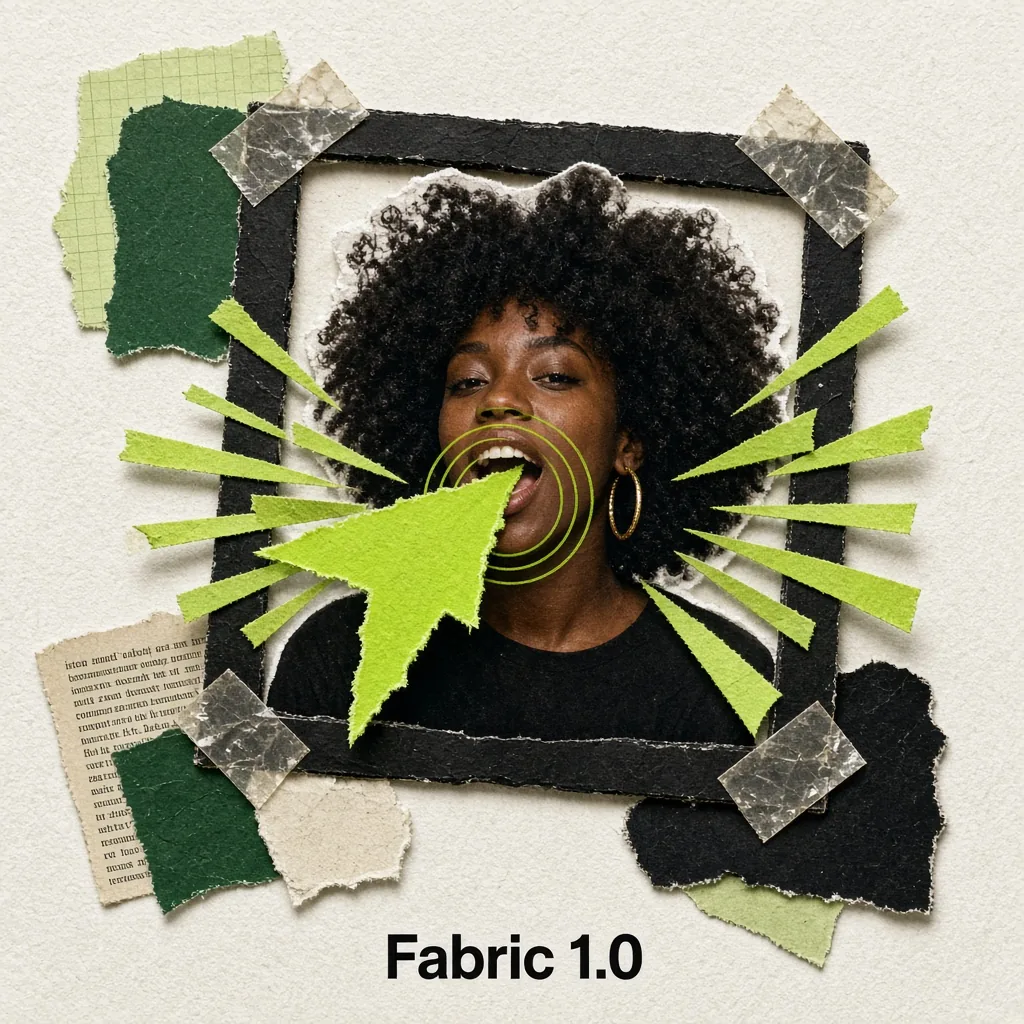
Ejecutar en Comfy Cloud
Abrir en Comfy Cloud
Descargar flujo de trabajo
Descarga el JSON o busca “VEED Fabric 1.0: Talking Photo” en la Biblioteca de plantillas
black_fashion_portrait.png
Cárgala en el nodo
LoadImage. Un rostro nítido y de frenteaudio_see_beyond_the_light.mp3
Cárgalo en el nodo
LoadAudio. La voz define el movimiento de los labios y la duración del clipLipsync 2.0
Conserva el metraje que ya grabaste y reemplaza lo que dice la persona que habla. La boca se vuelve a sincronizar con el audio nuevo mientras el resto del fotograma permanece tal como se grabó; así puedes reescribir una línea o doblar un clip sin hacer otra grabación.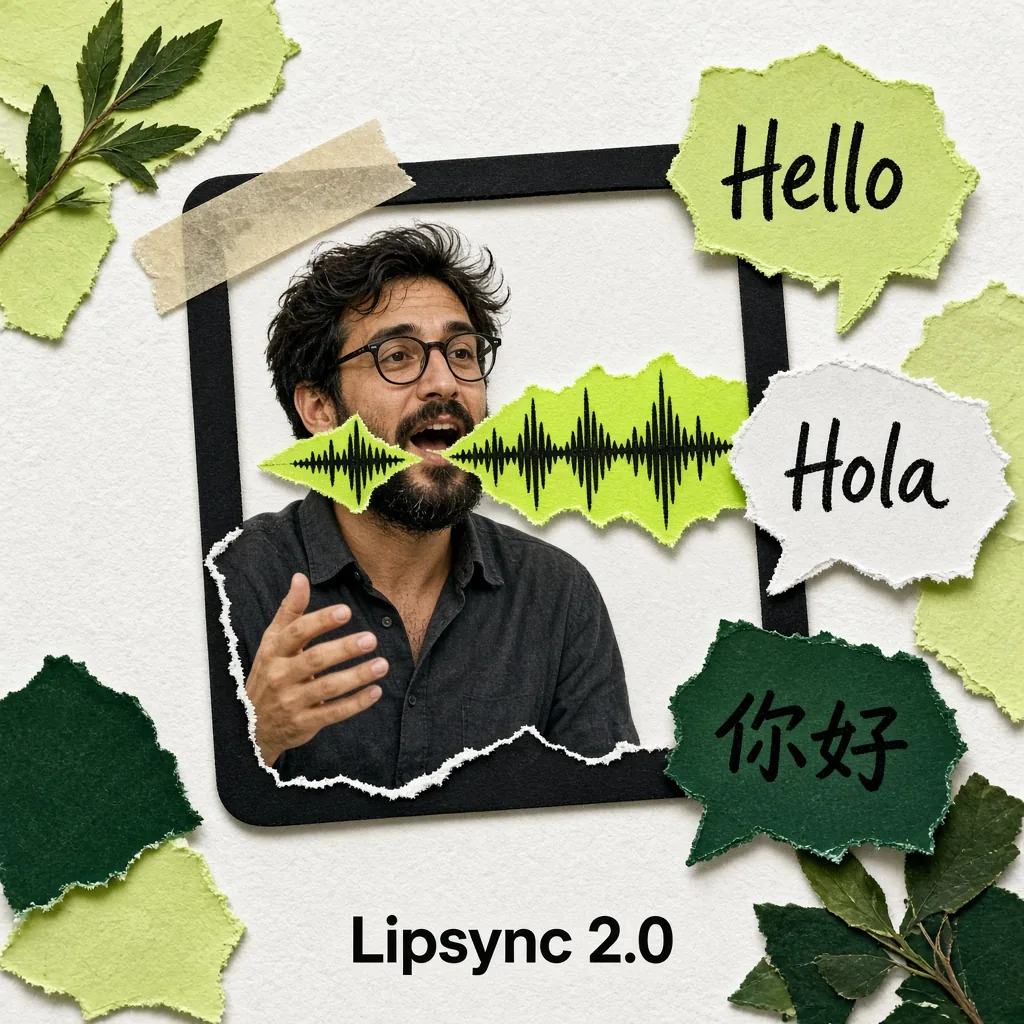
Ejecutar en Comfy Cloud
Abrir en Comfy Cloud
Descargar flujo de trabajo
Descarga el JSON o busca “VEED Lipsync 2.0: Lip Sync” en la Biblioteca de plantillas
rainbow_face_portrait_prism_video.mp4
Cárgalo en el nodo
LoadVideo. Una persona que habla de frenteveed_lipsync_rainbow_night_speech.wav
Cárgalo en el nodo
LoadAudio. La voz nueva para sincronizarRemove Video Background
Extrae el sujeto de un clip. En lugar de un video aplanado, el nodo devuelve los fotogramas más una máscara que marca lo que era fondo, así que puedes componer el sujeto sobre una escena nueva o exportarlo como una secuencia transparente.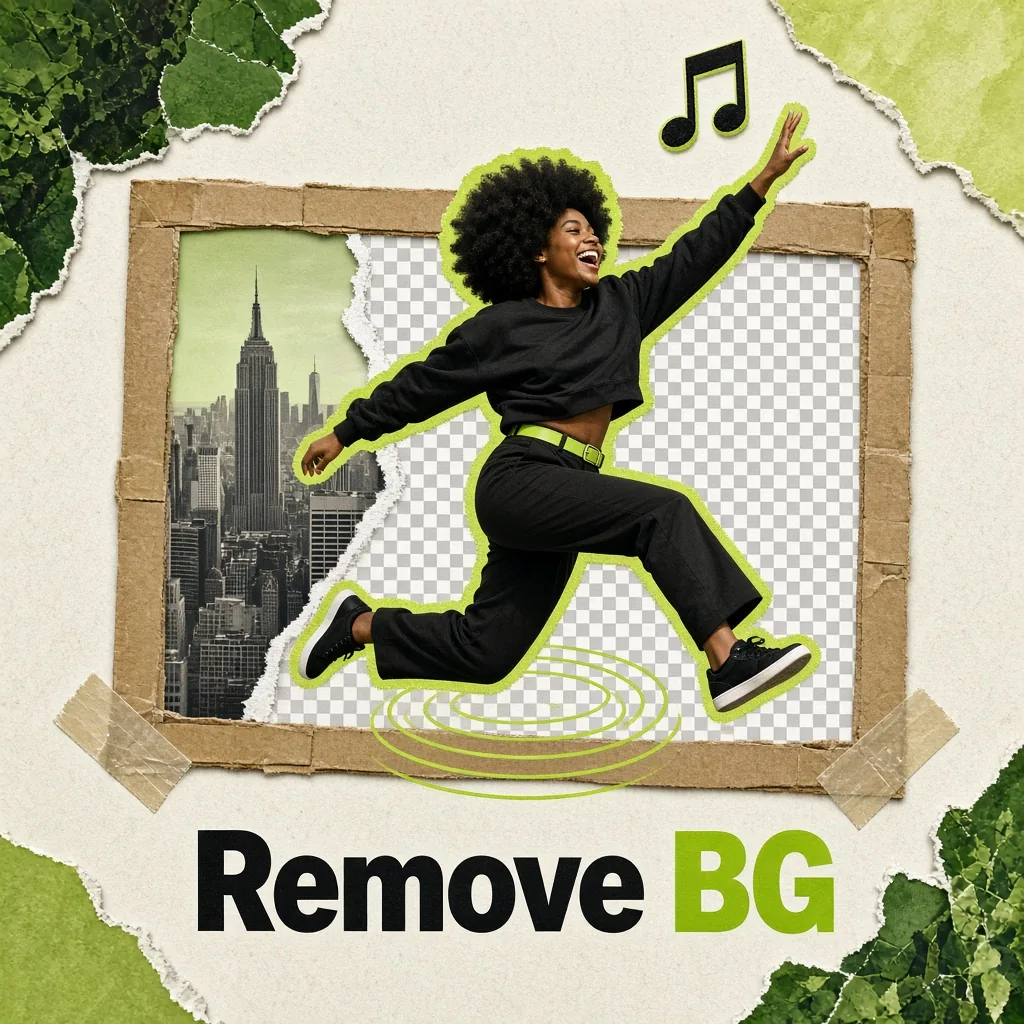
Ejecutar en Comfy Cloud
Abrir en Comfy Cloud
Descargar flujo de trabajo
Descarga el JSON o busca “VEED Remove Video Background: Matte Export” en la Biblioteca de plantillas
swimcap_glass_pop_video.mp4
Cárgalo en el nodo
LoadVideo. Los clips pueden durar hasta 60 segundosInvert Mask antes de Image Composite Masked cuando quieras el sujeto como máscara de composición, o Join Image with Alpha seguido de Save WEBM para un video transparente. Configura el códec de WEBM en vp9: es la única opción que escribe el canal alfa, y av1 lo descarta.
Controles del nodo
La resolución de salida en la eliminación de fondo no tiene control: standard y green screen devuelven hasta 3840x2160, fast devuelve hasta 1920x1080, y la entrada más grande se reduce.
Consejos
- Envía metraje limpio y de frente. Fabric necesita un rostro visible, y Lipsync necesita un solo hablante que mire a la cámara. Los perfiles y los encuadres saturados son los casos en los que cualquiera de los dos nodos pierde detalle.
- Deja que el audio defina la duración. Ambos nodos de conversación producen un clip que dura exactamente lo mismo que el habla que conectas, así que recorta el audio antes de ejecutar en lugar de recortar el video después.
- Introduce el habla generada directamente. Conecta un nodo de texto a voz a
audioy el retrato o el clip doblado sigue ese audio sin un paso de exportación. - Paga por el refinamiento de bordes solo cuando lo necesites. Desactivar
refine_foreground_edgesen la eliminación de fondo reduce la tarifa por fotograma, lo que vale la pena en sujetos con bordes duros. - Usa pantalla verde solo en tomas reales de pantalla verde. El modo de pantalla verde aplica una clave al fondo y no tiene refinamiento de bordes ni detección de personas, así que un fondo natural va con standard o fast.
Empezar
- Actualiza ComfyUI a la última versión
- Ve a la Biblioteca de plantillas y busca
VEED