

APP モードは、ComfyUI フロントエンドバージョン 1.41.13 から正式にサポートされています。それ以前のバージョンは早期テスト段階です。
APP モードに入る
APP モードに入るには 2 つの方法があります。左上のアイコン(1)をクリックしてドロップダウンから Enter app mode を選択するか、インターフェース上部のパンくずリストナビゲーションドロップダウン(2)を使用します。
- 左上のアイコン(1)をクリックしてドロップダウンメニューを開き、Enter app mode を選択します。
- または、上部のパンくずリストナビゲーションドロップダウン(2)を使用して APP モードに入ります。
APP モードワークフローの構築
ワークフローが APP モード用に設定されたことがない場合、APP モードに入ると自動的に APP モードビルダーが開きます。

- ワークフローに既存の APP モード設定がない場合、デフォルトで APP モードビルダーが開きます。
- Build app をクリックして APP ビルダーに入り、設定を開始します。
ステップ 1:入力の選択
ビルダーインターフェースの上部には 4 つのガイドステップ(1、2、3、4)が表示されます。下部のバーでは、ビルダーを終了するかステップ間を移動できます。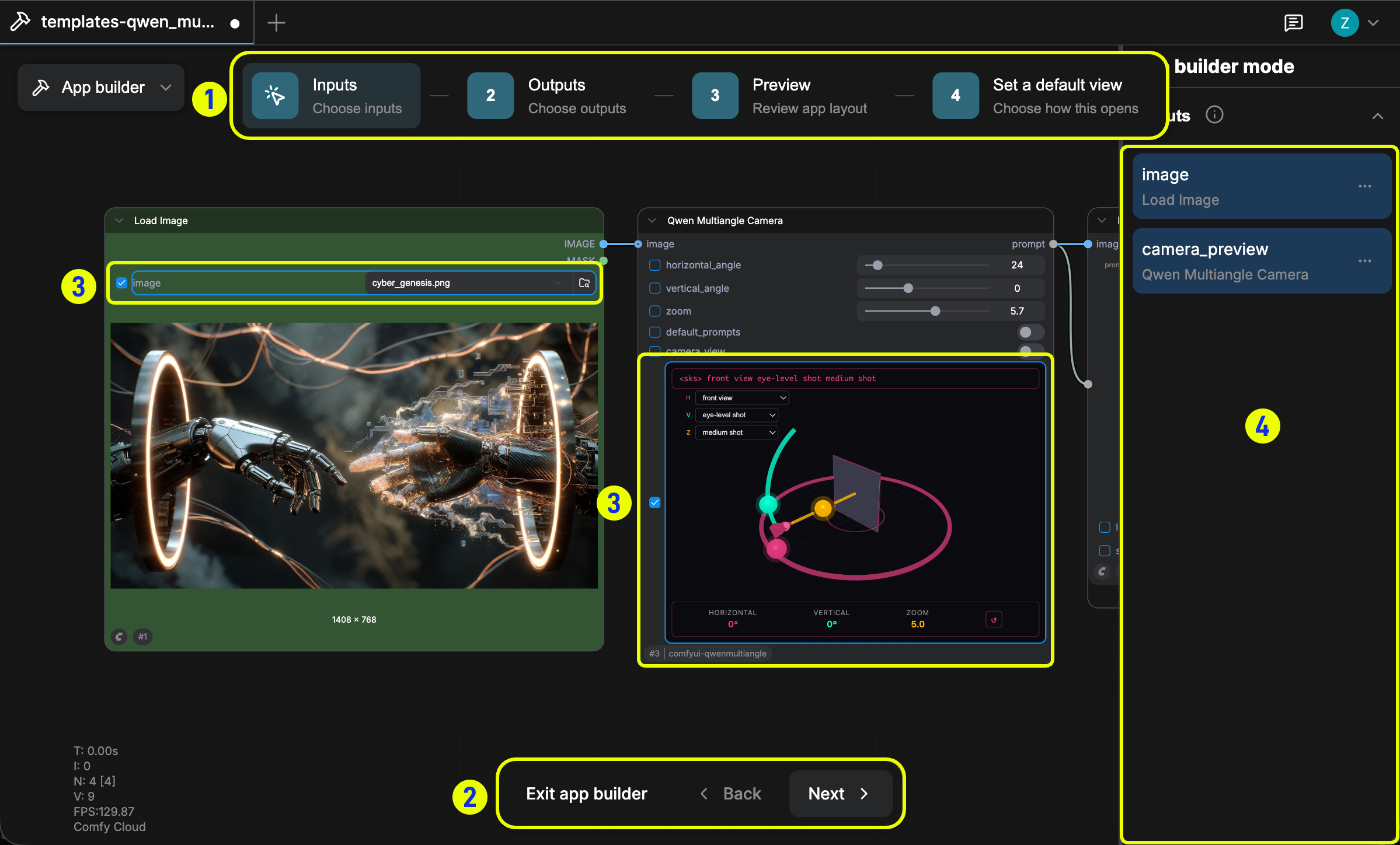
- 上部の数字 1 2 3 4 は、4 つの構築ステップ(入力選択、出力選択、プレビュー、デフォルトビューの設定)に対応しています。
- 下部のボタンでビルダーを終了したり、ステップ間を移動したりできます。
- キャンバス内にマークされた領域は、選択可能な入出力パラメータです。
- 右パネルには、現在の設定のライブプレビューが表示されます。
ステップ 2:出力の選択
Outputs ステップをクリックします。Preview ノードや Save Image ノードなど、APP に表示する出力ノードを選択します。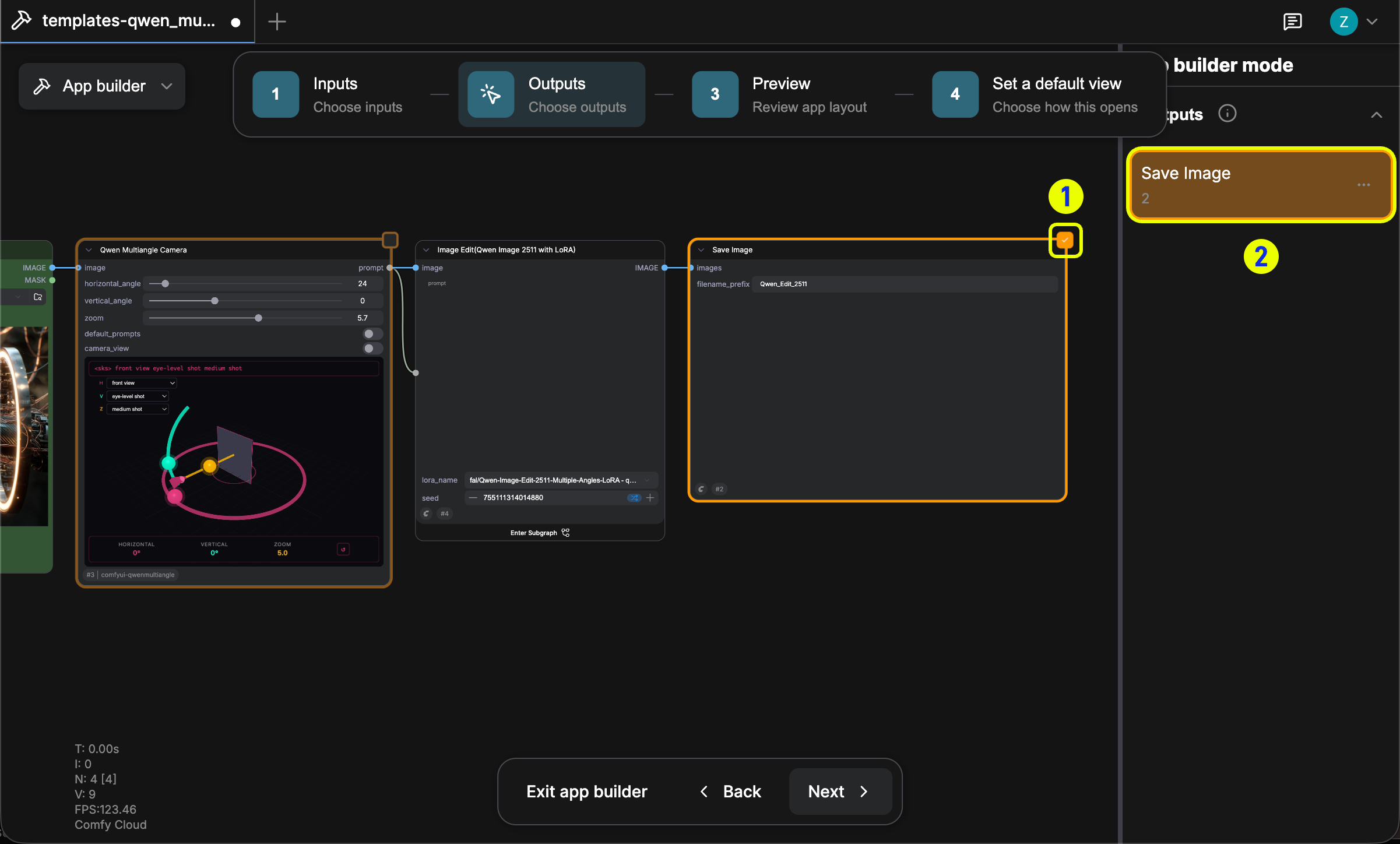
- APP に表示する出力ノードを選択します。
- 入力と同様に、右サイドバーには選択された出力ノードのライブプレビューが表示されます。
ステップ 3:プレビュー
Preview ステップをクリックして、最終的な APP レイアウトを確認します。選択された入力は右パネルに表示され、出力エリアはキャンバスに表示されます。
- これはプレビューモードです。すべての入出力設定が预期通りに表示されているか確認します。
- 調整が必要な場合は、Back をクリックして前のステップに戻ります。
ステップ 4:デフォルトビューの設定
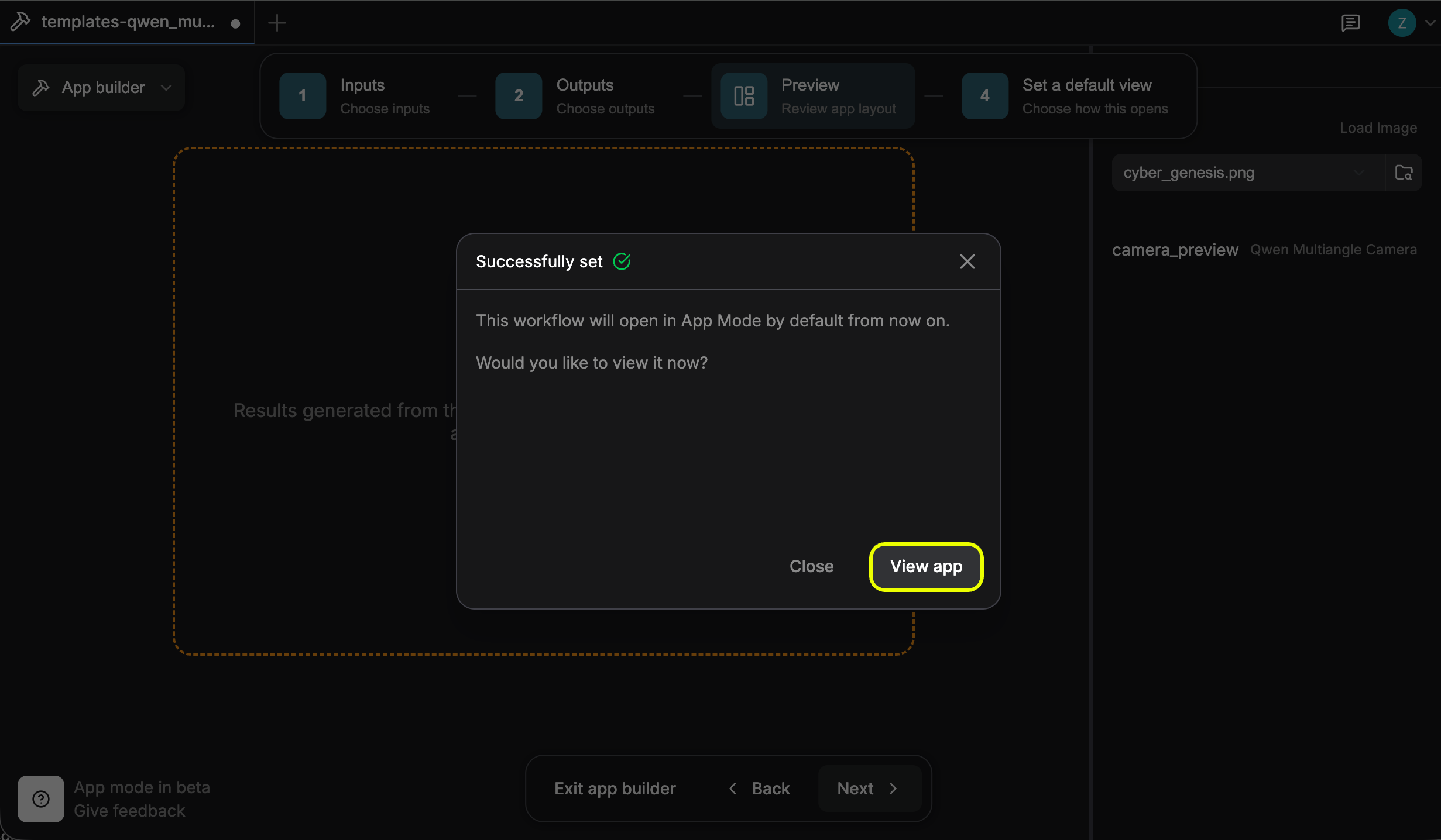
Set a default view ステップをクリックします。ワークフローをデフォルトで App モードで開くか、Node Graph モードで開くかを選択します。Apply をクリックして確定します。
- ワークフローを開いた際に、デフォルトで App モードにするか Node Graph モードにするかを選択します。
- App を選択し、Apply をクリックして確定します。ワークフローはその後、デフォルトで APP モードで開きます。
APP モードの使用
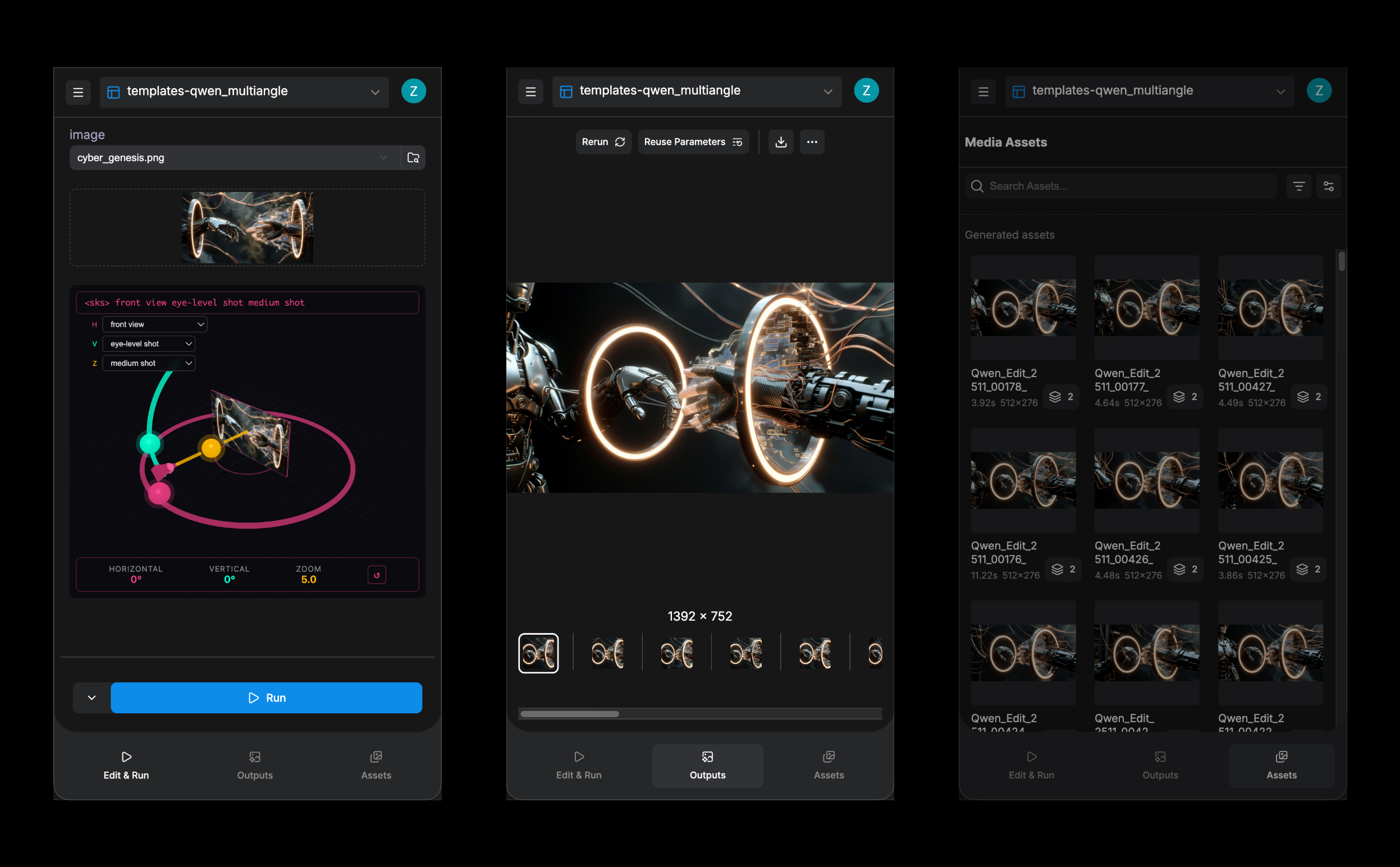
APP モードでは、右パネルに設定されたすべての入力オプションが表示されます。必要に応じて入力を調整し、Run をクリックしてワークフローを実行します。
- 右側の Input パネルで、実行前に入力パラメータを調整できます。
- Run をクリックしてワークフローを実行します。
- 左サイドバーでは、APP の再構築、アセットの表示、ワークフローパネルの開くなどの追加制御を提供します。

- 上部の Cancel this run をクリックして、現在の実行を停止します。
- 下部パネルでキュービューと結果ビューを切り替えます。
- 関連するエリアをクリックしてアセットパネルを開きます。
ワークフローの保存と共有
ワークフローの保存
Ctrl + S(Mac の場合は Cmd + S)を使用して、将来の使用のためにワークフローを保存します。
左サイドバーのボタンをクリックして、保存されたワークフローパネルを開きます。
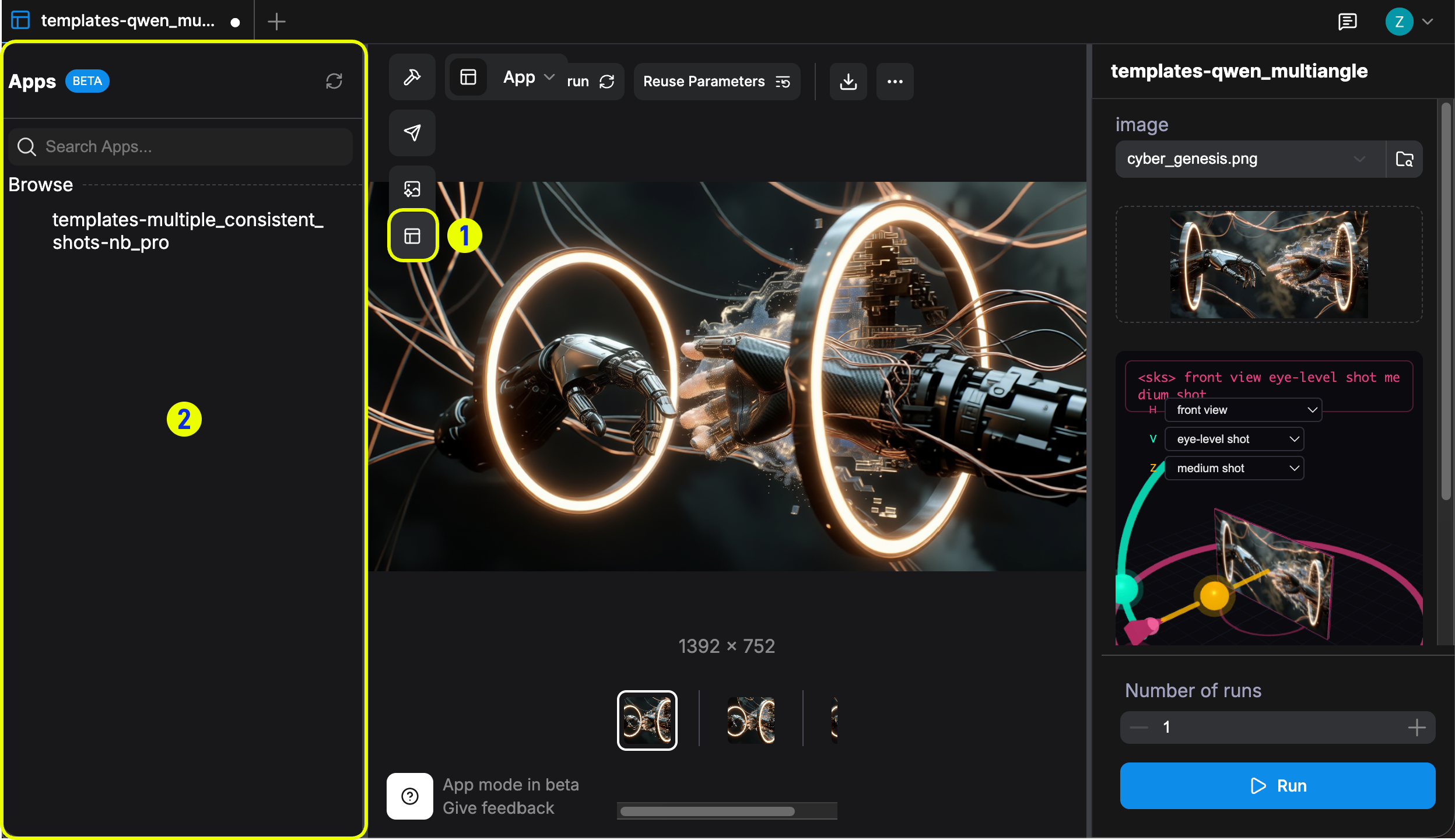
- 左サイドバーのボタンをクリックしてパネルを開き、保存されたすべての APP ワークフローを表示します。
- このパネルから保存された APP ワークフロー之间を切り替えます。
ワークフローの共有
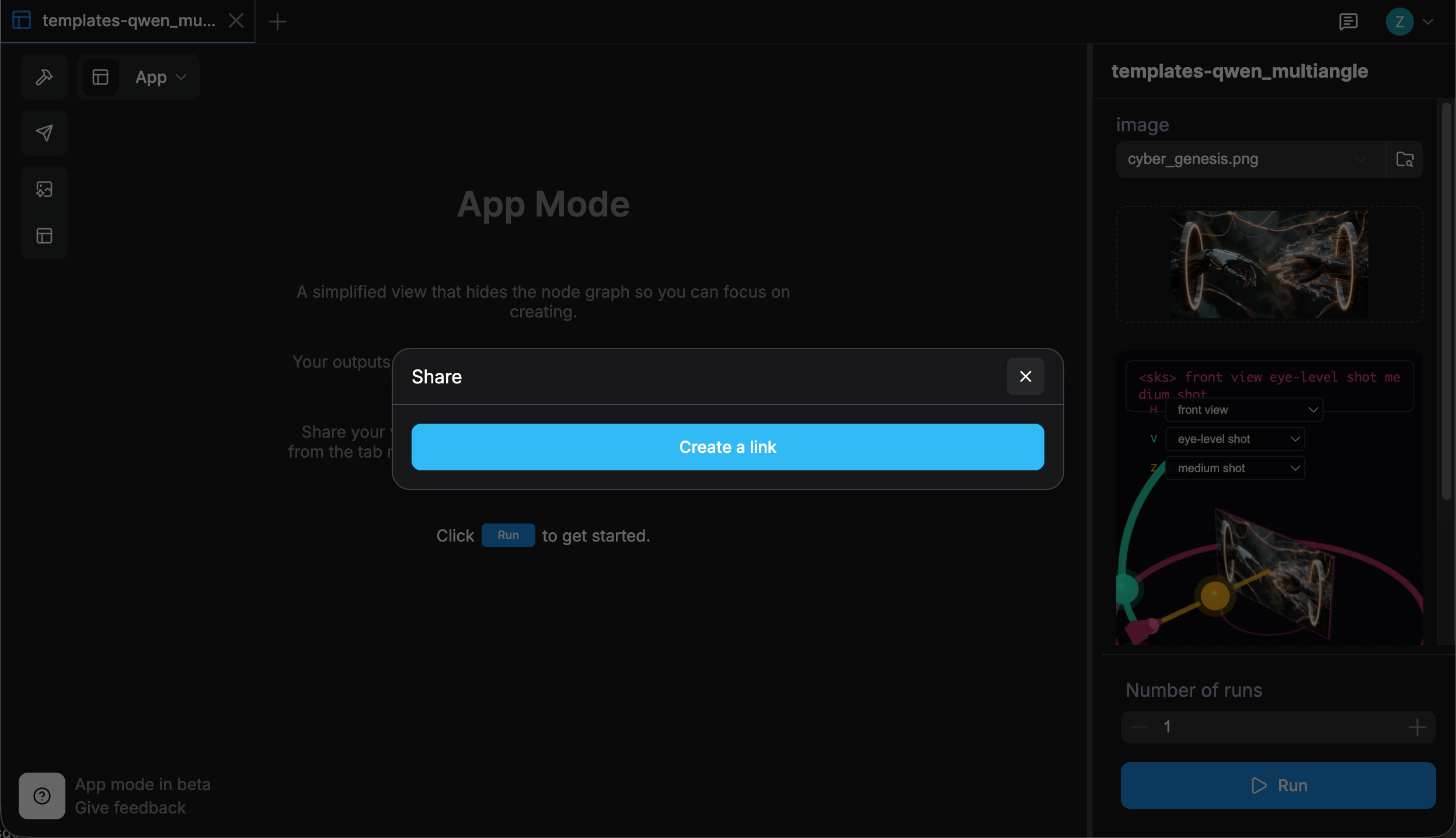
APP モードで、左サイドバーの Share ボタンをクリックします。ワークフローがまだ保存されていない場合、リンクを作成する前にまず保存するよう促すダイアログが表示されます。

- 左サイドバーの Share ボタンをクリックして、共有ダイアログを開きます。
- ワークフローが未保存の場合、ワークフロー名を入力し、Save workflow をクリックして続行します。
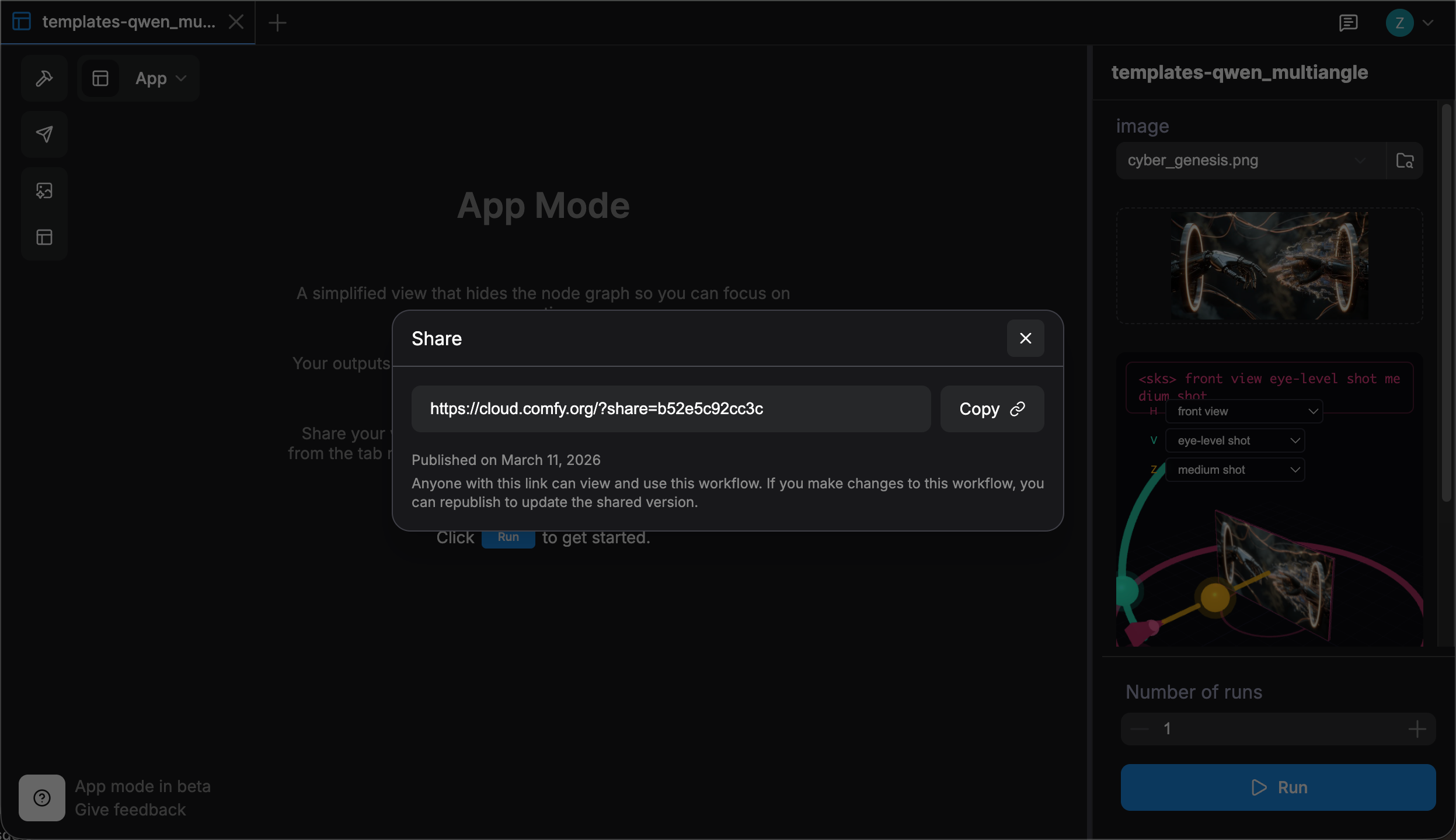
共有リンクは Comfy Cloud でのみサポートされています。