

モデルをひと言で言うと
ComfyUI において、モデルとはワークフローを実際に動かす重みファイルのことです。チェックポイント、VAE、LoRA、ControlNet、アップスケーラーなどが該当します。アプリ本体は軽量で、これらのファイルはデフォルトでは含まれていません。通常はウェブからダウンロードし、ComfyUI/models/ 以下に配置します(またはテンプレートのプロンプトに従います)。その後、キャンバス上の適切なローダーノード(名前が Load から始まることが多い)でファイルを選択します。
ComfyUI でサポートされているモデル
- 組み込み/ファーストパーティのサポートは意図的に限定されていますが、ComfyUI とオープンソースエコシステムの発展に伴い随時拡充されています。モデルが正式サポートされると、通常は**ワークフローテンプレートライブラリ** に期待されるグラフとモデルの組み合わせを示す新しいエントリが追加されます。
- すべてのチェックポイントや重みファイルがそのまま動作するわけではありません。 ネイティブサポートされているモデルとその一般的な付属ウェイトについては、ComfyUI を最新の状態に 保ち、ファイルが誤った場所にあると決めつける前に、テンプレートライブラリ に対応するワークフローが存在するか確認してください。
- 多くのモデルはコミュニティのカスタムノードで利用可能になります。 パス、ローダーノード、グラフの構成はこのページの一般的な
ComfyUI/models/ガイダンスとは異なる場合があります。必ず各プロジェクトの README やドキュメントに従ってください。ComfyUI は高い拡張性を持つため、実装は作者によって異なります。インストールとトラブルシューティングについては、カスタムノードのインストール方法 を参照してください。
ComfyUI でモデルを使う
- ファイルを正しい場所に配置する。 Hugging Face、Civitai、GitHub などのコミュニティサイトからダウンロードし、
ComfyUI/models/以下のモデルタイプに対応するサブフォルダ(例:checkpoints、loras、vae)に配置します。 - 対応するローダーノードを追加する。 モデルタイプ(チェックポイント、LoRA、VAE など)に合ったローダーを選びます。ノードリストではタイトルが Load で始まることが多いです。
- ファイルを選択する。 そのローダーノードのドロップダウンで選びます。
- ローダーノードをグラフの残りのノードに接続する。 ComfyUI の実行中に手動でファイルをコピーした場合は、リストを更新するためにアプリを再起動してください(または必要に応じて更新してください)。
大きなダウンロードを見込んでおく
生成モデル 1 つは多くの場合数ギガバイトに達します。ダウンロードや同期の際はディスク容量と時間を十分に確保してください。メインチェックポイント以外のモデル
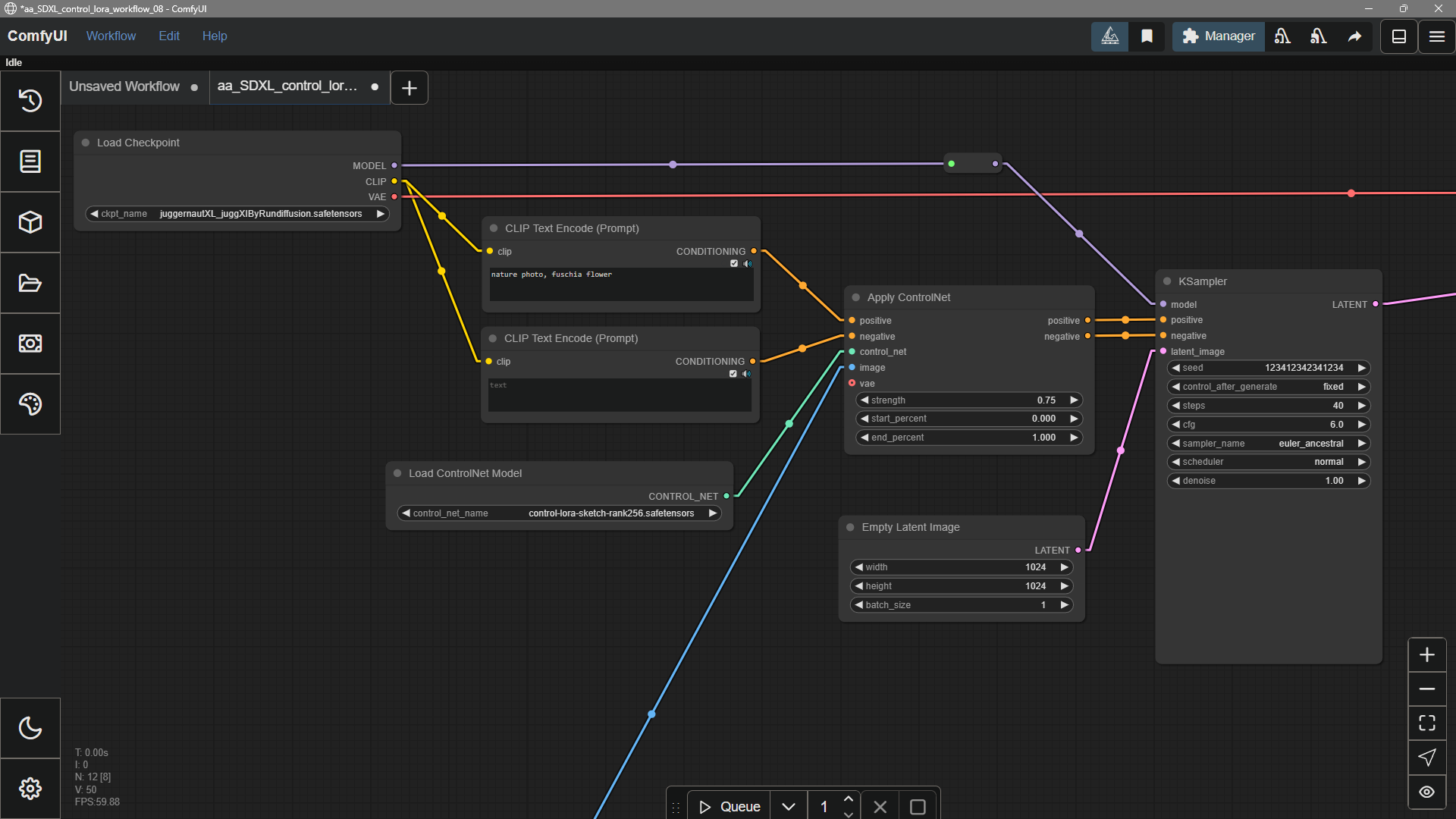
メインの拡散チェックポイントは多くのことをこなしますが、多くのワークフローではさらに小さなヘルパーモデルを追加します。例えば:- LoRA: スタイル、キャラクター、概念に合わせてチューニングされた軽量アドオン
- ControlNet: エッジ、深度、ポーズなどによる追加ガイダンス
- Inpainting: 既存画像内の領域の塗りつぶしや置き換え
モデルのアンインストール
UI にはまだ「アンインストール」ボタンがありません。モデルを削除するには、配置したComfyUI/models/ 以下のフォルダからそのファイル(複数の場合はすべて)を手動で削除してください。
外部モデルパスの追加
ComfyUI/models ディレクトリの外部でモデルファイルを管理したい場合、以下のような理由が考えられます。
- 複数の ComfyUI インスタンスを運用しており、ディスク容量の節約のためにモデルファイルを共有したい
- WebUI などの異なる種類の GUI アプリケーションを併用しており、それらで共通のモデルファイルを使いたい
- モデルファイルが認識されない、または見つからない
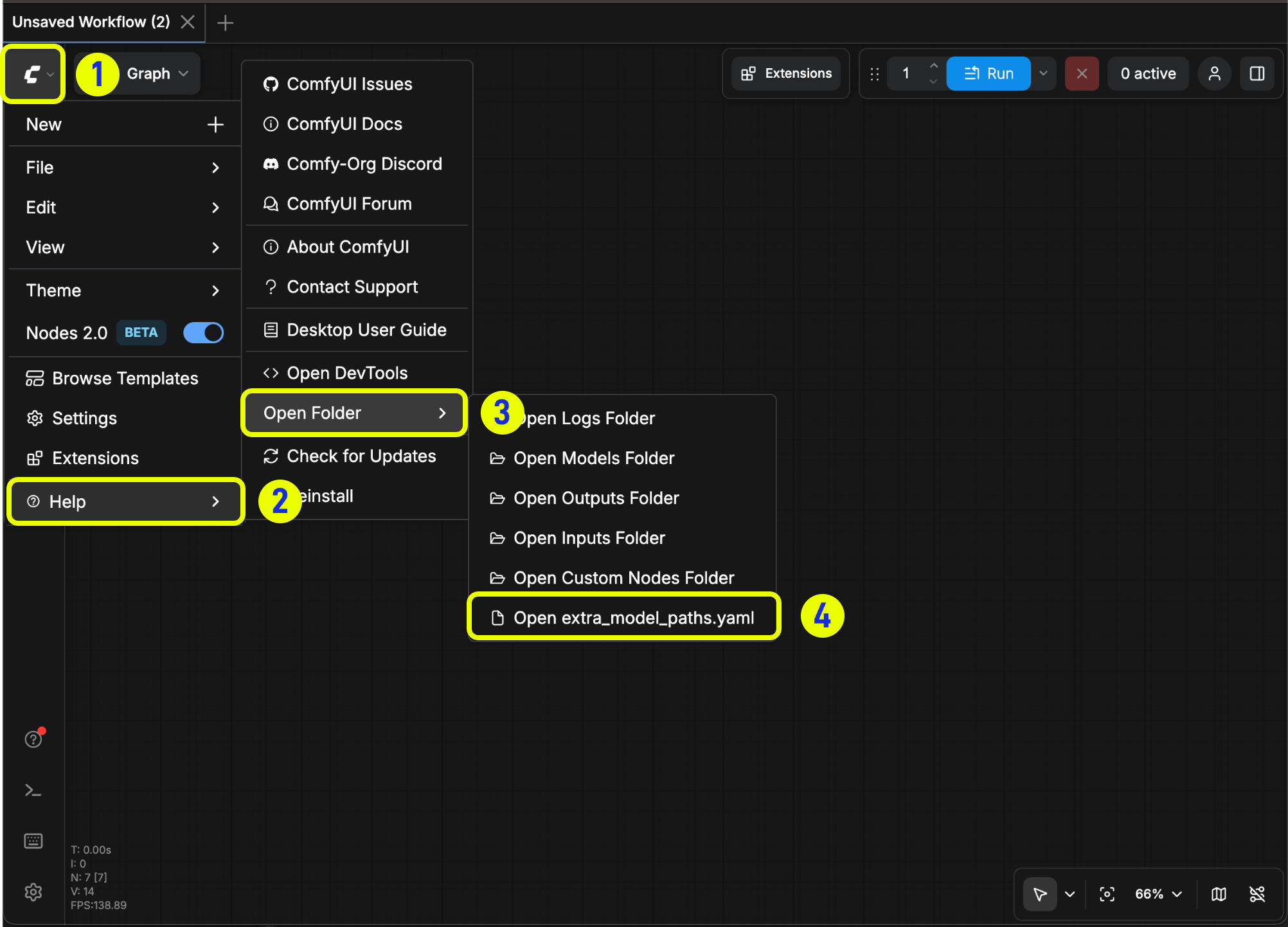
extra_model_paths.yaml 設定ファイルを用いて、追加のモデル検索パスを指定する方法を提供しています。
設定ファイルの開き方
- ポータブル版/手動インストール版
- Comfy Desktop
設定例
たとえば、以下の構造でモデルファイルを格納している場合:extra_model_paths.yaml を次のように設定できます:
D:\stable-diffusion-webui\ にインストールされている場合、対応する設定を次のように変更できます:
追加のカスタムノードパスの登録
外部モデルの追加に加え、ComfyUI のデフォルトパスに含まれていないカスタムノードのパスも登録できます。 以下は、macOS 向けの簡単な設定例です。実際の環境に合わせて適宜修正し、対応する設定ファイルに追加してください。変更後は、ComfyUI を再起動することで設定が有効になります:よくある問題
ComfyUI は GGUF モデルをサポートしていますか?
ComfyUI は GGUF モデルをサポートしていますか?
ComfyUI はネイティブに GGUF 形式をサポートしていません。サポートを追加するには ComfyUI-GGUF などのコミュニティカスタムノードが必要です。
モデルが見つからないのはなぜですか?
モデルが見つからないのはなぜですか?
モデルをインストールしたが ComfyUI で見つからない場合は、次の手順を試してください:
- モデルが正しい場所にあるか確認します:
- Comfy Desktop の場合:ヘルプメニュー → フォルダーを開く → モデルフォルダーを開くに移動して、モデルインストールパスを確認します
- モデルファイルが正しいサブフォルダー(例:
checkpoints、loras、vae)に配置されていることを確認します
rキーを押してノード定義を更新し、ComfyUI がモデルを検出できるようにします- ComfyUI を再起動します
- ローダーノードで正しいモデルが選択されていることを確認します
もう少し背景を知りたい方へ
ここでいう「モデル」とは?
ここでいう「モデル」とは?
ここでのモデルとは、ネットワークが学習した内容をエンコードしたデータファイルのことです。テキストやノイズなどの入力から画像などの出力を生成するのに十分な情報を含んでいます。画像ワークフローでの一般的な例としては、拡散チェックポイント、CLIP などのテキスト/画像エンコーダ、RealESRGAN などのアップスケーラーがあります。
ベースモデルとコミュニティバリアント
ベースモデルとコミュニティバリアント
研究機関やオープンソースプロジェクトの大型ベースモデルは汎用目的のものです。コミュニティはこれらを特定のスタイル向けにファインチューニングしたり、マージして新しいチェックポイントや LoRA を作成します。それらはより良い出力を出したり、少し軽量に動作したり、新しい挙動を追加したりします。Civitai や Hugging Face でお気に入りのチェックポイントを選ぶのと同じ考え方です。