メインコンテンツへスキップ

レジストリアカウントの設定

以下の手順に従って、レジストリアカウントを設定し、最初のノードを公開してください。

チュートリアルを見る

パブリッシャーの作成

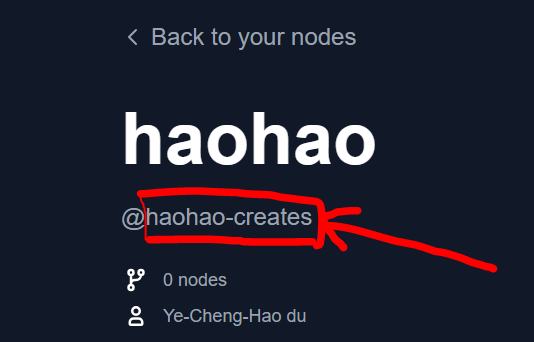
パブリッシャーは、レジストリにカスタムノードを公開できる識別情報です。すべてのカスタムノードには、pyproject.toml ファイル にパブリッシャー識別子を含める必要があります。 Comfy Registry にアクセスし、パブリッシャーアカウントを作成してください。パブリッシャー ID はグローバルに一意であり、後から変更することはできません。これはカスタムノードの URL に使用されるためです。 パブリッシャー ID は、プロフィールページの @ 記号の後ろにあります。 Hero Dark

レジストリ公開用 API キーの作成

重要: この API キーは、カスタムノードをレジストリおよび ComfyUI-Manager に公開するためのものです。ワークフローで有料の API ノードを使用したい場合は、API ノードの概要 を参照してください。
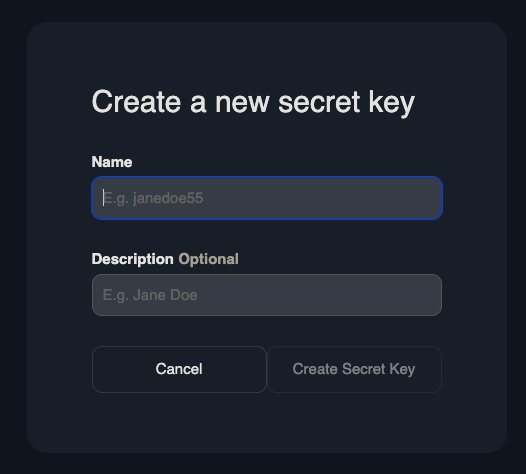
こちら にアクセスし、API キーを作成したいパブリッシャーをクリックしてください。このキーは、CLI または GitHub Actions を介してカスタムノードをレジストリ(ComfyUI-Manager を動かすもの)に公開するために使用されます。 特定のパブリッシャー用のキーを作成 API キーに名前を付け、安全な場所に保存してください。紛失した場合、新しいキーを作成する必要があります。 API キーを作成

メタデータの追加

comfy-cli はインストール済みですか?まずはこちらを実行してください
comfy node init
このコマンドは、以下のメタデータを生成します:
# pyproject.toml
[project]
name = "" # Unique identifier for your node. Immutable after creation.
description = ""
version = "1.0.0" # Custom Node version. Must be semantically versioned.
license = { file = "LICENSE.txt" }
dependencies  = [] # Filled in from requirements.txt

[project.urls]
Repository = "https://github.com/..."

[tool.comfy]
PublisherId = "" # TODO (fill in Publisher ID from Comfy Registry Website).
DisplayName = "" # Display name for the Custom Node. Can be changed later.
Icon = "https://example.com/icon.png" # SVG, PNG, JPG or GIF (MAX. 800x400px)
このファイルをリポジトリに追加してください。pyproject.toml ファイルの詳細については、仕様 を確認してください。

レジストリへの公開

オプション 1: Comfy CLI

以下のコマンドを実行して、ノードを手動でレジストリに公開します。
comfy node publish
API キーの入力を求められます。
API Key for publisher '<publisher id>': ****************************************************

...Version 1.0.0 Published. 
See it here: https://registry.comfy.org/publisherId/your-node
API キーはデフォルトで非表示であることを覚えておいてください。
コピーペースト時、CTRL+V (Windows) を使用すると、末尾に余分な \x16 が付くことがあります。例:************************************************\x16。API キーは右クリックしてコピーペーストすることをお勧めします。

オプション 2: Github Actions

Github Actions を使用してノードを自動公開します。
1

Github Secret の設定

Settings -> Secrets and Variables -> Actions -> Under Secrets Tab and Repository secrets -> New Repository Secret に移動します。REGISTRY_ACCESS_TOKEN という名前のシークレットを作成し、値として API キーを保存します。
2

Github Action の作成

以下のコードをコピーし、/.github/workflows/publish_action.yml に貼り付けます。
name: Publish to Comfy registry
on:
  workflow_dispatch:
  push:
    branches:
      - main
    paths:
      - "pyproject.toml"

jobs:
  publish-node:
    name: Publish Custom Node to registry
    runs-on: ubuntu-latest
    steps:
      - name: Check out code
        uses: actions/checkout@v4
      - name: Publish Custom Node
        uses: Comfy-Org/publish-node-action@main
        with:
          personal_access_token: ${{ secrets.REGISTRY_ACCESS_TOKEN }} ## Add your own personal access token to your Github Repository secrets and reference it here.
作業ブランチの名前が main 以外の場合(例:master)、branches セクションに名前を追加してください。
3

Github Action のテスト

pyproject.toml のバージョン番号を更新してプッシュしてください。レジストリに更新されたノードが表示されるはずです。
Github Action は、pyproject.toml ファイルを更新してプッシュするたびに自動実行されます。