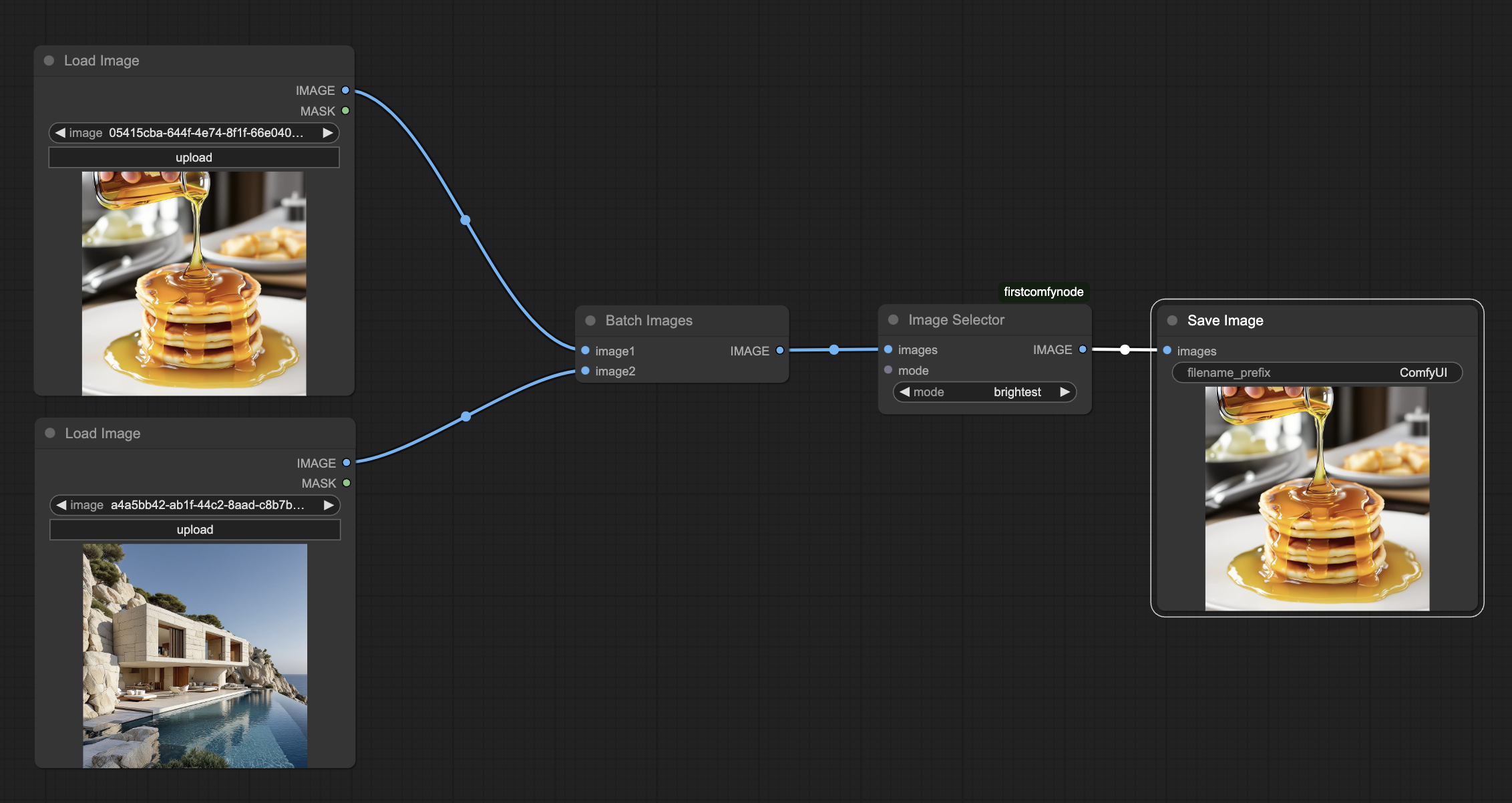
このページでは、カスタムノードの作成プロセスを段階的に説明します。
この例では、画像バッチを受け取り、その中の 1 枚を返します。最初は、平均的に色が最も明るい画像を返すようにします。その後、選択基準の範囲を拡張し、最後にクライアントサイドコードを追加します。
このページでは、Python または Javascript の知識はほとんど不要であることを前提としています。
このウォークスルーを終えた後は、バックエンドコード と フロントエンドコード の詳細に進んでください。
基本ノードの作成
前提条件
- 動作する ComfyUI の インストール 環境。開発には、ComfyUI を手動でインストールすることを推奨します。
- 動作する comfy-cli の インストール 環境。
環境構築
cd ComfyUI/custom_nodes
comfy node scaffold
いくつかの質問に答えると、新しいディレクトリが設定されます。
~ % comfy node scaffold
You've downloaded .cookiecutters/cookiecutter-comfy-extension before. Is it okay to delete and re-download it? [y/n] (y): y
[1/9] full_name (): Comfy
[2/9] email (you@gmail.com): me@comfy.org
[3/9] github_username (your_github_username): comfy
[4/9] project_name (My Custom Nodepack): FirstComfyNode
[5/9] project_slug (firstcomfynode):
[6/9] project_short_description (A collection of custom nodes for ComfyUI):
[7/9] version (0.0.1):
[8/9] Select open_source_license
1 - GNU General Public License v3
2 - MIT license
3 - BSD license
4 - ISC license
5 - Apache Software License 2.0
6 - Not open source
Choose from [1/2/3/4/5/6] (1): 1
[9/9] include_web_directory_for_custom_javascript [y/n] (n): y
Initialized empty Git repository in firstcomfynode/.git/
✓ Custom node project created successfully!
ノードの定義
以下のコードを src/nodes.py の末尾に追加してください:
class ImageSelector:
CATEGORY = "example"
@classmethod
def INPUT_TYPES(s):
return { "required": { "images": ("IMAGE",), } }
RETURN_TYPES = ("IMAGE",)
FUNCTION = "choose_image"
カスタムノードの基本構造については、
こちら で詳しく説明されています。
カスタムノードは Python クラスを使用して定義され、次の 4 つを含む必要があります:CATEGORY(カスタムノードが新規追加ノードメニューのどこに配置されるかを指定)、INPUT_TYPES(ノードが受け取る入力を定義するクラスメソッド。返される辞書の詳細は 後述 を参照)、RETURN_TYPES(ノードが生成する出力を定義)、および FUNCTION(ノード実行時に呼び出される関数名)。
入力と出力のデータタイプが IMAGE(単数形)であることに注意してください。画像バッチを受け取り、1 枚のみを返す場合でも同様です。Comfy では、IMAGE は画像バッチを意味し、単一の画像はサイズ 1 のバッチとして扱われます。
メイン関数
メイン関数 choose_image は、INPUT_TYPES で定義された名前付き引数を受け取り、RETURN_TYPES で定義された tuple を返します。画像は内部的には torch.Tensor として保存されているため、
次に、この関数をクラスに追加します。画像のデータタイプは形状 [B,H,W,C] の torch.Tensor です。ここで B はバッチサイズ、C はチャンネル数(RGB の場合は 3)です。このようなテンソルを反復処理すると、形状 [H,W,C] の B 個のテンソルシリーズが得られます。.flatten() メソッドはこれを長さ H*W*C の 1 次元テンソルに変換し、torch.mean() は平均を計算し、.item() は単一値のテンソルを Python の浮動小数点数に変換します。
def choose_image(self, images):
brightness = list(torch.mean(image.flatten()).item() for image in images)
brightest = brightness.index(max(brightness))
result = images[brightest].unsqueeze(0)
return (result,)
最後の 2 行についての注釈:
images[brightest] は形状 [H,W,C] のテンソルを返します。unsqueeze は、この場合次元 0 に(長さ 1 の)次元を挿入するために使用され、B=1 の [B,H,W,C]、つまり単一の画像を得ます。
return (result,) では、タプルを返すことを保証するために末尾のコンマが不可欠です。
ノードの登録
Comfy に新しいノードを認識させるには、パッケージレベルで利用可能である必要があります。src/nodes.py の末尾にある NODE_CLASS_MAPPINGS 変数を変更してください。変更を確認するには ComfyUI を再起動する必要があります。
NODE_CLASS_MAPPINGS = {
"Example" : Example,
"Image Selector" : ImageSelector,
}
# 必要に応じて、`NODE_DISPLAY_NAME_MAPPINGS` 辞書でノード名を変更できます。
NODE_DISPLAY_NAME_MAPPINGS = {
"Example": "Example Node",
"Image Selector": "Image Selector",
}
オプションの追加
そのノードは少し退屈かもしれないので、オプションを追加してみましょう。最も明るい画像、または最も赤い、青い、緑の画像を選択できるウィジェットです。INPUT_TYPES を以下のように編集してください:
@classmethod
def INPUT_TYPES(s):
return { "required": { "images": ("IMAGE",),
"mode": (["brightest", "reddest", "greenest", "bluest"],)} }
次に、メイン関数を更新します。「最も赤い」の定義には、かなり単純な方法を使用します。ピクセルの平均 R 値を 3 色すべての平均で割ったものです。したがって:
def choose_image(self, images, mode):
batch_size = images.shape[0]
brightness = list(torch.mean(image.flatten()).item() for image in images)
if (mode=="brightest"):
scores = brightness
else:
channel = 0 if mode=="reddest" else (1 if mode=="greenest" else 2)
absolute = list(torch.mean(image[:,:,channel].flatten()).item() for image in images)
scores = list( absolute[i]/(brightness[i]+1e-8) for i in range(batch_size) )
best = scores.index(max(scores))
result = images[best].unsqueeze(0)
return (result,)
UI の調整
視覚的なフィードバックがあると良いかもしれないので、表示されるテキストメッセージを送信してみましょう。
サーバーからメッセージを送信
これには、Python コードに 2 行追加する必要があります:
from server import PromptServer
また、choose_image メソッドの末尾に、フロントエンドへメッセージを送信する行を追加します(send_sync は一意であるべきメッセージタイプと辞書を取ります):
PromptServer.instance.send_sync("example.imageselector.textmessage", {"message":f"Picked image {best+1}"})
return (result,)
クライアント拡張の作成
クライアントに Javascript を追加するには、カスタムノードディレクトリに web/js サブディレクトリを作成し、__init__.py の末尾を修正して WEB_DIRECTORY をエクスポートすることで Comfy に伝えます:
WEB_DIRECTORY = "./web/js"
__all__ = ['NODE_CLASS_MAPPINGS', 'WEB_DIRECTORY']
クライアント拡張は web/js サブディレクトリ内の .js ファイルとして保存されるため、以下のコードで image_selector/web/js/imageSelector.js を作成してください。(詳細は クライアントサイドコーディング を参照)
import { app } from "../../scripts/app.js";
app.registerExtension({
name: "example.imageselector",
async setup() {
function messageHandler(event) { alert(event.detail.message); }
app.api.addEventListener("example.imageselector.textmessage", messageHandler);
},
})
行ったことは、拡張機能を登録し、setup() メソッド内で送信するメッセージタイプのリスナーを追加することだけです。これは、送信した辞書(event.detail に保存されています)を読み取ります。
Comfy サーバーを停止し、再度起動して、ウェブページをリロードし、ワークフローを実行してください。
完全な例
完全な例は こちら で入手できます。示例ワークフローの JSON ファイル をダウンロードするか、以下で閲覧できます: