Documentation Index
Fetch the complete documentation index at: https://docs.comfy.org/llms.txt
Use this file to discover all available pages before exploring further.
クローズドベータ — 招待制。 Comfy Cloud MCPは現在、ユーザーごとの機能フラグによるアクセス制御を行うクローズドベータ段階です。機能、ツール、動作はプロジェクトの進化に伴い変更される可能性があります。まだアクセス権がない場合は、ウェイトリストに登録してください。 クイックスタート
1. API キーを取得する
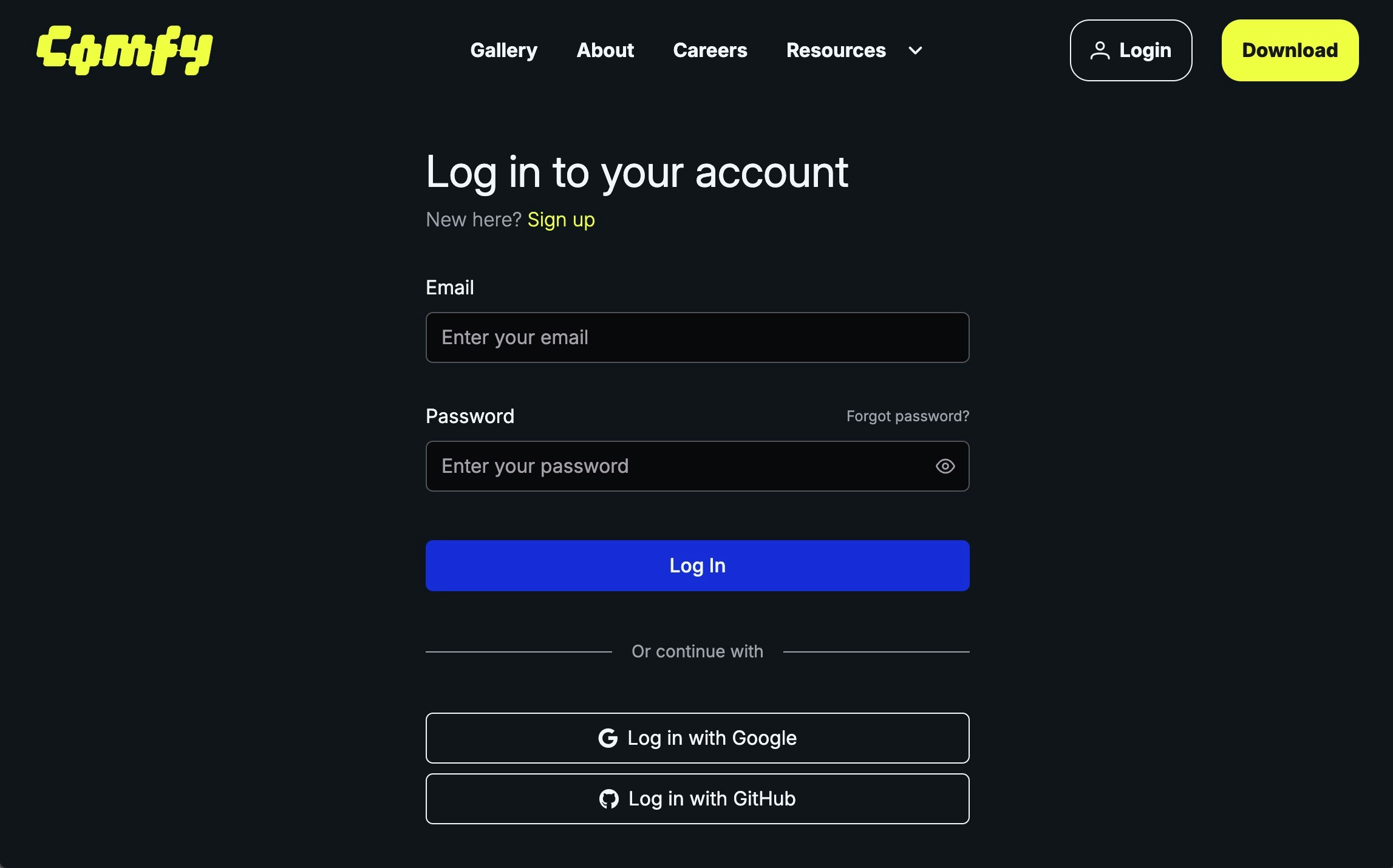
Visit https://platform.comfy.org/login and Log In
Click `+ New` in API Keys to Create an API Key
Click + New in API Keys to create an API Key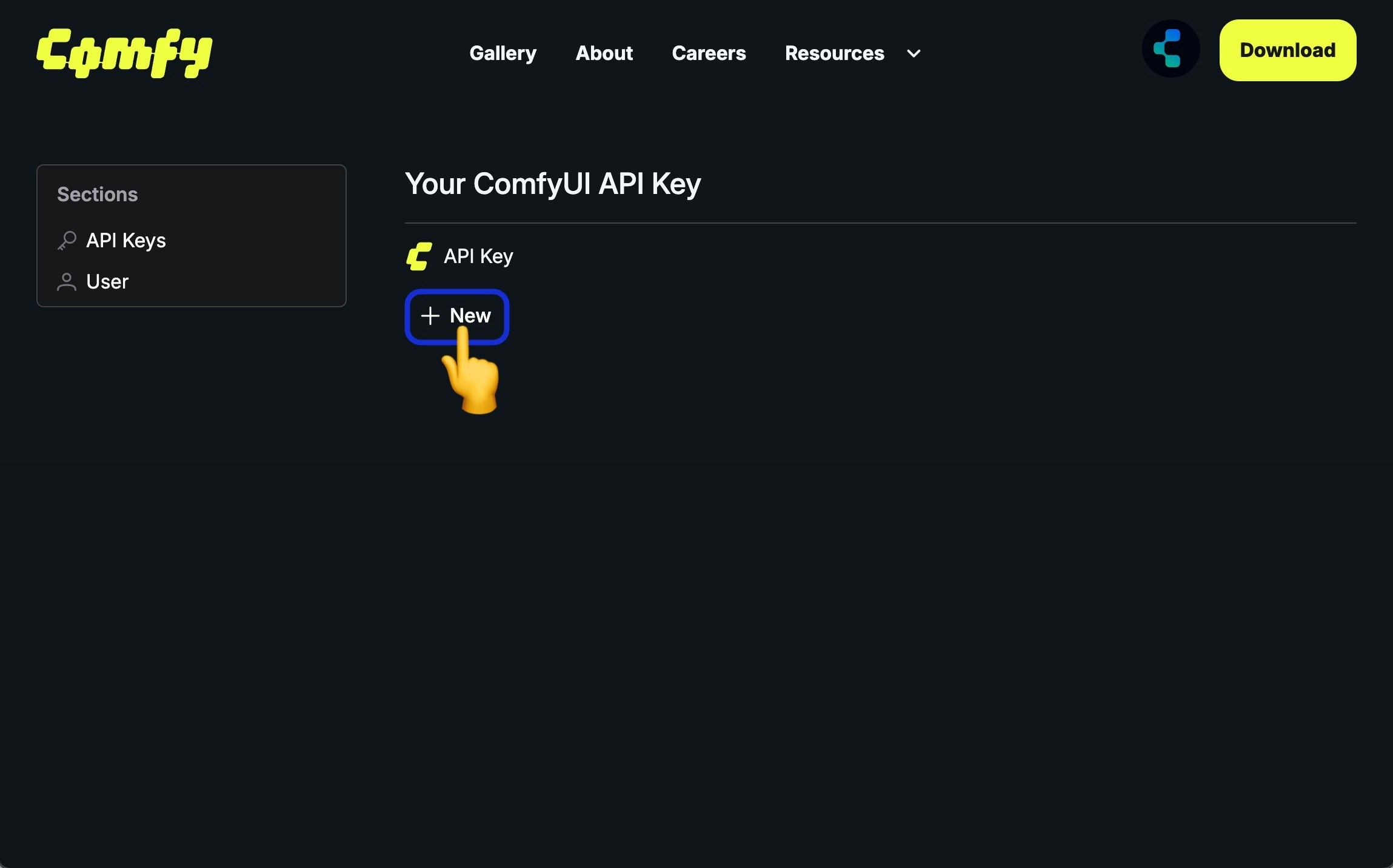
Enter API Key Name
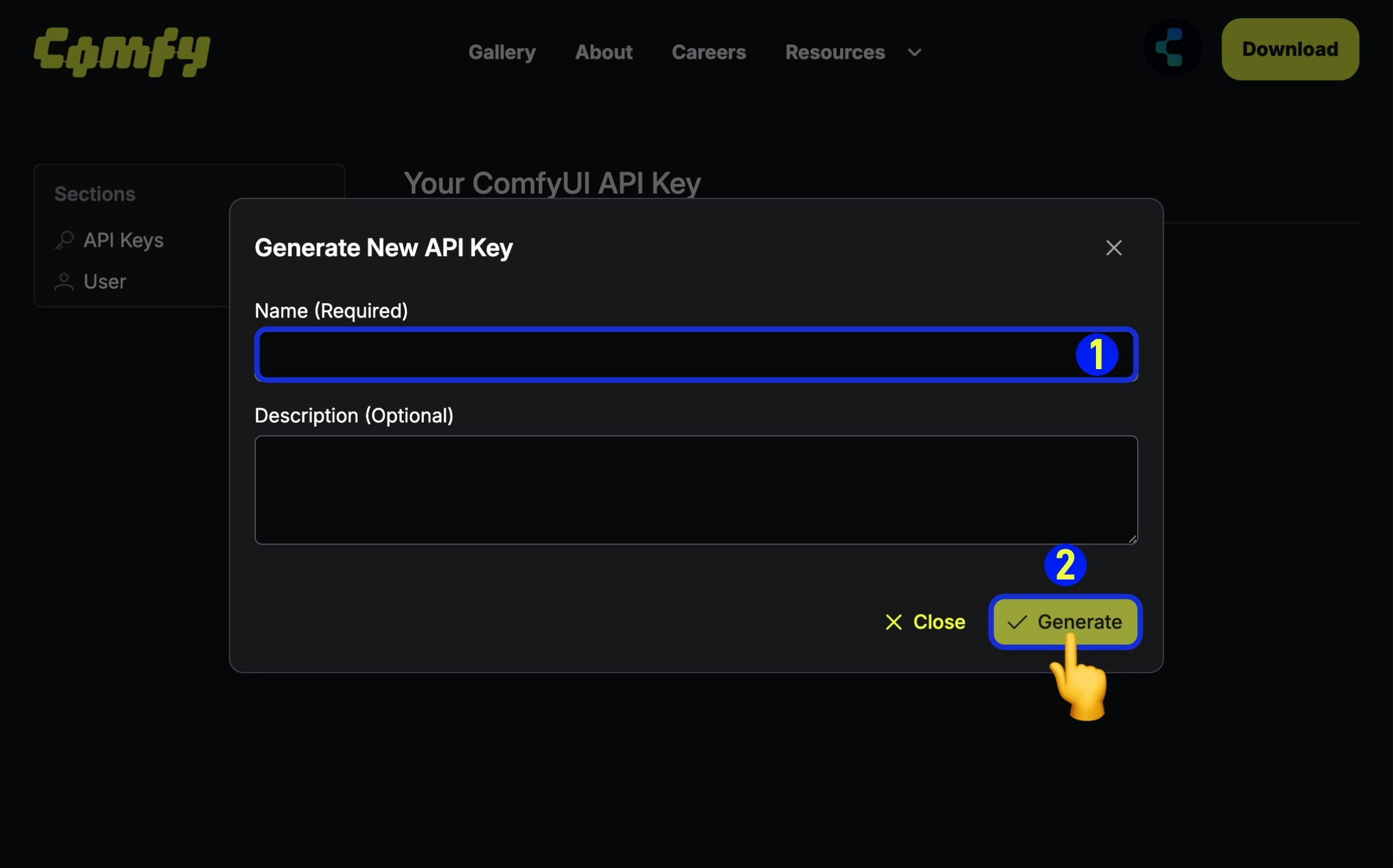
- (Required) Enter the API Key name,
- Click
Generate to create
Save the Obtained API Key
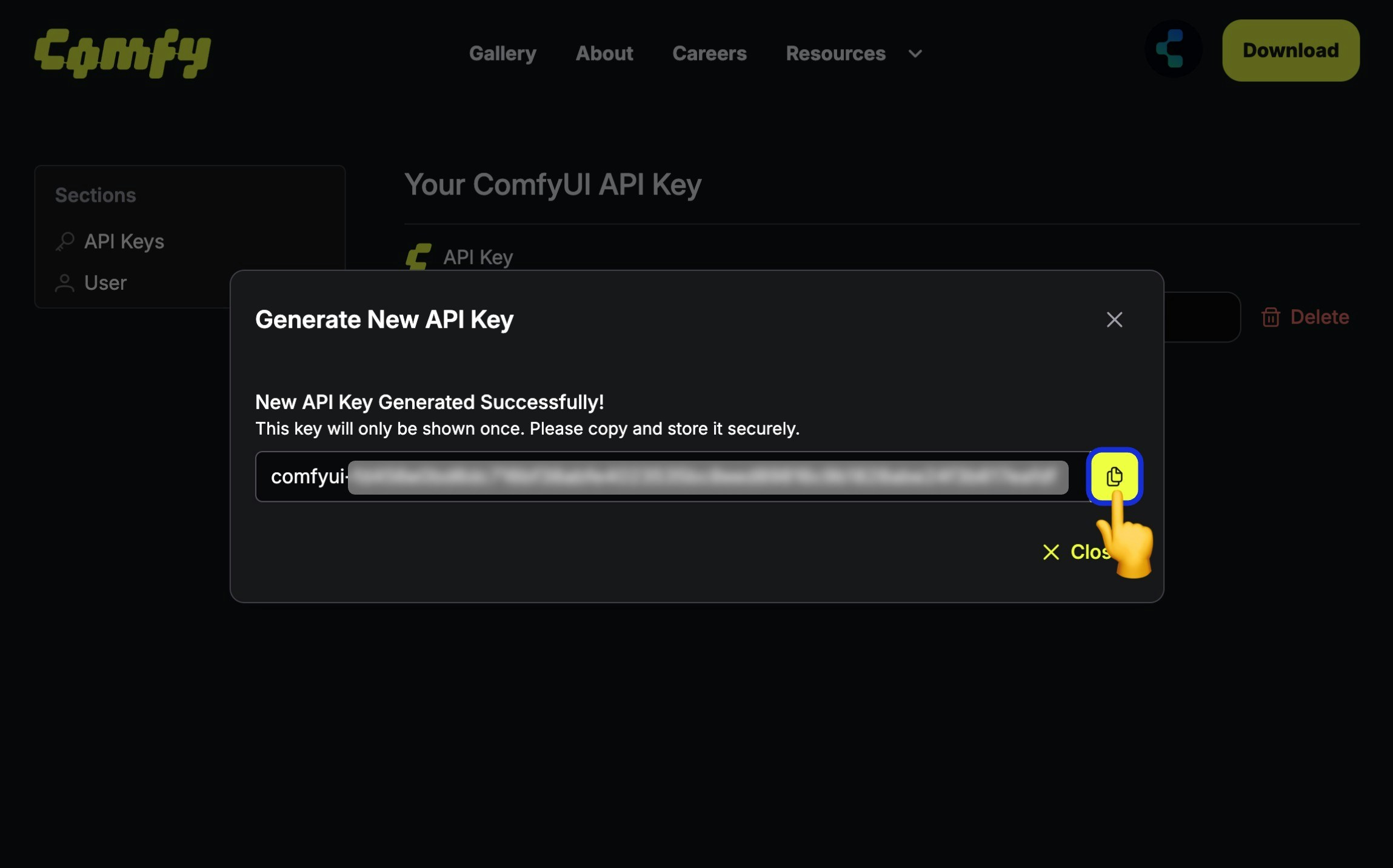
Since the API Key is only visible upon first creation, please save it immediately after creation. It cannot be viewed later, so please keep it safe.
Please note that you should not share your API Key with others. Once it leaked, you can delete it and create a new one.
2. インストールと接続
最も簡単な方法はワンクリックインストーラを使用することです。MCP クライアント(Claude Code、Cursor、Amp)を自動検出し、Comfy API キーを確認して、リモート MCP サーバーを設定します。Node.js やその他の依存関係は不要です。
必要条件:
- 有効な Comfy Cloud サブスクリプション(ワークフロー送信に必要)
- Comfy API キー(
comfyui- で始まる)
- メールアドレスが クローズドベータ の許可リストに登録されていること(上記の注意を参照)
macOS / Linux
Windows (PowerShell)
curl -fsSL https://raw.githubusercontent.com/Comfy-Org/comfy-cloud-mcp/main/install.sh | bash
irm https://raw.githubusercontent.com/Comfy-Org/comfy-cloud-mcp/main/install.ps1 | iex
手動設定(代替方法)
手動で設定する場合、Comfy Cloud MCPは https://cloud.comfy.org/mcp でホストされています。MCP クライアントをサーバー URL に向けて API キーを設定するだけです:
Claude Code
Claude Desktop
Cursor
claude mcp add comfyui-cloud \
  --transport http \
  https://cloud.comfy.org/mcp \
  -H "X-API-Key: your-api-key-here"
Claude Desktop の設定ファイルに以下を追加してください:| OS | 設定ファイルのパス |
|---|
| macOS | ~/Library/Application Support/Claude/claude_desktop_config.json |
| Windows | %APPDATA%\Claude\claude_desktop_config.json |
| Linux | ~/.config/Claude/claude_desktop_config.json |
{
  "mcpServers": {
    "comfyui-cloud": {
      "url": "https://cloud.comfy.org/mcp",
      "headers": {
        "X-API-Key": "your-api-key-here"
      }
    }
  }
}
Cursor の MCP 設定(プロジェクト内の .cursor/mcp.json またはグローバル設定)に以下を追加してください:{
"mcpServers": {
"comfyui-cloud": {
"url": "https://cloud.comfy.org/mcp",
"headers": {
"X-API-Key": "your-api-key-here"
}
}
}
}
サーバーを追加した後、新しい設定を反映するために MCP クライアントを再起動してください。
使い方
質問するだけ。 エージェントが自動的に適切なツールを選択します —— “宇宙に浮かぶ猫の宇宙飛行士の画像を生成して”、“SDXL チェックポイントを検索して”、“この画像をアップスケールして”。
スラッシュコマンド(Claude Code のみ)
以下のオプションのスラッシュコマンドは、一般的なタスクへのショートカットを提供します:
| タイプ | 機能 |
|---|
/comfy-generate-image | プロンプトから画像を生成 |
/comfy-generate-video | テキストまたは画像から動画を生成 |
/comfy-generate-3d | 3D メッシュを生成(GLB/FBX/OBJ) |
/comfy-generate-audio | 音声または効果音を生成 |
/comfy-upscale-image | 画像をアップスケール |
/comfy-remove-background | 背景を除去 |
/comfy-search-models | モデルカタログを検索 |
/comfy-search-nodes | 配線ヒント付きでノードを検索 |
/comfy-search-templates | プリビルドワークフローを検索 |
/technique-combine-people | 複数の人物を1つのショットに合成 |
/comfy-help | できることを確認 |
利用可能なツール
ワークフローによる生成
| ツール | 説明 |
|---|
submit_workflow | ComfyUI API 形式のワークフローを Comfy Cloud で実行するために送信 |
get_job_status | 送信されたワークフローの実行状態をポーリング |
get_output | 完了したワークフローの出力画像、動画、または音声を取得 |
cancel_job | 保留中または実行中のジョブをキャンセル |
get_queue | 実行中および保留中のジョブ数を確認 |
パートナー API による生成(クラウド GPU 費用なし)
| ツール | 説明 |
|---|
partner_generate | パートナー API を使用して生成 — Flux Pro、Nano Banana、Grok、GPT-image-1、Ideogram、Seedream(クラウド GPU 費用なし) |
ディスカバリー
| ツール | 説明 |
|---|
search_templates | テキスト、タグ、メディアタイプ、またはモデルで comfy.org のプリビルトワークフローテンプレートを検索 |
search_models | テキスト、タイプ、ベースモデル、またはソースでモデルカタログを検索 |
search_nodes | テキスト、カテゴリ、または入力/出力タイプで利用可能なノードを検索 |
cql | Comfy クエリ言語を実行して高度な検索 |
入力とチェイニング
| ツール | 説明 |
|---|
upload_file | ワークフローで使用する入力画像やファイルをアップロード(例:LoadImage) |
use_previous_output | あるワークフローの出力を別のワークフローの入力として再利用し、ワークフローを連鎖 |
保存済みワークフロー
| ツール | 説明 |
|---|
list_saved_workflows | Comfy Cloud に保存されたワークフローを閲覧 |
get_saved_workflow | 保存されたワークフローのノード、入力、設定を確認 |
save_workflow | 現在のワークフロー設定を保存 |
run_saved_workflow | 保存済みワークフローを実行 |
フィードバック(ベータ)
| ツール | 説明 |
|---|
submit_feedback | 評価とコメントでフィードバックを送信 |
report_session_summary | 同意に基づくセッションサマリーを報告(プロンプト、ファイルパス、個人情報は含まれません) |
サーバーはゼロからワークフローを構築する前に、一致するプリビルドテンプレートがないか確認します。これにより、より良い結果とより高速な生成が実現します。
フィードバック
これはクローズドベータです — 改善のためフィードバックをお寄せください。
- エージェント内: エージェントに
submit_feedback(評価 + コメント)または report_session_summary(同意に基づくセッションサマリー;プロンプト/ファイルパス/個人情報は含まれません)の呼び出しを依頼してください。
- アンケート: links.comfy.org/cloudmcpbeta
- 問題報告: このリポジトリで Issue を報告してください
ツールエラーにはセッションごとに一度だけフィードバックチャンネルへのポインタが含まれるため、覚えておく必要はありません。
仕組み
┌──────────────┐    HTTPS/MCP    ┌─────────────────────────────────────────────┐
│  AI エージェ │◄───────────────►│            Comfy Cloud                      │
│  ント        │   X-API-Key     │  cloud.comfy.org/mcp → クラウド GPU 上で   │
│  (Claude,    │                 │                        ワークフロー実行     │
│   Cursor,    │                 │                                             │
│   Amp)       │                 │                                             │
└──────────────┘                 └─────────────────────────────────────────────┘
cloud.comfy.org/mcp でホストされている MCP サーバーに直接接続します。サーバーは MCP ツールコールを Comfy Cloud GPU 上のワークフロー実行に変換します。ローカルサーバーや GPU は不要です。
AI エージェントはディスカバリーツールを使用してテンプレートやノードを検索し、ComfyUI API 形式のワークフロー JSON を構築して送信し、結果を返します。やりたいことを自然言語で説明するだけです。
プロンプト例
インストール後、AI アシスタントで以下のプロンプトを試してみてください:
宇宙に浮かぶ猫の宇宙飛行士の画像を生成して、カートゥーンスタイルで
テキストから動画を生成するワークフローテンプレートを探して
SDXL チェックポイントモデルを検索して、利用可能なものを教えて
山と夕暮れ時に光る川のあるファンタジー風景を生成して
出力の処理
- 画像は会話内にインラインで表示(Claude Code)、またはアーティファクトサイドパネルに表示(Claude Desktop)されます
- 動画と音声の出力はダウンロード可能なリンクとして返されます
- アニメーション画像(GIF、WebP)は保存されますが、アニメーションを保持するためインラインプレビューは表示されません
- インライン画像プレビューは効率的な表示のため 1024px にリサイズされます。フル解像度の出力は常に
get_output ツールで取得できます
既知の制限事項
これは早期リリースです。以下の制限事項が判明しており、積極的に改善中です。
- 保存されたワークフローを ID で実行できません。 保存されたワークフローの閲覧と確認(
list_saved_workflows、get_saved_workflow)は可能ですが、必ずしも直接実行できるわけではありません。保存されたワークフローは ComfyUI グラフ形式を使用しており、API 形式への変換が必要です。AI エージェントはワークフローをゼロから再構築する必要があります。
- 生成されたアセットにワークフローメタデータがありません。 MCP サーバーで作成された画像にはメタデータにワークフロー JSON が含まれないため、ComfyUI で開いてもワークフローは表示されません。
- ワークフローの精度は AI に依存します。 エージェントは自然言語から ComfyUI ワークフローを構築します。複雑なマルチノードワークフローや特殊なノード設定では、反復が必要になる場合があります。
ファイル処理
- アップロードサイズの制限は MCP クライアントによって異なる場合があります。
- 画像プレビューはリサイズされます。 インラインプレビューは 1024px(JPEG)に制限されます。フル解像度のファイルはディスクに保存されます。
認証
- API キーのみ。 認証には
X-API-Key ヘッダーで Comfy Cloud API キーを渡す必要があります。ブラウザベースの OAuth はまだ利用できません。
クライアント固有
- Claude Desktop — 生成された画像はネイティブの画像アーティファクトではなく、HTML を介してアーティファクトサイドパネルに表示されます。
- Claude Desktop チャットモード — OAuth が必要で、近日対応予定です。それまではコードモードをご利用ください — Claude Code の設定を自動的に引き継ぎます。
トラブルシューティング
MCP サーバーが表示されない
MCP クライアントを再起動してください(Claude Code、Claude Desktop、Cursor、Amp を閉じて再度開く)。MCP サーバーは起動時に読み込まれます。設定内のサーバー URL が正確に https://cloud.comfy.org/mcp であることを再確認してください。
API キーエラー
platform.comfy.org/profile/api-keys で API キーが有効であることを確認してください。キーが X-API-Key ヘッダーで渡されていることを確認してください(Bearer トークンではありません)。必要に応じて新しいキーを生成し、クライアント設定を更新してください。
接続エラー
MCP クライアントがサーバーに接続できない場合、以下を確認してください:
- アクティブなインターネット接続があること
- ファイアウォールやプロキシが
cloud.comfy.org をブロックしていないこと
- アクティブな Comfy Cloud サブスクリプションがあること