

機能
- テキストから画像生成: プロンプト1つを入力すると画像1枚を出力します。1Kから2Kまでの任意のプリセットに対応します
- 画像編集: 最大10枚の参照画像から1枚を出力します。サイズを入力し直すとソースの解像度が維持されます
- 透過出力: ノードで
transparentを選択すると、返される画像にアルファチャンネルが付与されます - 文字組み: キャプション、ラベル、見出しテキストが画像内に描画され、別途オーバーレイする工程は不要です
- 1回の実行で1枚: このモデルではバッチ生成や連続生成は公開されていません
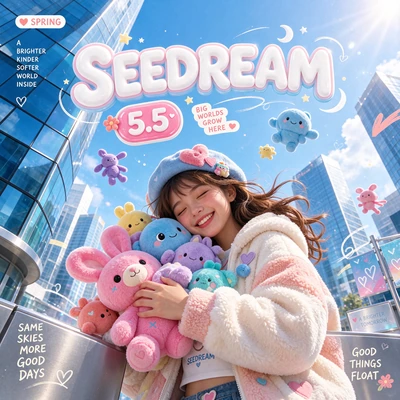
Seedream 5.5 テキストから画像生成
プロンプトを入力すると、画像が1枚返ってきます。テンプレートは(1K) 1024x1024 (1:1) で開きます。
ワークフローをダウンロード
JSONをダウンロードするか、テンプレートライブラリで「Seedream 5.5」を検索してください
Seedream 5.5 画像編集
画像を読み込み、変更内容を説明し、変わらずに保つ必要がある要素を繰り返し指定します。テンプレートはGet Image Size でソースのサイズを読み取り、それをフィードバックするため、結果はソースの解像度と比率で出力されます。

ワークフローをダウンロード
JSONをダウンロードするか、テンプレートライブラリで「Seedream 5.5」を検索してください
api_bytedance_seedream_5_5_image_edit_input.png
テンプレートが編集するソースのポートレート
サイズと透過
サイズプリセットは 1K、1.5K、2K をそれぞれ8種類のアスペクト比でカバーし、さらにCustom があります。Custom の幅と高さには 240〜8594 px を指定できますが、モデルが実際にレンダリングするのは 0.92 MP から 4.62 MP の範囲のみであるため、小さなキャンバスはリクエストが送信される前に拒否されます。アスペクト比は 1:16 から 16:1 の範囲内である必要があります。4.62 MP の上限では、正方形は最大で約 2150 x 2150 px までしか出力できません。そのため、最大の正方形プリセットは (2K) 2048x2048 です。
編集テンプレートはその下限を継承します。0.92 MP 未満のソース画像は、編集する前に拡大する必要があります。
background には3つの値があります。auto はプロンプトから判断し、主にステッカーやロゴで透過を返します。opaque は背景を塗り、transparent はアルファチャンネルを強制します。transparent は、プロンプトが無地の背景に孤立した被写体を記述しているときに最も効果を発揮します。結果を PNG として保存するとアルファチャンネルが保持されます。JPEG では失われます。
はじめる
- ComfyUIを0.45.0以降にアップデートします。
- テンプレートライブラリを開き、
Seedream 5.5を検索して、いずれかのワークフローを開きます。 - ノード上でモデル
seedream 5.5とサイズプリセットを選択し、実行します。