패널 열기
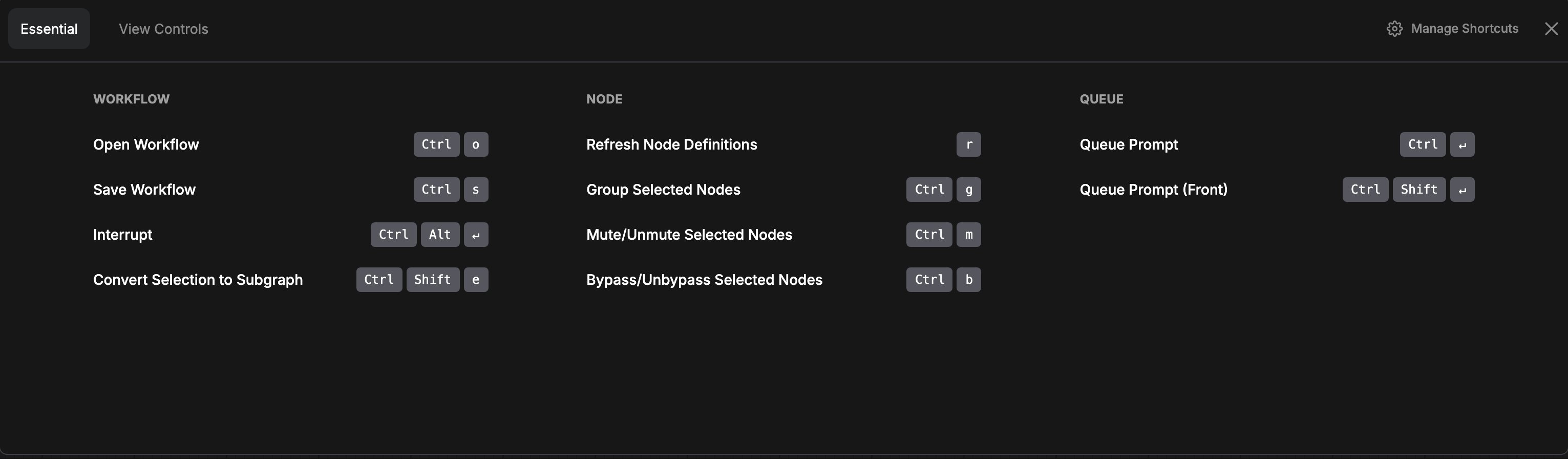
하단 패널을 여는 방법은 여러 가지입니다.- Shortcuts: 왼쪽 사이드바 하단 근처의 키보드 아이콘을 클릭합니다(
Workspace.ToggleBottomPanel.Shortcuts, 기본Ctrl+Shift+K). 이 아이콘은 단축키 패널만 전환합니다. - 콘솔 / 터미널 패널(비 Cloud): 왼쪽 사이드바 하단 근처의 터미널 아이콘을 클릭합니다. 그러면 하단 패널 전환 명령이 실행되며, 로그/터미널 탭이 로드되어 있으면 터미널 패널을 우선하고, 그렇지 않으면 Shortcuts로 대체됩니다.
- 보기 메뉴: 하단 패널(
Workspace.ToggleBottomPanel). - 로그 단축키(비 Cloud): 기본
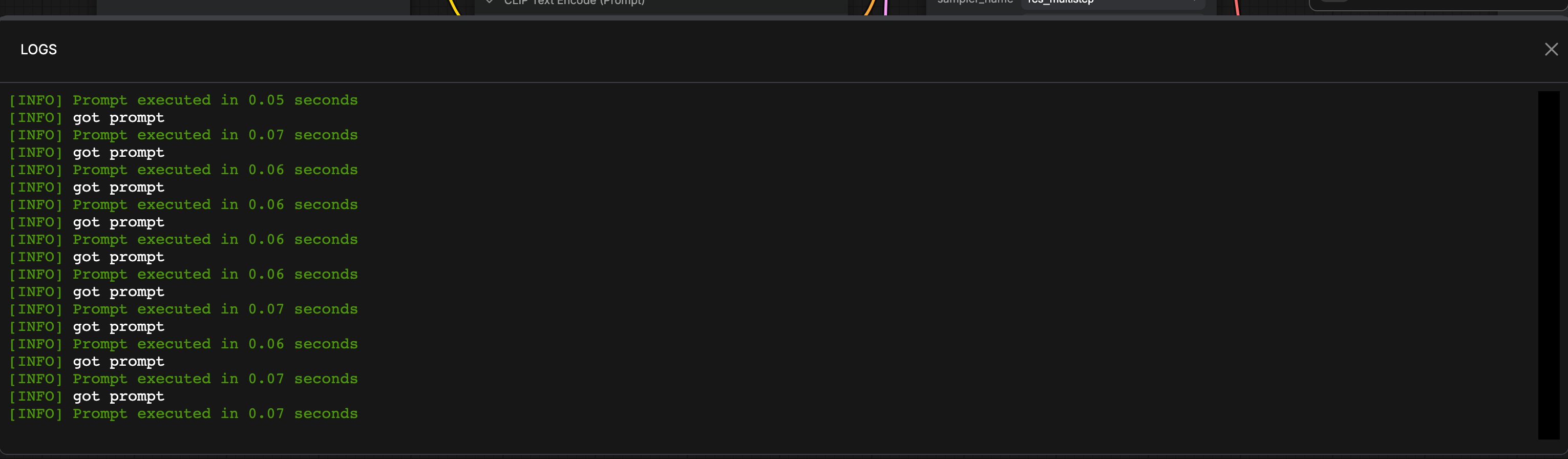
Ctrl+`는 로그 탭(Workspace.ToggleBottomPanelTab.logs-terminal)을 전환합니다.
단축키 탭
Shortcuts는 shortcuts 패널에 두 개의 탭을 등록합니다:- 필수: 일반적인 편집 및 실행 대기열 단축키.
- 보기 컨트롤: 탐색 및 보기 관련 단축키.
로그(셀프 호스트 및 Desktop)
비 Cloud 빌드에서는 로그 탭이 ComfyUI 프로세스의 런타임 로그 출력을 스트리밍합니다. 커스텀 노드, 서버 오류 또는 백엔드 메시지를 디버깅할 때 외부 터미널로 전환하지 않고 사용합니다. 기본 단축키:Ctrl + `.
터미널(Desktop 전용)
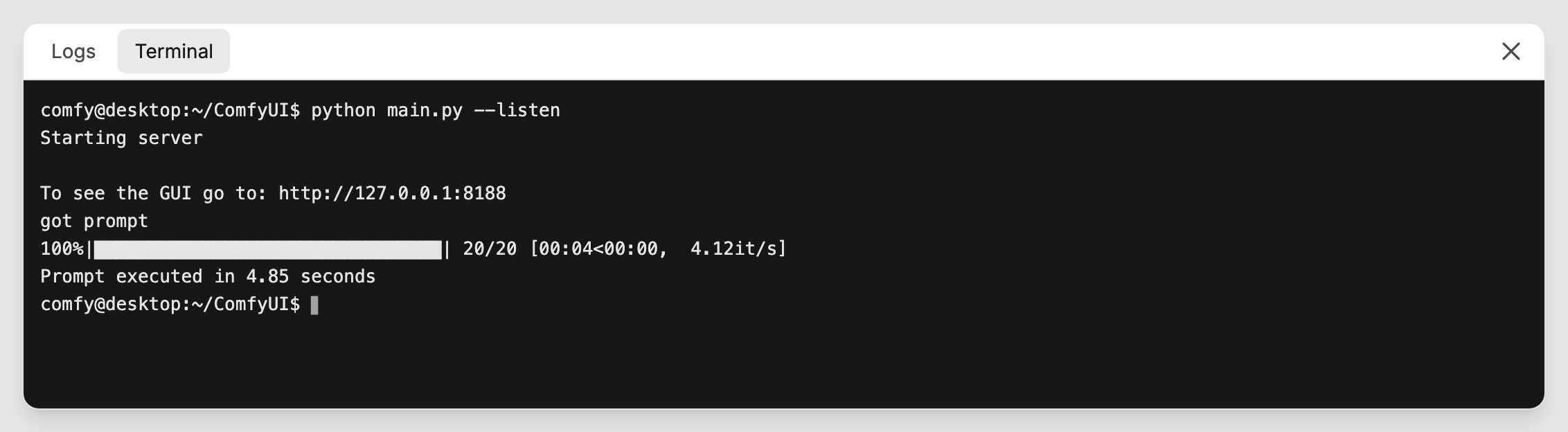
Desktop 앱에서는 터미널(명령 터미널) 탭이 로그 옆에 등록됩니다. Desktop 사용자에게 앱 내 셸을 제공합니다. 순수 브라우저 셀프 호스트 세션이나 Comfy Cloud에는 등록되지 않습니다.