메인 콘텐츠로 건너뛰기

레지스트리 계정 설정하기

아래 단계에 따라 레지스트리 계정을 설정하고 첫 번째 노드를 게시하세요.

튜토리얼 보기

퍼블리셔 생성하기

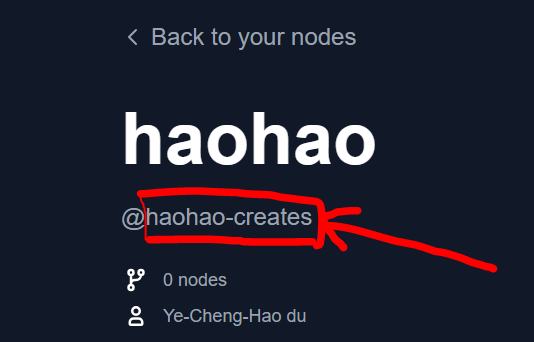
퍼블리셔는 사용자 정의 노드를 레지스트리에 게시할 수 있는 신원입니다. 모든 사용자 정의 노드에는 pyproject.toml 파일에 퍼블리셔 식별자가 포함되어야 합니다. Comfy 레지스트리로 이동하여 퍼블리셔 계정을 생성하세요. 귀하의 퍼블리셔 ID는 전 세계적으로 고유하며, 이후 변경할 수 없습니다. 이는 사용자 정의 노드의 URL에 사용되기 때문입니다. 귀하의 퍼블리셔 ID는 프로필 페이지에서 @ 기호 뒤에 있습니다. Hero Dark

레지스트리 게시용 API 키 생성하기

중요: 이 API 키는 사용자 정의 노드를 레지스트리 및 ComfyUI-Manager에 게시하는 데만 사용됩니다. 유료 파트너 노드를 워크플로우에 사용하려면 파트너 노드 개요를 참조하세요.
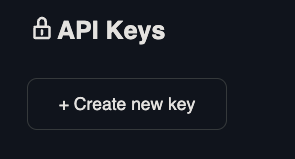
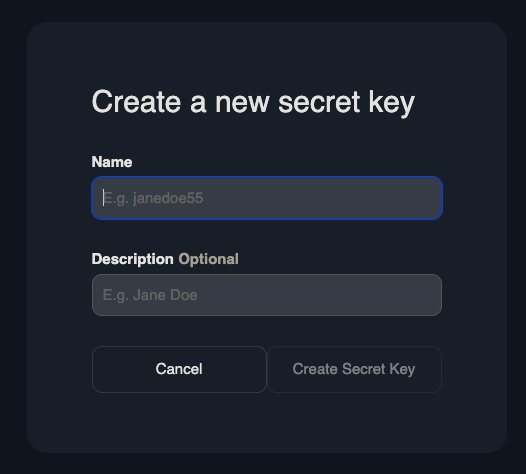
여기로 이동하여 API 키를 생성하려는 퍼블리셔를 클릭하세요. 이 키는 CLI 또는 GitHub Actions를 통해 레지스트리(ComfyUI-Manager를 구동함)에 사용자 정의 노드를 게시하는 데 사용됩니다. 특정 퍼블리셔용 키 생성 API 키에 이름을 지정하고 안전한 곳에 저장하세요. 분실하면 새 키를 생성해야 합니다. API 키 생성

메타데이터 추가하기

comfy-cli를 설치하셨나요? 먼저 설치하세요.
comfy node init
이 명령은 다음과 같은 메타데이터를 생성합니다:
# pyproject.toml
[project]
name = "" # 노드의 고유 식별자. 생성 후 변경 불가.
description = ""
version = "1.0.0" # 사용자 정의 노드 버전. 반드시 세미콜론 방식으로 버전화해야 합니다.
license = { file = "LICENSE.txt" }
dependencies  = [] # requirements.txt에서 채워짐

[project.urls]
Repository = "https://github.com/..."

[tool.comfy]
PublisherId = "" # TODO (Comfy 레지스트리 웹사이트에서 퍼블리셔 ID 입력).
DisplayName = "" # 사용자 정의 노드의 표시 이름. 나중에 변경 가능.
Icon = "https://example.com/icon.png" # SVG, PNG, JPG 또는 GIF (최대 800x400px)
이 파일을 리포지토리에 추가하세요. 더 자세한 정보는 규격을 확인하세요.

.comfyignore로 파일 제외하기

기본적으로 comfy node publish는 git이 추적하는 모든 파일을 패키징합니다. 개발 전용 파일들(테스트, 디자인 자산, 대용량 샘플)을 게시된 아카이브에서 제외하려면 리포지토리 루트에 .comfyignore 파일을 추가하세요. 문법은 .gitignore와 일치합니다:
# 개발 전용 자산
docs/
tests/
*.psd
.vscode/
  • .comfyignore.gitignore 위에 적용됩니다—git이 추적하지 않는 파일은 이미 제외되어 있습니다. .comfyignore를 사용해 git에 유지되지만 레지스트리 아카이브에는 포함되지 않기를 원하는 파일을 제외하세요.
  • [tool.comfy].includes에 나열된 디렉터리는 .comfyignore 패턴과 일치하더라도 강제로 포함됩니다(빌드된 dist/ 폴더가 git에서 무시되지만 배송해야 할 때 유용함).
  • .comfyignore를 리포지토리에 커밋하여 로컬 실행과 CI가 동일한 아카이브를 생성하도록 하세요.

레지스트리에 게시하기

옵션 1: Comfy CLI

아래 명령을 실행하여 노드를 수동으로 레지스트리에 게시하세요.
comfy node publish
API 키를 입력하라는 메시지가 표시됩니다.
API Key for publisher '<퍼블리셔 ID>': ****************************************************

...버전 1.0.0 게시됨. 여기서 확인하세요: https://registry.comfy.org/퍼블리셔ID/your-node
API 키는 기본적으로 숨겨져 있음을 기억하세요.
복사해서 붙여넣을 때, CTRL+V를 사용하면 API 키 뒤에 \x16이 추가될 수 있습니다(윈도우용). 예: ************************************************\x16.권장 방법은 마우스 오른쪽 버튼을 클릭하여 API 키를 복사하는 것입니다.

옵션 2: GitHub Actions

GitHub Actions를 통해 노드를 자동으로 게시하세요.
1

GitHub 시크릿 설정하기

설정 -> 비밀 및 변수 -> 작업 -> 비밀 탭 및 리포지토리 비밀 -> 새 리포지토리 비밀을 선택하세요.REGISTRY_ACCESS_TOKEN이라는 이름의 비밀을 생성하고 값을 API 키로 저장하세요.
2

GitHub Action 생성하기

아래 코드를 복사하여 .github/workflows/publish_action.yml에 붙여넣으세요.
name: Comfy 레지스트리에 게시
on:
  workflow_dispatch:
  push:
    branches:
      - main
    paths:
      - "pyproject.toml"

jobs:
  publish-node:
    name: 사용자 정의 노드를 레지스트리에 게시
    runs-on: ubuntu-latest
    steps:
      - name: 코드 체크아웃
        uses: actions/checkout@v4
      - name: 사용자 정의 노드 게시
        uses: Comfy-Org/publish-node-action@main
        with:
          personal_access_token: ${{ secrets.REGISTRY_ACCESS_TOKEN }} ## 자신의 개인 액세스 토큰을 GitHub 리포지토리 비밀에 추가하고 여기서 참조하세요.
작업 중인 브랜치 이름이 main이 아닌 경우, 예를 들어 master라면 branches 섹션에 해당 이름을 추가하세요.
3

GitHub Action 테스트하기

pyproject.toml의 버전 번호를 업데이트하여 푸시하세요. 레지스트리에 업데이트된 노드가 표시되는 것을 확인하실 수 있습니다.
GitHub Action은 pyproject.toml 파일을 업데이트할 때마다 자동으로 실행됩니다