메인 콘텐츠로 건너뛰기
이 페이지에서는 사용자 정의 노드를 만드는 과정을 단계별로 안내합니다. 예제에서는 이미지 한 묶음을 받아서 그중 하나의 이미지를 반환합니다. 처음에는 평균적으로 가장 밝은 색상의 이미지를 반환하는 노드를 만들고, 이후 선택 기준의 범위를 확장한 뒤 클라이언트 측 코드를 추가할 것입니다. 이 페이지에서는 Python이나 JavaScript에 대한 지식이 거의 필요하지 않습니다. 이 안내를 마친 후 백엔드 코드프론트엔드 코드의 세부 사항으로 들어가세요.

기본 노드 작성하기

사전 요구사항

  • 작동 중인 ComfyUI 설치. 개발을 위해 ComfyUI를 수동으로 설치하는 것을 권장합니다.
  • 작동 중인 comfy-cli 설치.

설정하기

cd ComfyUI/custom_nodes
comfy node scaffold
몇 가지 질문에 답하면 새로운 디렉토리가 생성됩니다.
 ~  % comfy node scaffold
이미 .cookiecutters/cookiecutter-comfy-extension을 다운로드한 적이 있습니다. 삭제하고 다시 다운로드해도 괜찮나요? [y/n] (y): y
  [1/9] full_name (): Comfy
  [2/9] email (you@gmail.com): me@comfy.org
  [3/9] github_username (your_github_username): comfy
  [4/9] project_name (My Custom Nodepack): FirstComfyNode
  [5/9] project_slug (firstcomfynode): 
  [6/9] project_short_description (A collection of custom nodes for ComfyUI): 
  [7/9] version (0.0.1): 
  [8/9] Select open_source_license
    1 - GNU General Public License v3
    2 - MIT license
    3 - BSD license
    4 - ISC license
    5 - Apache Software License 2.0
    6 - Not open source
    Choose from [1/2/3/4/5/6] (1): 1
  [9/9] include_web_directory_for_custom_javascript [y/n] (n): y
Initialized empty Git repository in firstcomfynode/.git/
 Custom node project created successfully!

노드 정의하기

src/nodes.py의 끝에 다음 코드를 추가하세요:
src/nodes.py
class ImageSelector:
    CATEGORY = "example"
    @classmethod    
    def INPUT_TYPES(s):
        return { "required":  { "images": ("IMAGE",), } }
    RETURN_TYPES = ("IMAGE",)
    FUNCTION = "choose_image"
사용자 정의 노드의 기본 구조는 여기에서 자세히 설명되어 있습니다.
사용자 정의 노드는 Python 클래스를 사용해 정의하며, 여기에는 CATEGORY, 노드를 새 노드 메뉴 어디에 배치할지 지정하는 항목, INPUT_TYPES, 노드가 어떤 입력을 받을지 정의하는 클래스 메서드(자세한 내용은 뒤에 참조), RETURN_TYPES, 노드가 어떤 출력을 내놓을지 정의하는 항목, 그리고 FUNCTION, 노드가 실행될 때 호출될 함수 이름이 포함되어야 합니다.
입력과 출력의 데이터 타입이 IMAGE(단수형)임에도 불구하고, 우리는 이미지 묶음을 받고 하나만 반환한다고 예상합니다. Comfy에서 IMAGE는 이미지 묶음을 의미하며, 단일 이미지는 크기가 1인 묶음으로 취급됩니다.

메인 함수

메인 함수인 choose_imageINPUT_TYPES에서 정의한 명명된 인자를 받으며, RETURN_TYPES에서 정의한 대로 튜플을 반환합니다. 이미지를 다루므로 내부적으로 torch.Tensor로 저장되며,
import torch
그런 다음 클래스에 함수를 추가하세요. 이미지의 데이터 타입은 [B,H,W,C] 형태의 torch.Tensor이며, 여기서 B는 배치 크기이고 C는 채널 수입니다—RGB의 경우 3입니다. 이러한 텐서를 반복하면 [H,W,C] 형태의 B개의 텐서를 얻게 됩니다. .flatten() 메서드는 이를 1차원 텐서로 바꾸며 길이는 H*W*C가 됩니다. torch.mean()는 평균값을 계산하고 .item()은 단일 값 텐서를 파이썬의 float로 변환합니다.
def choose_image(self, images):
    brightness = list(torch.mean(image.flatten()).item() for image in images)
    brightest = brightness.index(max(brightness))
    result = images[brightest].unsqueeze(0)
    return (result,)
마지막 두 줄에 대한 참고사항:
  • images[brightest][H,W,C] 형태의 텐서를 반환합니다. unsqueeze는 이 경우 0번째 차원에 길이 1의 차원을 삽입해 [B,H,W,C] 형태로 만들어줍니다—여기서 B=1: 단일 이미지입니다.
  • return (result,)에서 뒤에 오는 쉼표는 튜플을 반환하도록 하기 위해 필수적입니다.

노드 등록하기

Comfy가 새 노드를 인식하려면 패키지 수준에서 접근 가능해야 합니다. src/nodes.py의 끝에 있는 NODE_CLASS_MAPPINGS 변수를 수정하세요. 변경 사항을 보려면 ComfyUI를 다시 시작해야 합니다.
src/nodes.py

NODE_CLASS_MAPPINGS = {
    "Example" : Example,
    "Image Selector" : ImageSelector,
}

# 선택적으로, `NODE_DISPLAY_NAME_MAPPINGS` 딕셔너리에서 노드 이름을 바꿀 수 있습니다.
NODE_DISPLAY_NAME_MAPPINGS = {
    "Example": "Example Node",
    "Image Selector": "Image Selector",
}
ComfyUI가 사용자 정의 노드를 어떻게 발견하고 로드하는지 자세한 설명은 노드 라이프사이클 문서를 참조하세요.

옵션 추가하기

그 노드는 조금 지루할 수 있으니 몇 가지 옵션을 추가해볼까요? 가장 밝은 이미지나 가장 붉은, 가장 푸른, 가장 녹색 이미지를 선택할 수 있는 위젯을 추가해보겠습니다. INPUT_TYPES를 다음과 같이 수정하세요:
@classmethod    
def INPUT_TYPES(s):
    return { "required":  { "images": ("IMAGE",), 
                            "mode": (["brightest", "reddest", "greenest", "bluest"],)} }
그런 다음 메인 함수를 업데이트하세요. ‘가장 붉은’을 정의하는 방법은 픽셀의 평균 R 값을 모든 세 색상의 평균값으로 나눈 것으로 비교적 단순하게 정의하겠습니다. 따라서:
def choose_image(self, images, mode):
    batch_size = images.shape[0]
    brightness = list(torch.mean(image.flatten()).item() for image in images)
    if (mode=="brightest"):
        scores = brightness
    else:
        channel = 0 if mode=="reddest" else (1 if mode=="greenest" else 2)
        absolute = list(torch.mean(image[:,:,channel].flatten()).item() for image in images)
        scores = list( absolute[i]/(brightness[i]+1e-8) for i in range(batch_size) )
    best = scores.index(max(scores))
    result = images[best].unsqueeze(0)
    return (result,)

UI 조정하기

시각적 피드백을 좀 더 주고 싶다면 작은 텍스트 메시지를 보내 표시해보겠습니다.

서버에서 메시지 전송하기

이를 위해서는 Python 코드에 두 줄을 추가해야 합니다:
from server import PromptServer
그리고 choose_image 메서드의 끝에 프론트엔드로 메시지를 보내는 코드를 추가하세요(send_sync는 고유한 메시지 유형과 딕셔너리를 필요로 합니다):
PromptServer.instance.send_sync("example.imageselector.textmessage", {"message":f"Picked image {best+1}"})
return (result,)

클라이언트 확장 작성하기

클라이언트에 Javascript를 추가하려면 사용자 정의 노드 디렉토리에 web/js 하위 디렉토리를 만들고, __init__.py의 끝을 수정해 Comfy에 이를 알리도록 WEB_DIRECTORY를 내보내세요:
WEB_DIRECTORY = "./web/js"
__all__ = ['NODE_CLASS_MAPPINGS', 'WEB_DIRECTORY']
클라이언트 확장은 web/js 하위 디렉토리에 .js 파일로 저장되므로, image_selector/web/js/imageSelector.js를 아래 코드로 생성하세요. (자세한 내용은 클라이언트 측 코딩을 참조하세요.)
import { app } from "../../scripts/app.js";
app.registerExtension({
	name: "example.imageselector",
    async setup() {
        function messageHandler(event) { alert(event.detail.message); }
        app.api.addEventListener("example.imageselector.textmessage", messageHandler);
    },
})
우리가 한 것은 확장을 등록하고 setup() 메서드에서 전송하는 메시지 유형에 대한 리스너를 추가한 것입니다. 이는 우리가 보낸 딕셔너리를 읽습니다(이 딕셔너리는 event.detail에 저장됩니다). Comfy 서버를 중지했다가 다시 시작하고 웹페이지를 새로고침한 뒤 워크플로우를 실행하세요.

완성된 예제

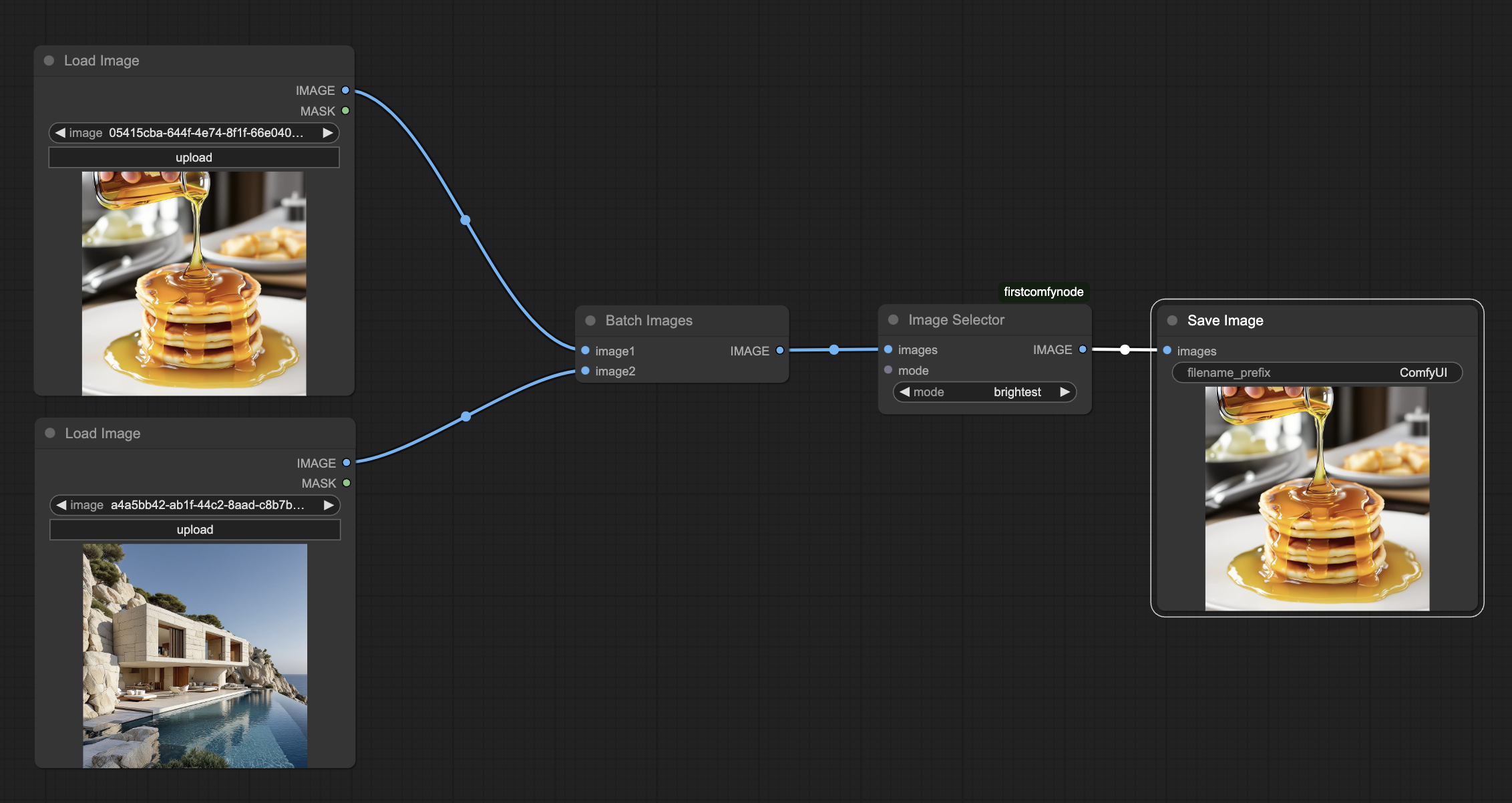
완성된 예제는 여기에서 확인할 수 있습니다. 예제 워크플로우 JSON 파일을 다운로드하거나 아래에서 볼 수 있습니다:
Image Selector Workflow