

scale_factor를 곱하므로, 제한 안에 머물려면 소스가 더 작거나 계수가 더 낮아야 합니다.
사용 가능한 워크플로
이미지 업스케일
단일 이미지를 업스케일하고 결과를 원본과 비교합니다. 템플릿은 소스 이미지를 로드하고, 2x로 업스케일한 뒤, 입력과 출력을ImageCompare 뷰로 보여줍니다.
Comfy Cloud에서 실행
Comfy Cloud에서 열기
워크플로 다운로드
JSON을 다운로드하거나 템플릿 라이브러리에서 “Clarity AI: Crystal Upscaler”를 검색하세요
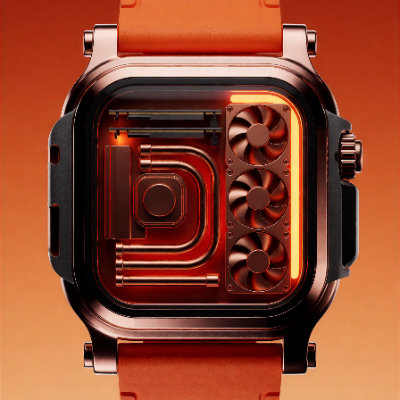
watch_spa_black.png
Clarity AI Crystal Upscale 노드로 입력되는
LoadImage 노드에 로드하세요워크플로우 개요
템플릿은 네 개의 노드를 사용합니다:- LoadImage: 소스 이미지를 제공합니다
- ClarityCrystalUpscaleNode: 핵심 노드이며
crystal-upscaler모델로 구성됩니다 - SaveImageAdvanced: 업스케일된 출력을 PNG로 저장합니다
- ImageCompare: 업스케일된 결과를 원본 옆에 표시합니다
실행 단계
- 이미지 로드: LoadImage 노드에서 소스 이미지를 업로드하거나 선택합니다
- 모델 선택: Clarity AI Crystal Upscale 노드에서
crystal-upscaler를 유지합니다 - 배율 설정: 이미지를 얼마나 확대할지 1x에서 200x 사이에서 선택합니다
- 창의성 설정:
0은 원본에 가장 가깝게 유지하고, 값이 높을수록 모델이 더 많은 디테일을 재구성합니다 - 실행 대기열 클릭 또는
Ctrl+Enter를 눌러 생성합니다
노드 제어
팁
- 2x부터 시작하고 정말 필요할 때만 배율을 높이세요. 배율은 이미지의 가로와 세로 양쪽에 곱해지므로, 배율이 너무 크면 출력이 100메가픽셀 또는 한 변당 65535픽셀을 넘어 실행이 실패할 수 있습니다.
- 제품 및 보관용 촬영에는
creativity를 0으로 설정하세요. 소스에 가장 가깝게 유지되며, 소스에 더 이상 남아 있지 않은 텍스처를 모델이 다시 만들어내길 원할 때만 값을 높이세요. - 작은 입력은
creativity를 무시합니다. 짧은 변이 256픽셀 이하인 이미지는 설정에 관계없이 동일한 결과를 사용합니다. - 비교 뷰를 확인하세요. 템플릿이 출력을 입력과 나란히 배치하므로, 큰 렌더를 진행하기 전에 추가된 디테일이 충실한지 판단할 수 있습니다.
시작하기
- ComfyUI를 최신 버전으로 업데이트하세요
- Template Library로 이동한 뒤
Clarity AI: Crystal Upscaler를 검색하세요