实验性 API: 此 API 目前处于实验阶段,可能会发生变更。端点、请求/响应格式和行为可能会在不另行通知的情况下进行修改。
Comfy Cloud API
Comfy Cloud API 提供以编程方式访问 Comfy Cloud 的能力,可在云端基础设施上运行工作流。该 API 与本地 ComfyUI 的 API 兼容,便于迁移现有集成。
需要订阅: 通过 API 运行工作流需要有效的 Comfy Cloud 订阅。详情请参阅定价方案。 基础 URL
身份验证
所有 API 请求都需要通过 X-API-Key 请求头传递 API 密钥。
获取 API 密钥
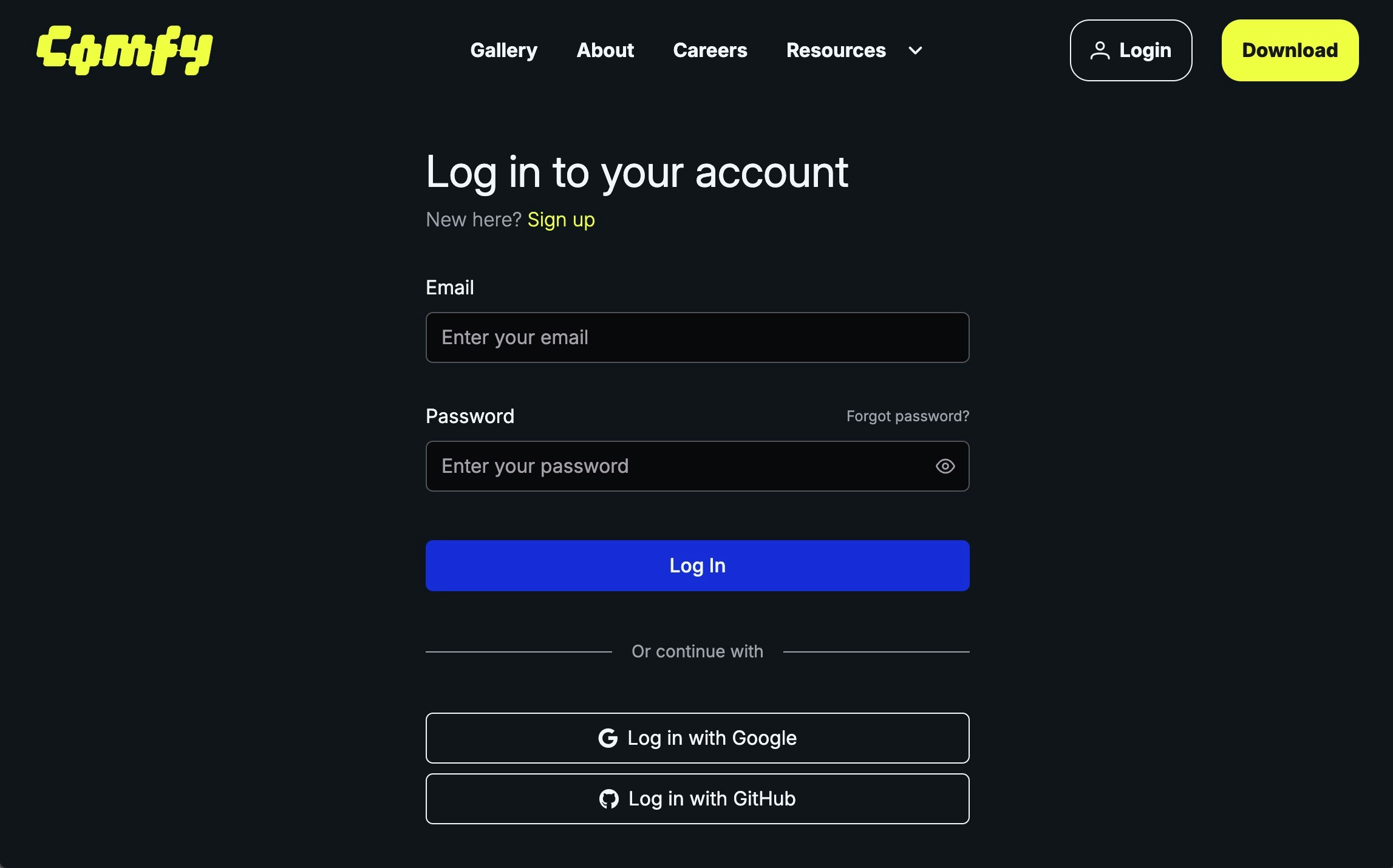
访问 https://platform.comfy.org/login 并登录
在 API Keys 点击 `+ New` 创建 API Key
在 API Keys 点击 + New 创建 API Key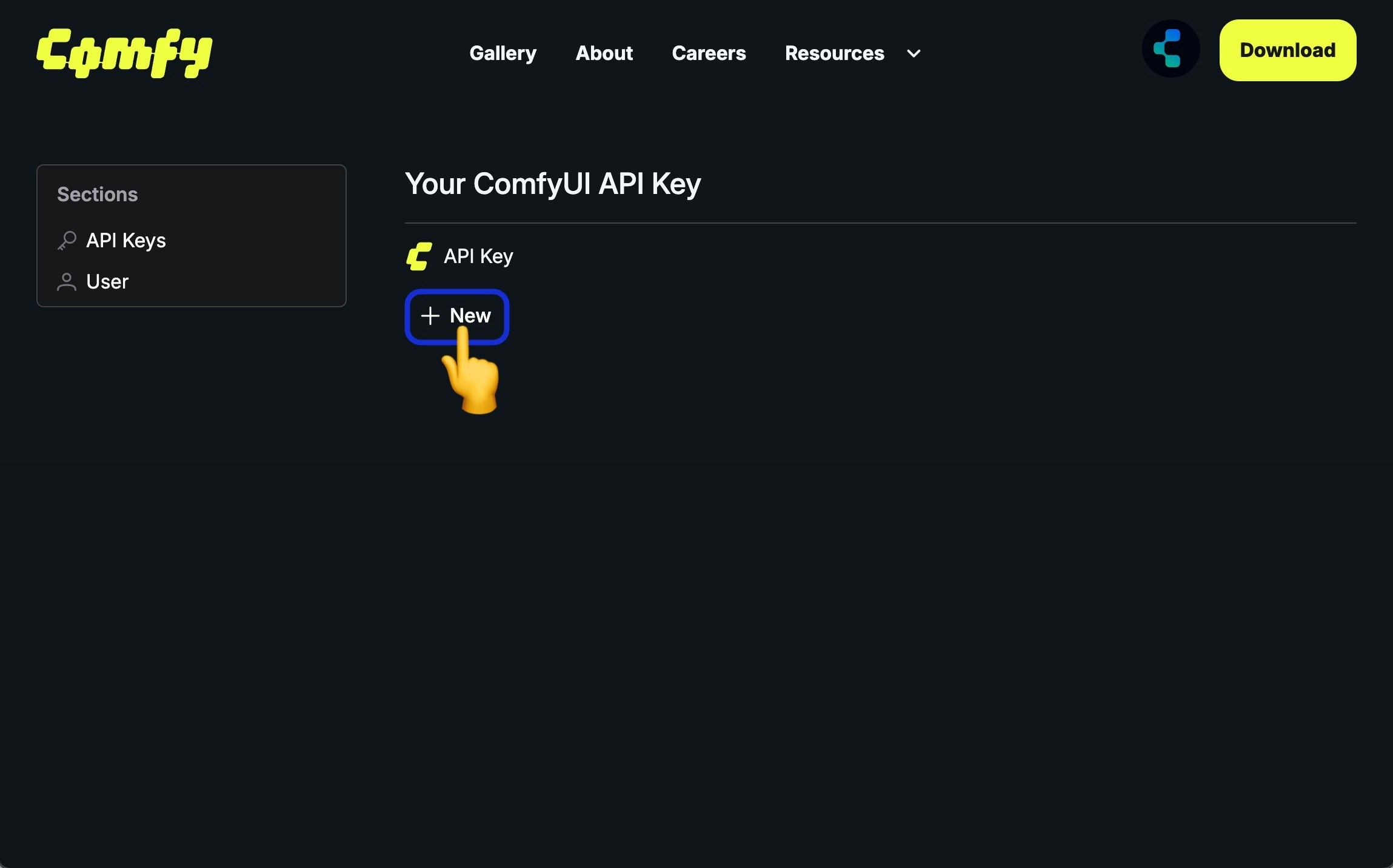
输入 API Key 名称
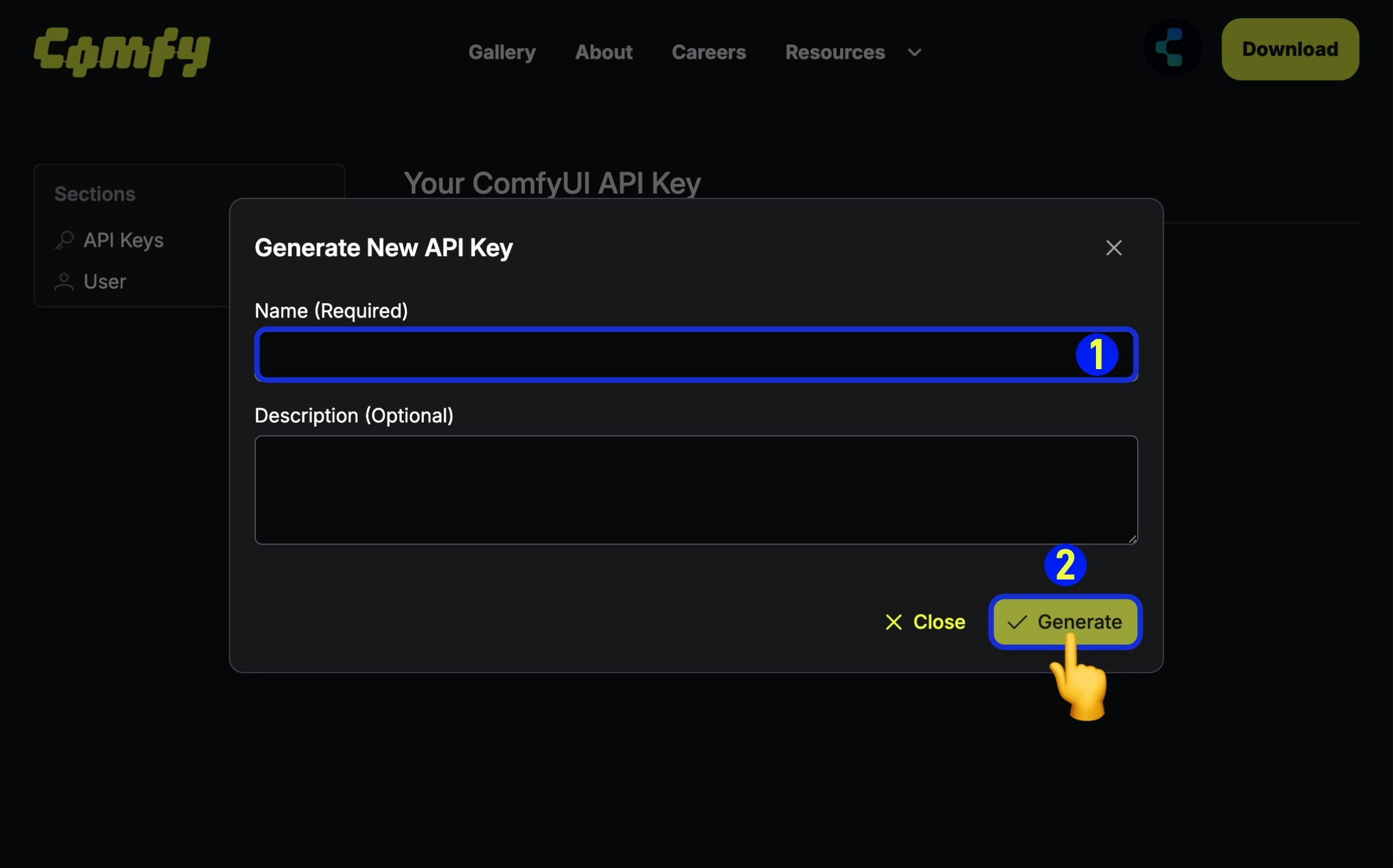
- (必填)输入 API Key 名称,
- 点击
Generate 创建
保存获取到的 API Key
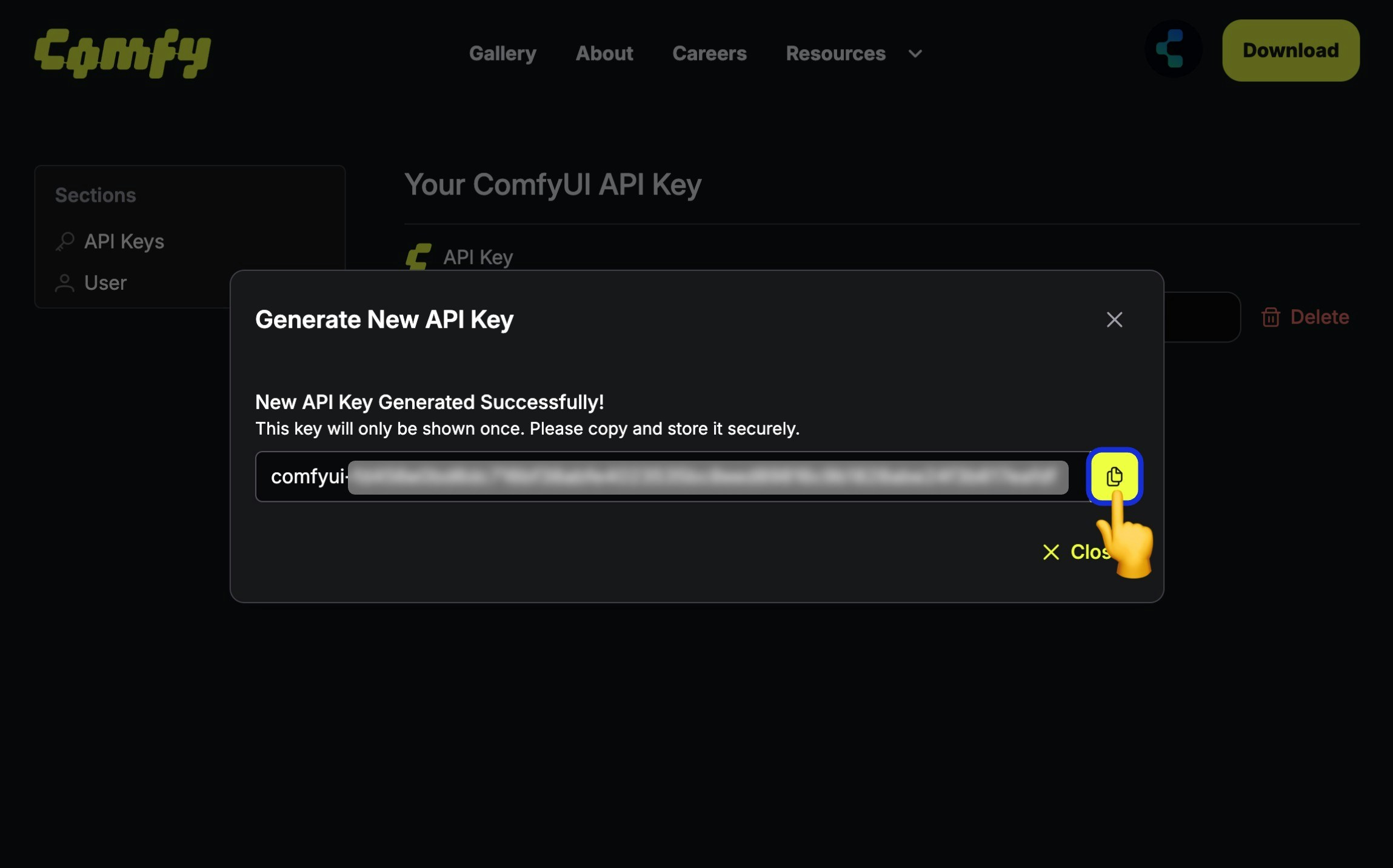
由于 API Key 仅在第一次创建时可见,所以请在创建后立即保存,后续无法查看,请妥善保存,请注意不要公开分享你的 API Key,如果对应的 Key 已经泄露,请及时删除并创建新的 API Key。
请妥善保管您的 API 密钥。切勿将其提交到版本控制系统或公开分享。
使用 API 密钥
在每个请求中通过 X-API-Key 请求头传递您的 API 密钥:
curl -X GET "https://cloud.comfy.org/api/user" \
  -H "X-API-Key: $COMFY_CLOUD_API_KEY"
核心概念
工作流
ComfyUI 工作流是描述节点图的 JSON 对象。API 接受”API 格式”的工作流(以节点 ID 为键,包含 class_type、inputs 等),该格式由 ComfyUI 前端的”Save (API Format)“选项导出。
当您提交工作流时,会创建一个任务。任务以异步方式执行:
- 通过
POST /api/prompt 提交工作流
- 收到
prompt_id(任务 ID)
- 通过 WebSocket 监控进度或轮询状态
- 完成后获取输出
并行执行(并发任务)
API 用户可以同时提交多个工作流,无需等待之前的任务完成。只需发送多个 POST /api/prompt 请求即可——不需要特殊的请求头或参数。调度器会根据您的订阅等级限制并行运行任务。
| 订阅等级 | 并发任务数 |
|---|
| Free | 1 |
| Standard | 1 |
| Creator | 3 |
| Pro | 5 |
并行执行目前仅通过 API 提供。请查看定价方案了解订阅详情。 示例:并行提交多个任务
import os
import json
import asyncio
import aiohttp

BASE_URL = "https://cloud.comfy.org"
API_KEY = os.environ["COMFY_CLOUD_API_KEY"]

async def submit_workflow(session, workflow):
    """提交单个工作流并返回 prompt_id。"""
    async with session.post(
        f"{BASE_URL}/api/prompt",
        headers={"X-API-Key": API_KEY, "Content-Type": "application/json"},
        json={"prompt": workflow},
    ) as response:
        result = await response.json()
        return result["prompt_id"]

async def main():
    with open("workflow_api.json") as f:
        base_workflow = json.load(f)

    # 通过更改种子创建变体
    workflows = []
    for seed in [42, 123, 456]:
        workflow = json.loads(json.dumps(base_workflow))
        workflow["3"]["inputs"]["seed"] = seed
        workflows.append(workflow)

    # 并发提交所有工作流
    async with aiohttp.ClientSession() as session:
        prompt_ids = await asyncio.gather(
            *[submit_workflow(session, wf) for wf in workflows]
        )

    for pid in prompt_ids:
        print(f"Job submitted: {pid}")

    # 使用轮询或 WebSocket 监控每个任务...

asyncio.run(main())
/api/view 端点下载,该端点会返回 302 重定向到临时签名 URL。
快速入门
以下是完整示例,展示如何提交工作流、监控进度并获取输出:
步骤 1:提交工作流
curl -X POST "https://cloud.comfy.org/api/prompt" \
  -H "X-API-Key: $COMFY_CLOUD_API_KEY" \
  -H "Content-Type: application/json" \
  -d '{"prompt": '"$(cat workflow_api.json)"'}'
步骤 2:监控任务进度
您可以使用轮询或 WebSocket 来监控任务完成情况,以便获取实时更新。
选项 A:轮询(简单)
任务状态值:
API 返回以下状态值之一:
| 状态 | 描述 |
|---|
pending | 任务已排队,等待开始 |
in_progress | 任务正在执行 |
completed | 任务成功完成 |
failed | 任务遇到错误 |
cancelled | 任务被用户取消 |
# 轮询任务完成状态
curl -X GET "$BASE_URL/api/job/{prompt_id}/status" \
  -H "X-API-Key: $COMFY_CLOUD_API_KEY"

# 响应示例:
# {"status": "pending"}      - 任务已排队
# {"status": "in_progress"}  - 任务正在运行
# {"status": "completed"}    - 任务成功完成
# {"status": "failed"}       - 任务遇到错误
# {"status": "cancelled"}    - 任务被取消
选项 B:WebSocket(实时进度)
用于实时进度更新并收集输出元数据:
async function listenForCompletion(
  promptId: string,
  timeout: number = 300000
): Promise<Record<string, any>> {
  const wsUrl = `wss://cloud.comfy.org/ws?clientId=${crypto.randomUUID()}&token=${API_KEY}`;
  const outputs: Record<string, any> = {};

  return new Promise((resolve, reject) => {
    const ws = new WebSocket(wsUrl);
    const timer = setTimeout(() => {
      ws.close();
      reject(new Error(`任务在 ${timeout / 1000}s 内未完成`));
    }, timeout);

    ws.onmessage = (event) => {
      const data = JSON.parse(event.data);
      const msgType = data.type;
      const msgData = data.data ?? {};

      // 过滤我们的任务
      if (msgData.prompt_id !== promptId) return;

      if (msgType === "executing") {
        const node = msgData.node;
        if (node) {
          console.log(`正在执行节点:${node}`);
        } else {
          console.log("执行完成");
        }
      } else if (msgType === "progress") {
        console.log(`进度:${msgData.value}/${msgData.max}`);
      } else if (msgType === "executed" && msgData.output) {
        outputs[msgData.node] = msgData.output;
      } else if (msgType === "execution_success") {
        console.log("任务成功完成!");
        clearTimeout(timer);
        ws.close();
        resolve(outputs);
      } else if (msgType === "execution_error") {
        const errorMsg = msgData.exception_message ?? "未知错误";
        clearTimeout(timer);
        ws.close();
        reject(new Error(`执行错误:${errorMsg}`));
      }
    };

    ws.onerror = (err) => {
      clearTimeout(timer);
      reject(err);
    };
  });
}

// 等待完成并收集输出
const outputs = await listenForCompletion(promptId);
步骤 3:下载输出
任务完成后,下载生成的文件。从 WebSocket 返回的 outputs 对象(或通过历史端点获取)包含按节点 ID 组织的输出数据。每个节点的输出可能包含 images、video 或 audio 数组,其中包含文件元数据。
输出结构示例:
{
  "9": {
    "images": [
      {
        "filename": "ComfyUI_00001_.png",
        "subfolder": "",
        "type": "output"
      }
    ]
  }
}
"9")对应于工作流中的 SaveImage 或其他输出节点。您可以通过打开工作流 JSON 文件并查找 class_type 为 SaveImage、VHS_VideoCombine 等的节点来找到这些 ID。
# 下载单个输出文件(使用 -L 跟随 302 重定向)
curl -L "$BASE_URL/api/view?filename=output.png&subfolder=&type=output" \
  -H "X-API-Key: $COMFY_CLOUD_API_KEY" \
  -o output.png
/api/view 端点返回 302 重定向到临时签名 URL。您的 HTTP 客户端必须跟随重定向才能下载文件。
完整示例
以下是结合所有三个步骤的完整端到端示例:
import { readFile, writeFile } from "fs/promises";

const BASE_URL = "https://cloud.comfy.org";
const API_KEY = process.env.COMFY_CLOUD_API_KEY!;

async function main() {
  // 1. 加载并修改工作流
  const workflow = JSON.parse(await readFile("workflow_api.json", "utf-8"));
  workflow["3"].inputs.seed = 42;
  workflow["6"].inputs.text = "a beautiful sunset";

  // 2. 提交工作流
  const response = await fetch(`${BASE_URL}/api/prompt`, {
    method: "POST",
    headers: { "X-API-Key": API_KEY, "Content-Type": "application/json" },
    body: JSON.stringify({ prompt: workflow }),
  });
  const { prompt_id } = await response.json();
  console.log(`任务已提交:${prompt_id}`);

  // 3. 轮询完成状态
  while (true) {
    const statusRes = await fetch(`${BASE_URL}/api/job/${prompt_id}/status`, {
      headers: { "X-API-Key": API_KEY },
    });
    const { status } = await statusRes.json();

    if (status === "completed") break;
    if (["failed", "cancelled"].includes(status)) {
      throw new Error(`任务 ${status}`);
    }
    await new Promise((resolve) => setTimeout(resolve, 2000));
  }

  // 4. 通过历史端点获取输出
  const historyRes = await fetch(`${BASE_URL}/api/history_v2/${prompt_id}`, {
    headers: { "X-API-Key": API_KEY },
  });
  const history = await historyRes.json();
  const outputs = history.outputs;

  // 5. 下载输出文件
  for (const nodeOutputs of Object.values(outputs)) {
    for (const fileInfo of (nodeOutputs as any).images ?? []) {
      const params = new URLSearchParams({
        filename: fileInfo.filename,
        subfolder: fileInfo.subfolder ?? "",
        type: "output",
      });
      const viewRes = await fetch(`${BASE_URL}/api/view?${params}`, {
        headers: { "X-API-Key": API_KEY },
        redirect: "manual",
      });
      const signedUrl = viewRes.headers.get("location")!;
      const fileRes = await fetch(signedUrl);
      await writeFile(`./${fileInfo.filename}`, Buffer.from(await fileRes.arrayBuffer()));
      console.log(`已下载:${fileInfo.filename}`);
    }
  }
}

main();
可用端点
| 类别 | 描述 |
|---|
| 工作流 | 提交工作流、检查状态 |
| 任务 | 监控任务状态和队列 |
| 输入 | 上传图像、遮罩和其他输入 |
| 输出 | 下载生成的内容 |
| WebSocket | 实时进度更新 |
| 对象信息 | 可用节点及其定义 |
后续步骤
上面的快速入门涵盖了提交工作流和获取结果的基础知识。对于更高级的用例,请参阅 Cloud API 参考:
- 上传输入文件 - 为需要外部输入的工作流上传图像、遮罩或其他用户提供的内容
- 修改工作流输入 - 在提交前动态更改工作流参数,如提示词、随机种子或节点设置
- 使用合作伙伴节点 - 调用需要额外 API 密钥配置的外部 AI 服务(Flux Pro、Ideogram 等)
- 队列管理 - 监控队列状态、取消任务或中断正在运行的执行
- 错误处理 - 处理 HTTP 错误、执行失败,并了解异常类型
其他资源: