

这是 Comfy Cloud 云端功能,仅在云端版本中可用,本地版本不支持此功能。了解更多关于 Comfy Cloud 的信息,请参阅 Comfy Cloud。
公开测试版。 Comfy Cloud MCP 目前处于公开测试阶段。API、工具和行为在迭代过程中可能会发生变化。请参阅反馈来报告问题或分享建议。
概述
Comfy Cloud MCP 服务器通过模型上下文协议(MCP)将 AI 代理连接到 Comfy Cloud。连接后,你可以通过代理对话生成图像、视频、音频和3D,搜索模型、节点和模板,并运行 ComfyUI 工作流。 服务器远程运行在cloud.comfy.org/mcp。工作流在 Comfy Cloud GPU 上执行,因此你无需本地 GPU。你的代理通过 HTTPS 与服务器通信;服务器将工具调用转换为经过身份验证的请求,代表你发送给 Comfy Cloud。
任何 MCP 兼容客户端都可以连接到相同的服务器 URL。Claude Code、Claude Desktop、Cursor、Codex 和 OpenClaw 在下方有优先设置指导。Windsurf、Amp 和其他代理使用相同的 URL,搭配 OAuth 或 API 密钥。
安装 Comfy Cloud MCP
你需要有一个 Comfy Cloud 账户才能连接。如果你还没有,请注册。设置期间的 OAuth 登录会使用你的 Comfy 账户。
- Claude Desktop
- Claude Code
- Cursor
- Codex
- OpenClaw
- 其他客户端
Claude Desktop 通过其 UI 将 Comfy Cloud 添加为自定义连接器,然后运行 OAuth 登录。Claude Desktop 不支持 Claude Code 斜杠指令。相反,打开提示词选择器以使用相同的工作流:
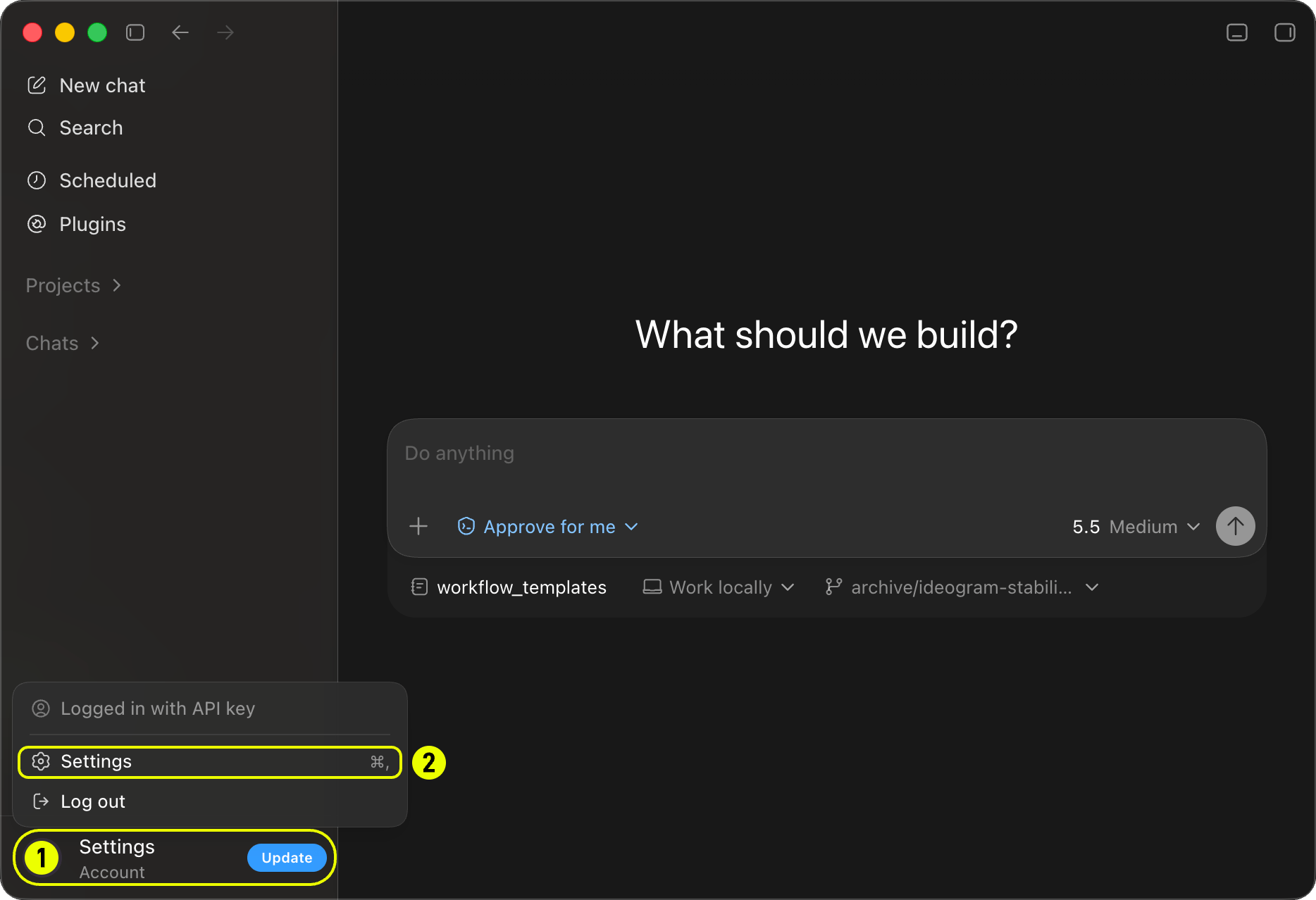
1
打开自定义
在侧边栏中,点击 Customize(标记为 1)。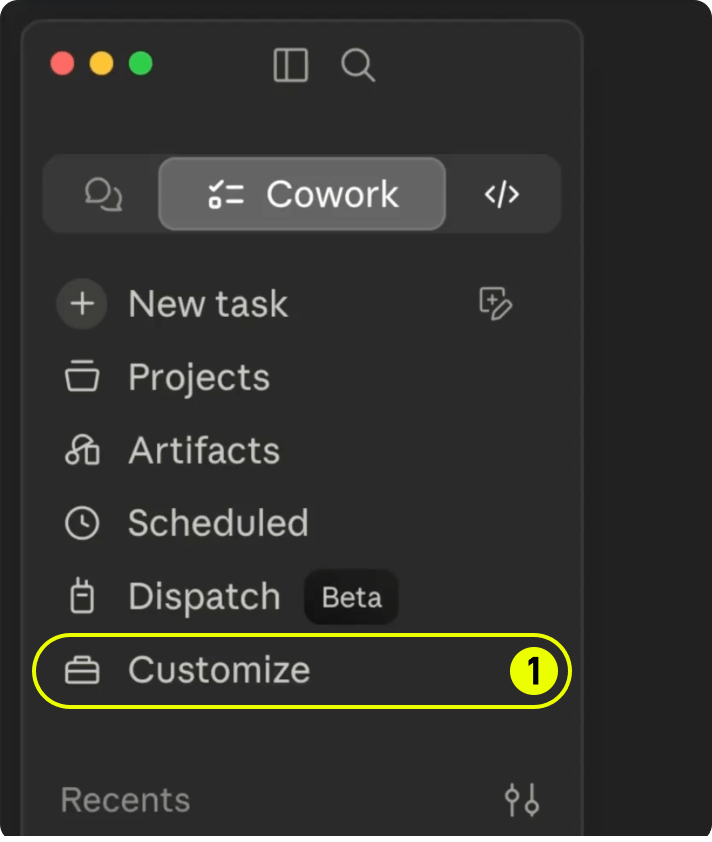
2
打开连接器
点击 Connectors(标记为 2)。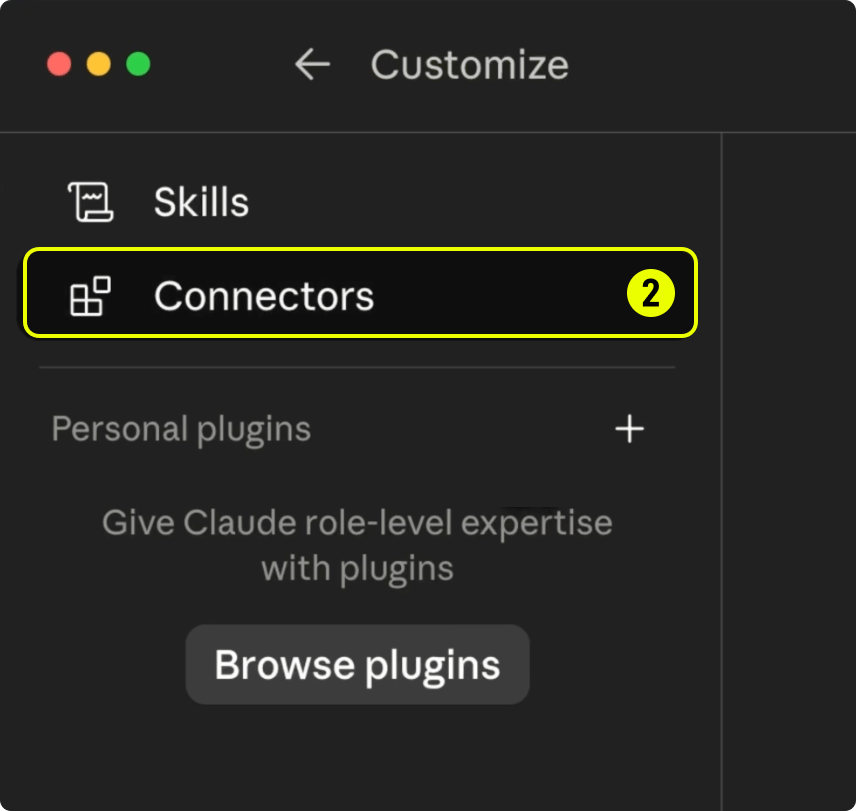
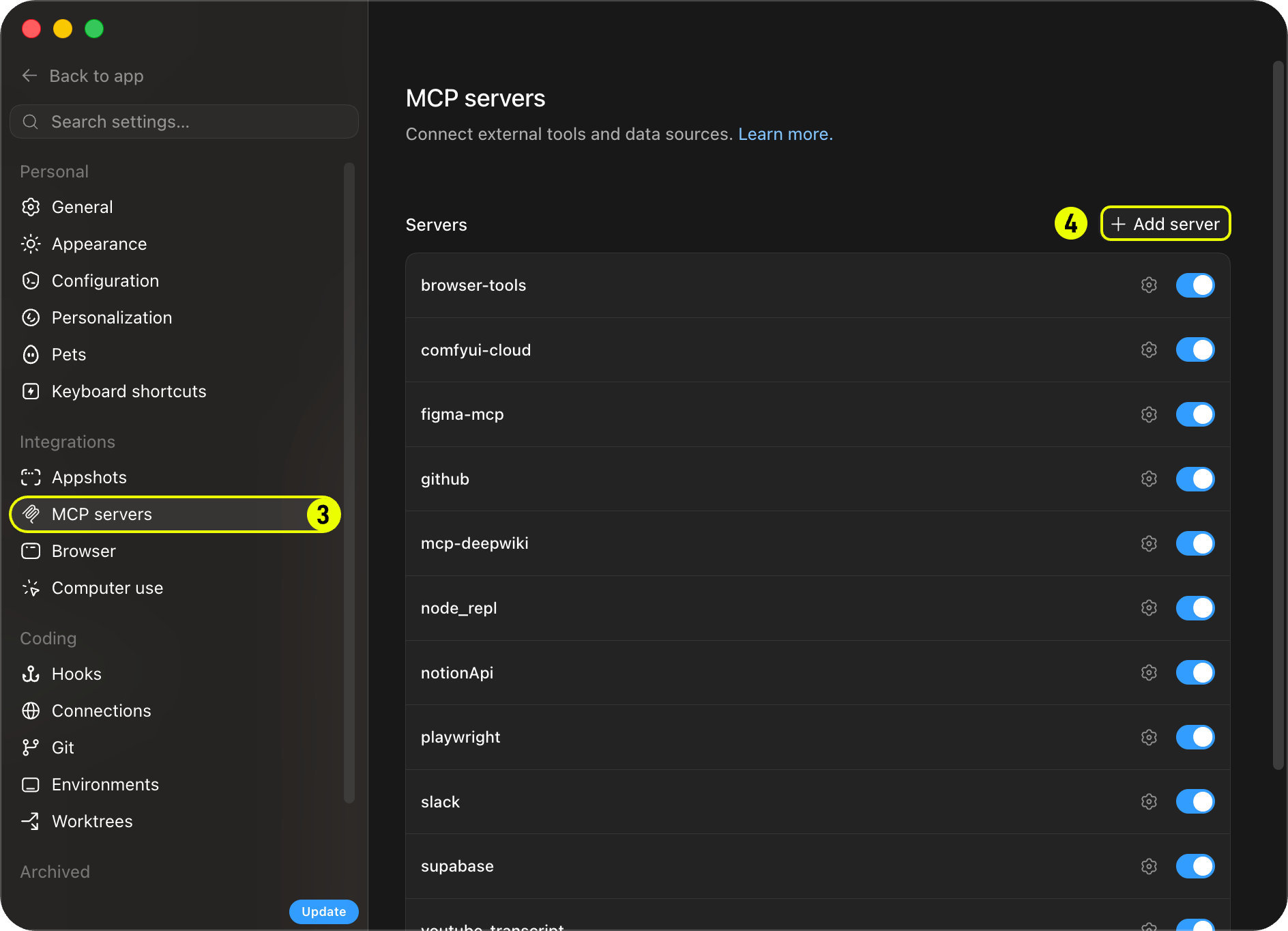
3
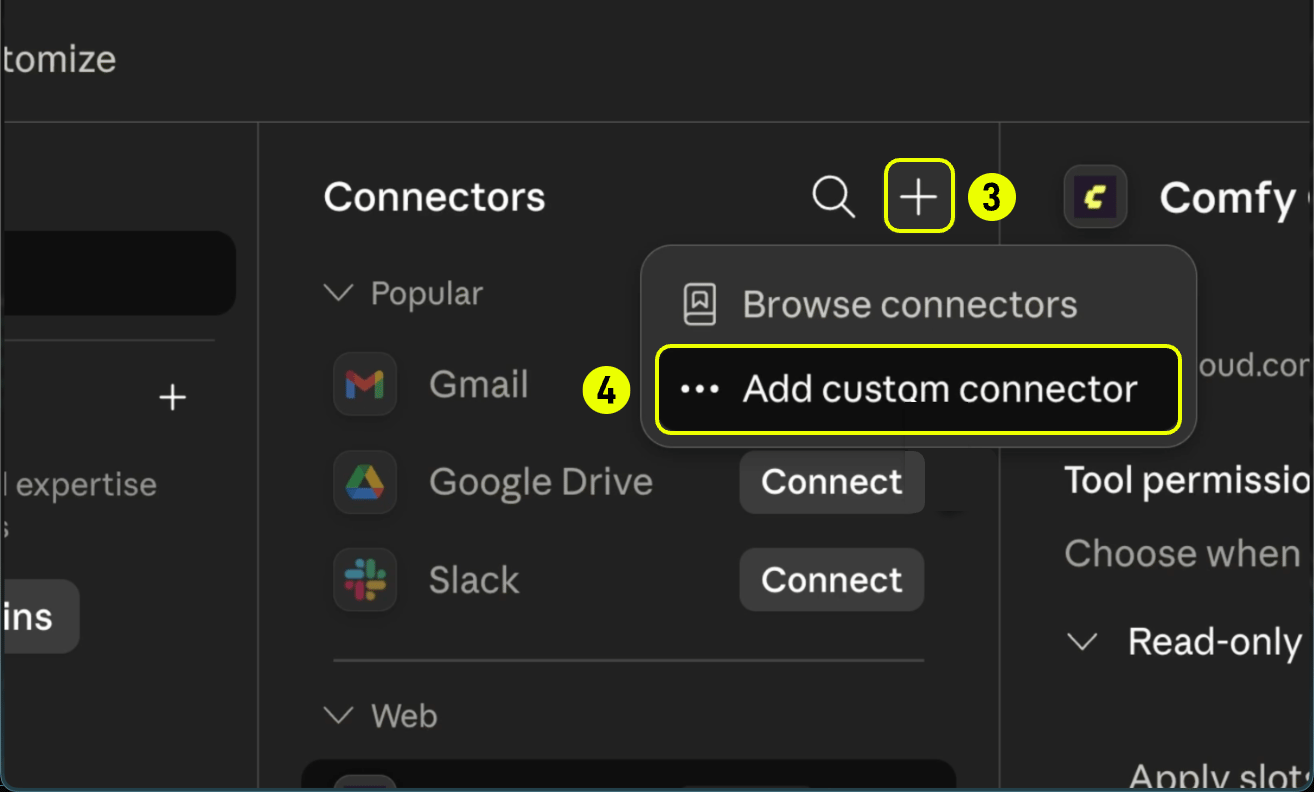
添加自定义连接器
- 点击连接器标题中的 + 按钮(标记为 3)。
-
选择 Add custom connector(标记为 4)。
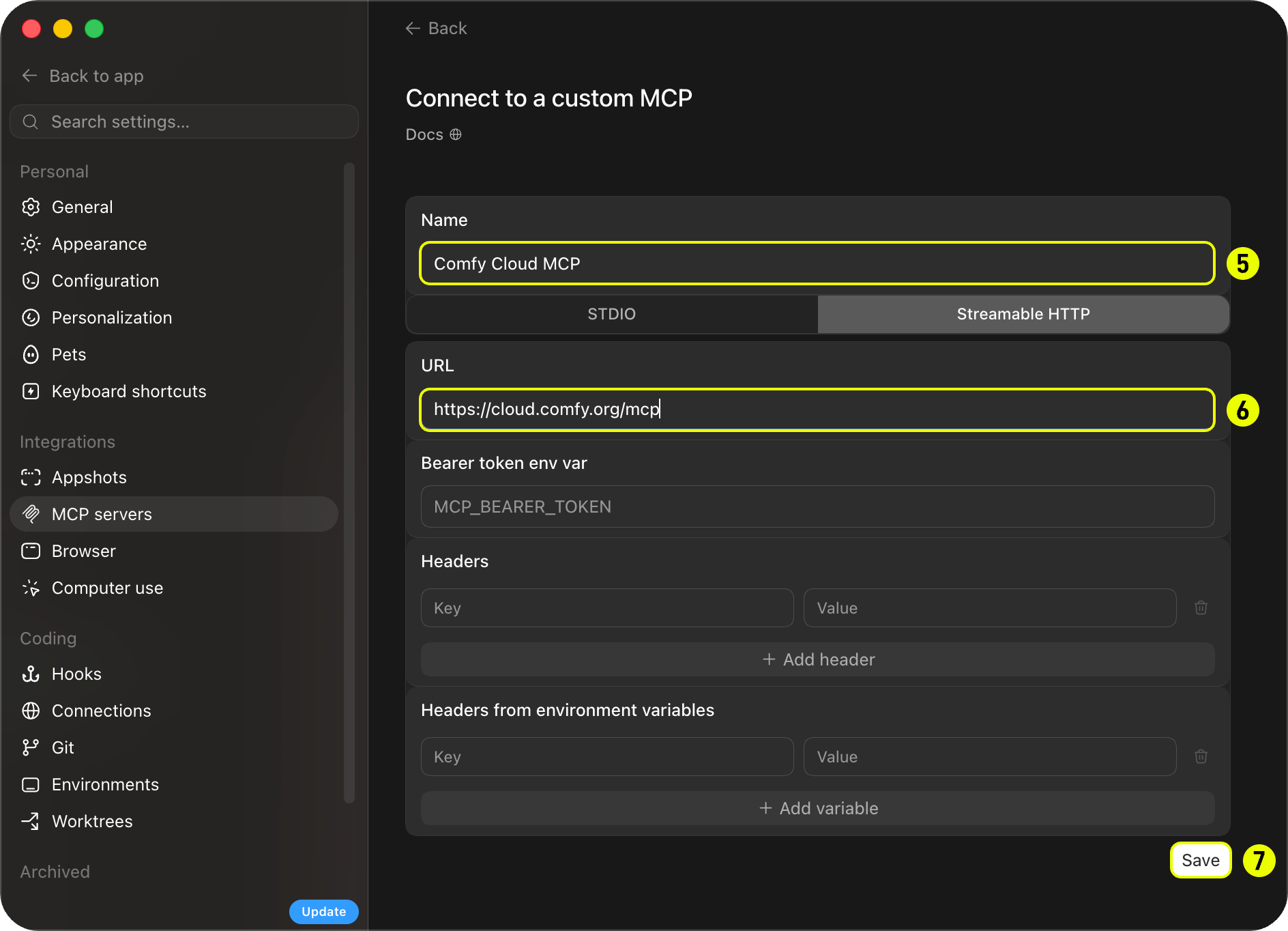
4
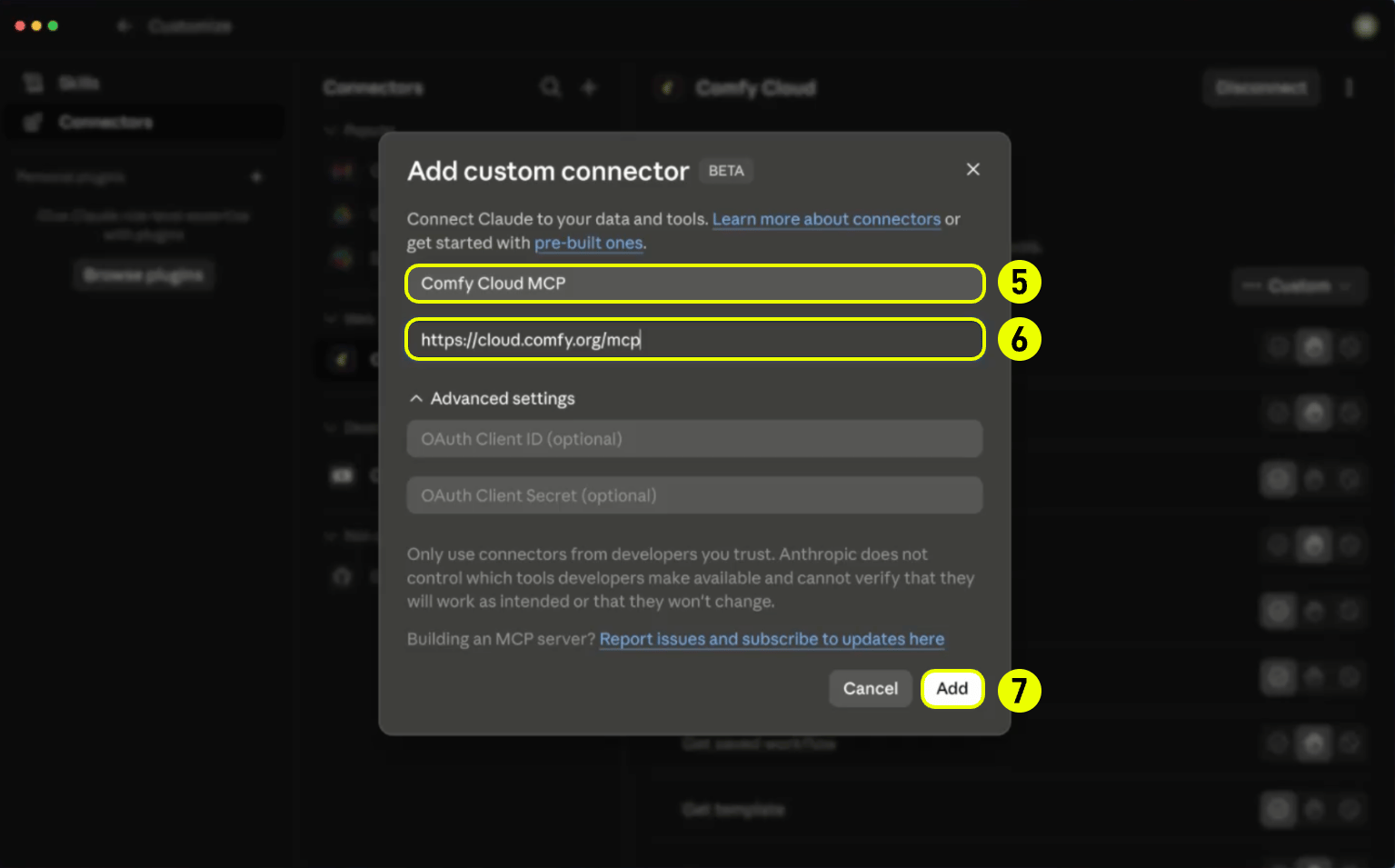
输入服务器详情
- 在 Name 字段中输入一个名称,例如 Comfy Cloud MCP(标记为 5)。
-
将 Remote MCP server URL 设置为
https://cloud.comfy.org/mcp(标记为 6)。 -
点击 Add(标记为 7)。
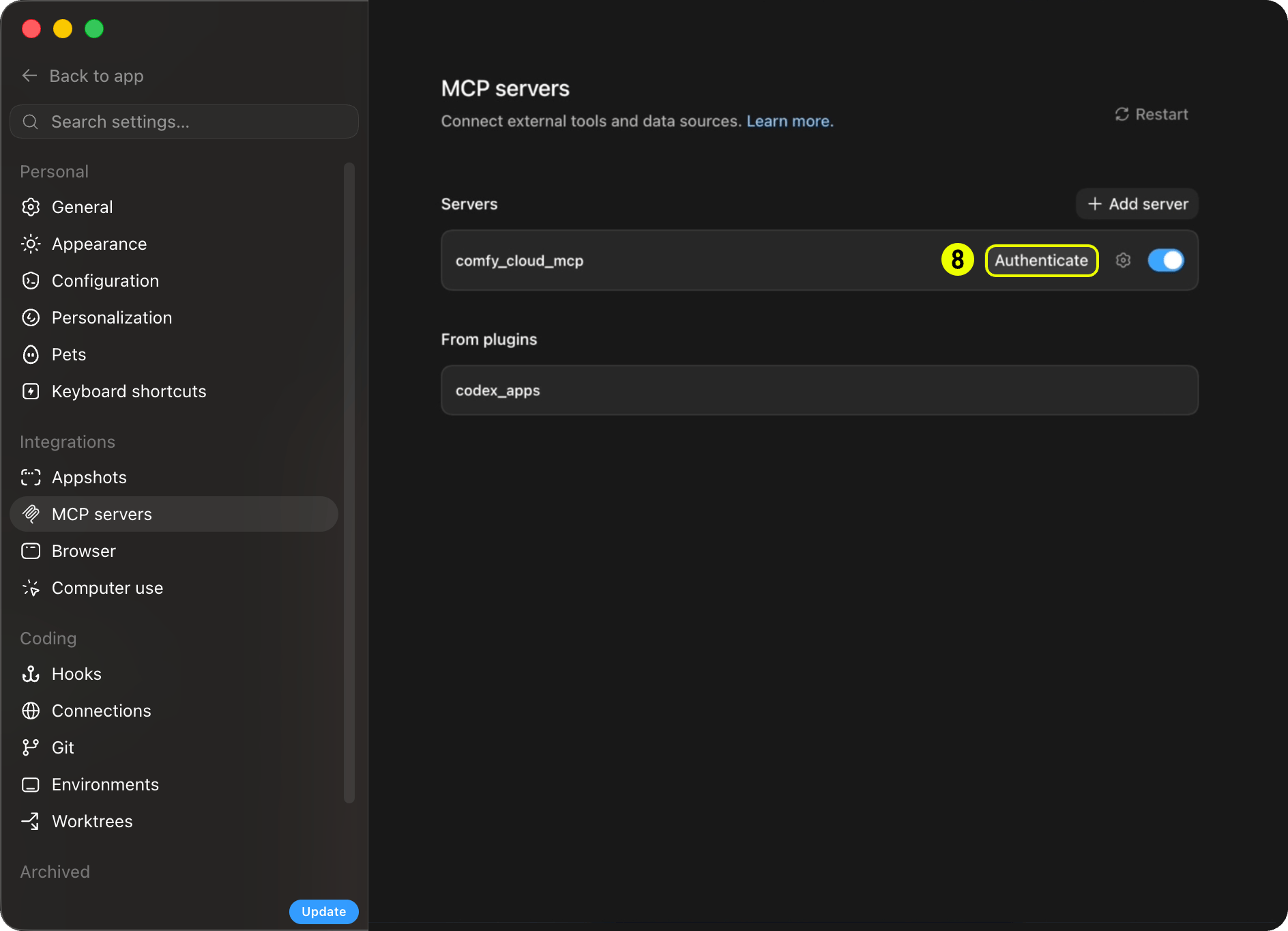
5
登录
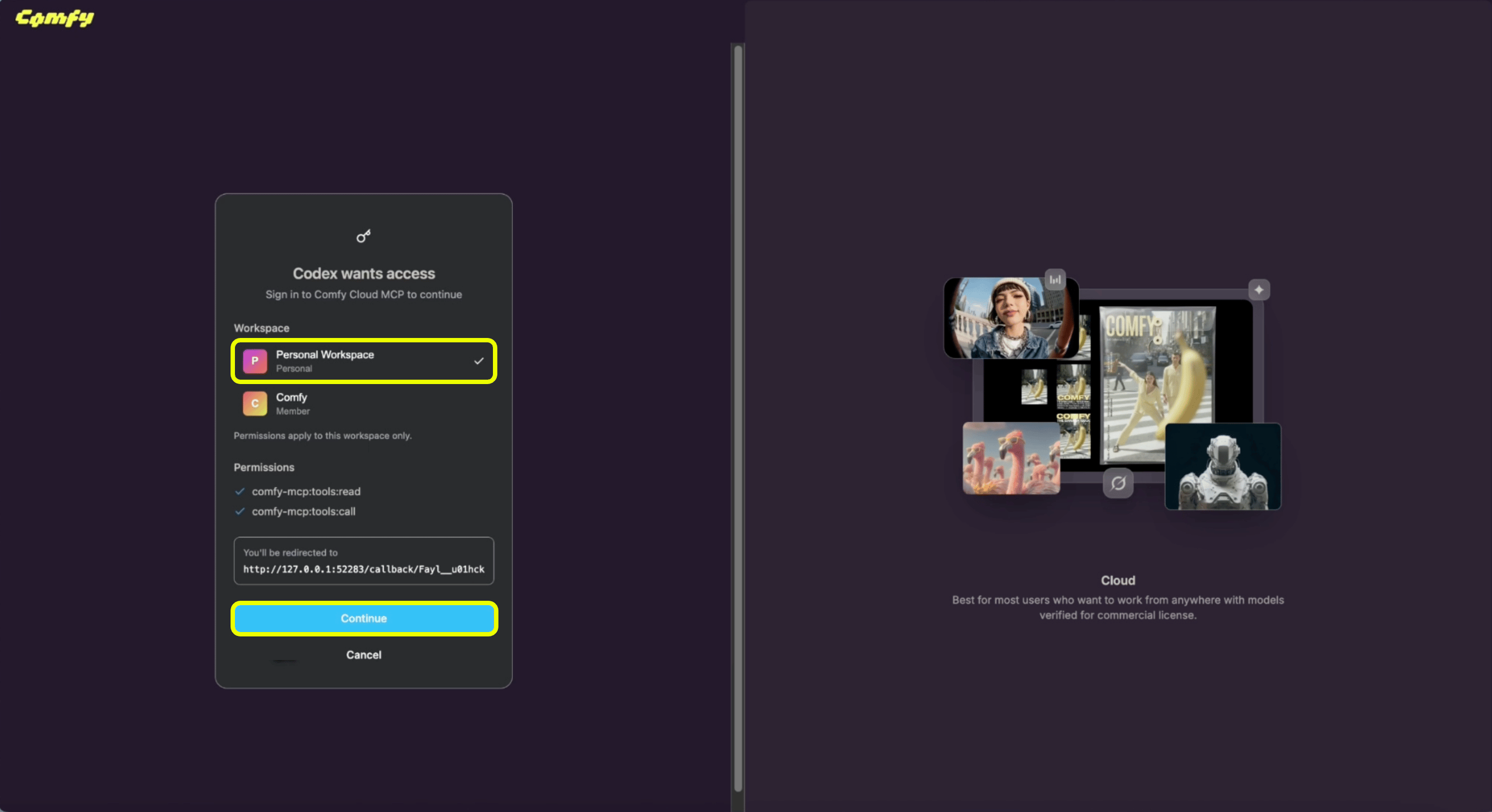
- 当浏览器打开时,选择你的工作区(例如个人工作区)。
-
点击继续以授权连接器。你已连接。
你也可以跳过提示词,直接用自然语言提问。MCP 工具的工作方式相同。
您的代理能做什么
您无需自行调用 MCP 工具。您的代理会根据您的请求自动选择合适的工具。斜杠命令和提示(如下所示)是引导代理完成常见使用例的快捷键,但自然语言也同样有效(例如“生成一张猫宇航员的图像”、“放大这张照片”、“找一份 Wan 2.2 视频模板”)。 典型流程:- 发现可用资源(使用
search_templates、search_models、search_nodes,或对画面风格的问题使用cql)。 - 运行生成任务:如果找到匹配的预构建模板则使用
run_template,自定义工作流则使用submit_workflow(需要输入图像时配合upload_file),或使用partner_generate调用 Flux、Grok、Gemini、OpenAI、Ideogram、Seedance 等合作伙伴模型。 - 等待并获取输出(
wait_for_job,然后get_output返回一条下载指令,由您的代理在 shell 中运行)。
MCP 工具
这些是您的代理连接后可访问的工具。名称与 MCP 客户端日志和调试中显示的名称保持一致。发现
生成
作业与批处理
已保存的工作流
共享工作流
Hub 链接分享 ID:
comfy.org/workflows/<slug>-<hex> Hub 链接中尾部的连字符分隔的十六进制令牌就是分享 ID。例如,comfy.org/workflows/topaz-starlight-upscale-1c77e82713b7 的分享 ID 是 1c77e82713b7。将该令牌作为 share_id 传给 import_shared_workflow。share_url 参数只接受类似 https://cloud.comfy.org/?share=... 的 ?share=<id> 查询参数链接,不接受 Hub 页面链接。
应用与链接
账户与会话
积分与消费
探索功能免费:search_templates、search_models 和 search_nodes 只需一个 Comfy 账户 即可使用。运行生成会消耗 Comfy Cloud 积分,且需要订阅或积分余额。
实际花费金钱的工具是消费门槛限定的。当生成使用付费合作伙伴模型(partner_generate)或包含付费 API 节点的工作流/模板(run_template、run_saved_workflow、submit_batch)时,服务器会阻止执行,直到你的智能体确认你同意花费积分。因此,在这些运行之前,智能体会先与你确认。免费的本地工作流永远不会提示。
你可以随时向智能体询问你的余额(“我还有多少积分?”)。它会通过 get_billing_status 回答。
输出与下载
MCP 服务器在云端运行,绝不会将文件写入你的机器。当生成完成时,你的代理会调用get_output,它会返回:
- 一个临时签名下载 URL(在短时间内有效)。
- 一条可直接运行的 shell 指令(macOS 和 Linux 上为
curl,Windows 上为curl.exe)。
相关资源
相关:Comfy In-App Agent
希望在 Comfy Cloud 内部使用代理(通过聊天构建和编辑画面),而不是外部 MCP 客户端?Comfy In-App Agent
Comfy Cloud 私有内测。加入候补名单申请访问权限。
反馈
Comfy Cloud MCP 目前处于公开测试阶段。请试试看,并告诉我们哪些功能好用、哪些不好用:- 反馈调查问卷:反馈错误、请求功能或分享常规印象。
- Discord:在 Comfy Discord 上的 #comfy-mcp-and-cli 频道进行提问和讨论。
已知限制
Comfy Cloud MCP 为早期版本。以下为已知的限制,团队正在努力解决: 工作流- 编辑器格式到可执行格式的转换尚不完善。 已保存的工作流可以通过
run_saved_workflow按文件名运行(服务器会自动转换),但某些节点配置的转换仍不够完美。 - 通过
submit_workflow生成的资产可能未嵌入工作流元数据。 在 ComfyUI 中打开时,可能无法重新打开其原始工作流。 - 工作流构建依赖于智能体的准确性。 复杂的多节点工作流可能需要重试或优化。
- 输出需要经过 Shell 下载步骤。 请参阅输出与下载。
- 上传大小限制可能因 MCP 客户端而异。某些客户端对文件上传施加了自己的限制。
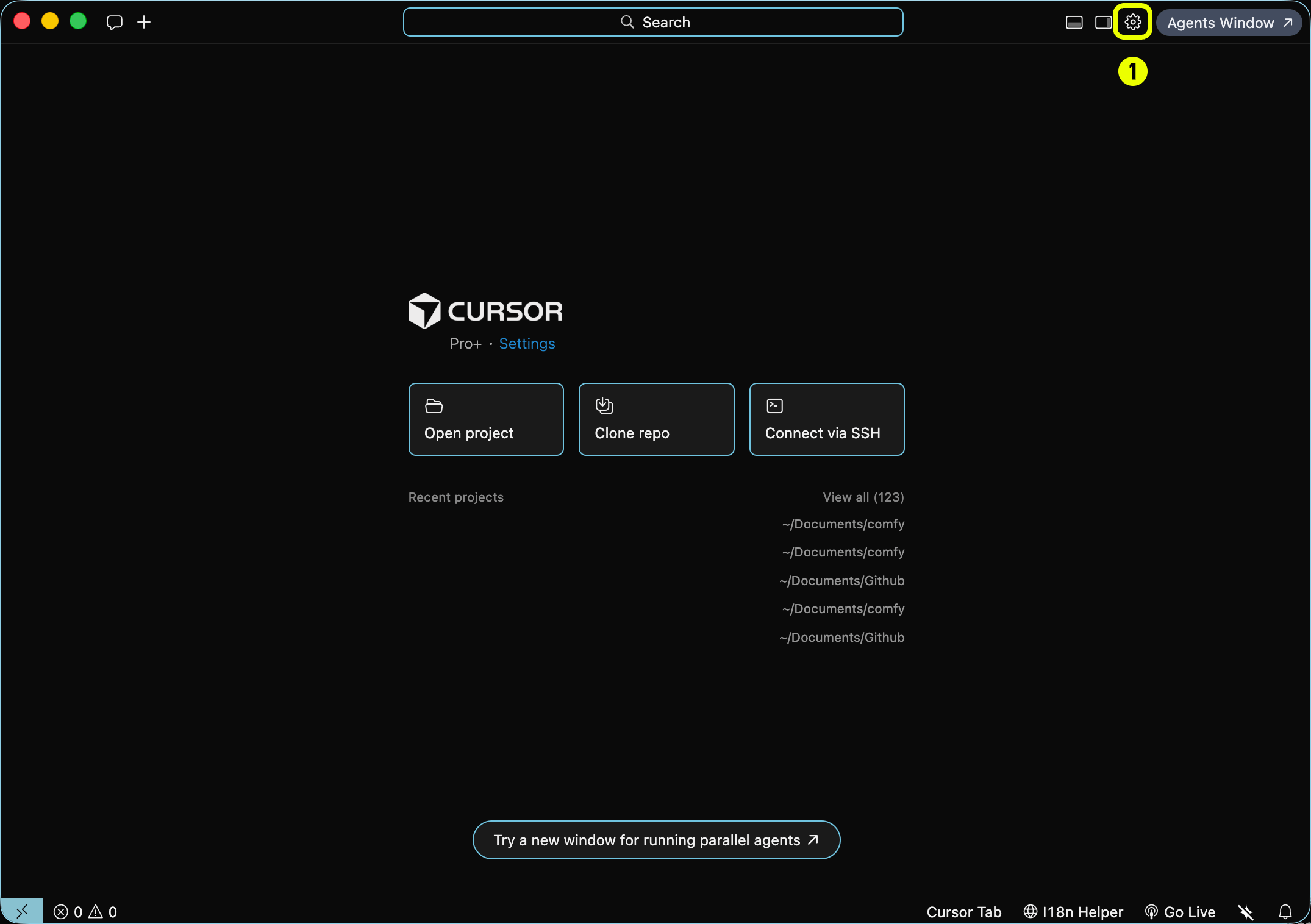
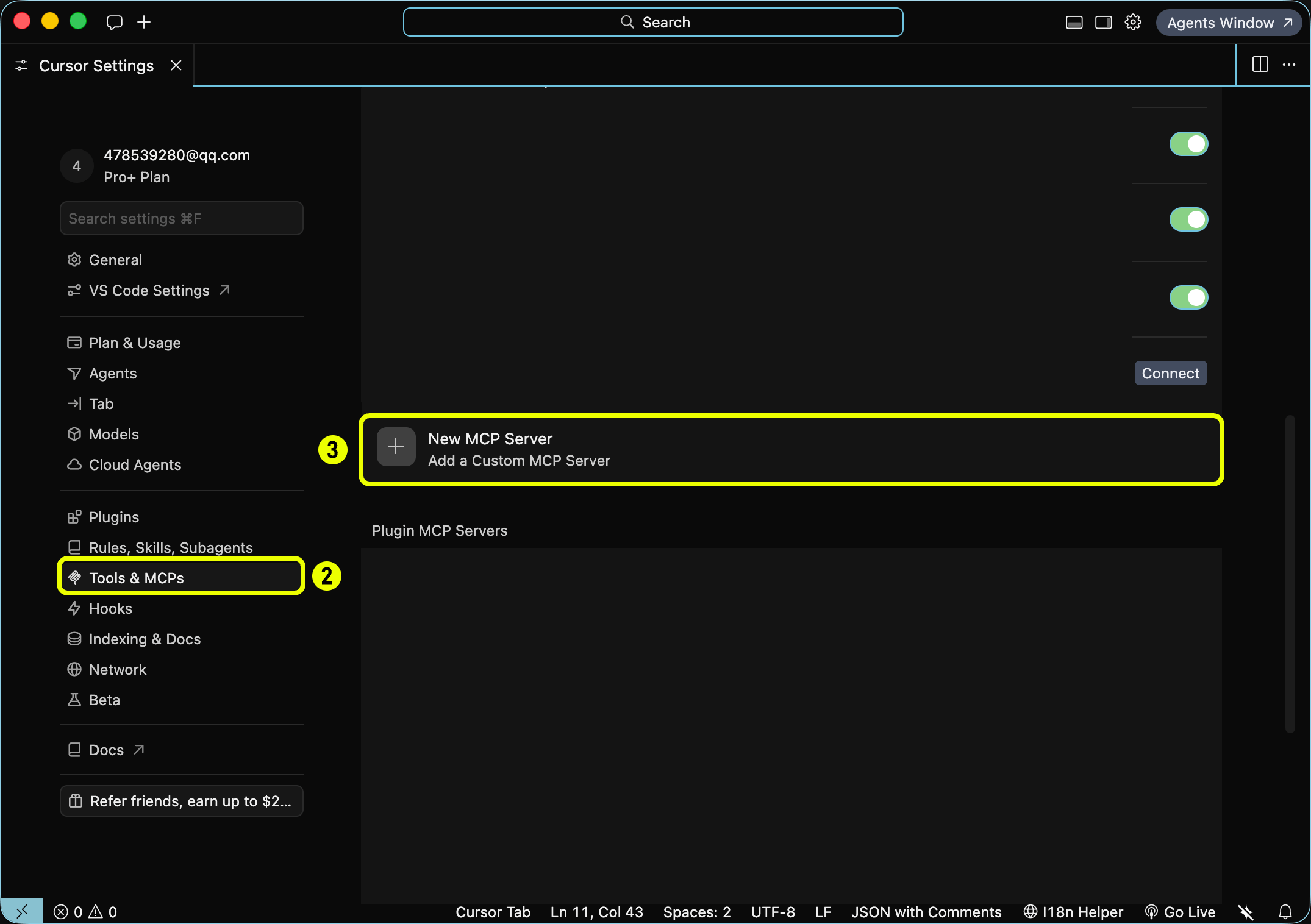
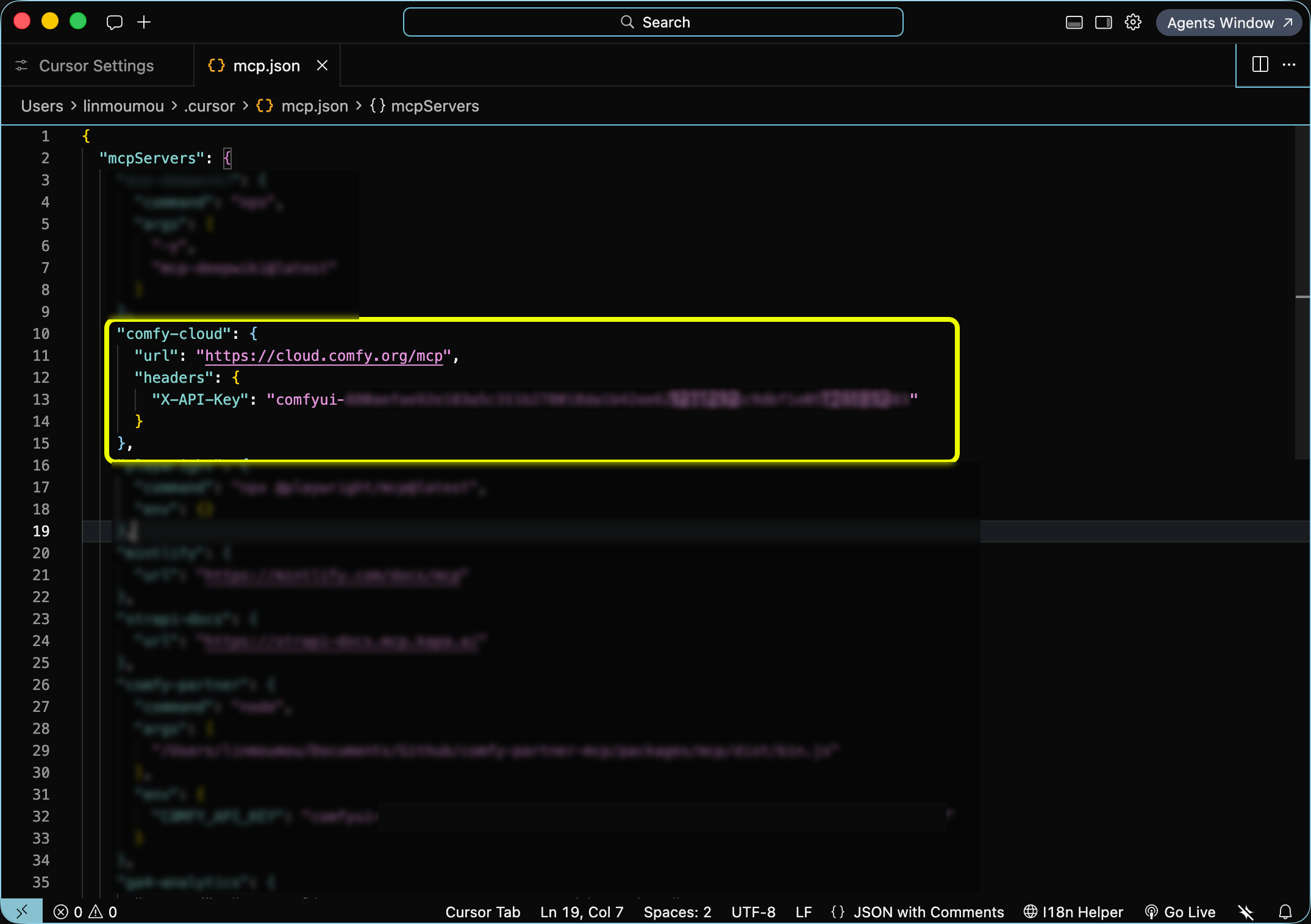
- OAuth 或 API 密钥。 Claude Code 和 Claude Desktop 使用一次性浏览器 OAuth 流程。Cursor 需要你在 MCP 配置中提供 Comfy Cloud API 密钥(不支持 OAuth)。其他无头客户端可以通过
X-API-Key标头传递 Comfy Cloud API 密钥作为替代。计划为无法打开浏览器的客户端提供设备码 OAuth 流程。
常见问题
支持哪些客户端?
支持哪些客户端?
任何支持远程 HTTP 传输的 MCP 兼容客户端都可以连接到
https://cloud.comfy.org/mcp。我们为 Claude Code、Claude Desktop、Cursor、Codex 和 OpenClaw 提供了最优先的配置说明。Windsurf、Amp 和其他代理使用相同的 URL,通过 OAuth 或 API 密钥连接。参见安装 Comfy Cloud MCP。是否需要 API 密钥?
是否需要 API 密钥?
对于支持 OAuth 的交互式客户端(Claude Code、Claude Desktop、Codex、OpenClaw 等)不需要。Cursor 需要在你的 MCP 配置中提供 Comfy Cloud API 密钥。在没有浏览器的无头或 CI 环境中也需要 API 密钥。请参见安装 Comfy Cloud MCP 下的 Cursor 标签、OpenClaw 标签或 其他客户端 标签。
为什么我的代理在生成前会先询问我?
为什么我的代理在生成前会先询问我?
付费生成受消费确认保护:当一次运行会消耗 Comfy Cloud 积分时(使用合作伙伴模型,或包含付费 API 节点的工作流/模板),服务器会要求你明确同意后才执行。请参阅积分与消费。
在 Claude Desktop 中能否使用斜杠指令?
在 Claude Desktop 中能否使用斜杠指令?
不能。斜杠指令是 Claude Code 插件的一部分。Claude Desktop 可以连接到同一个 MCP 服务器(如果你用自然语言提问或使用提示选择器,这些工具也能正常工作),但它不支持 Claude Code 插件或斜杠指令。
我输入了 /comfy 或 /cloud 但没有反应。
我输入了 /comfy 或 /cloud 但没有反应。
没有
/comfy 或 /cloud 指令。指令根据连接方式显示在以下两个前缀之一下:- 插件(推荐):
/comfy-cloud:generate-image、/comfy-cloud:generate-video……输入/comfy-cloud:即可看到所有指令。 - 直接连接(无插件):
/mcp__comfy-cloud__generate-image……输入/mcp__即可查看。
登录时没有打开浏览器。
登录时没有打开浏览器。
在 Claude Code 中,运行
/mcp,选择 comfy-cloud,然后选择 Authenticate。在 Claude Desktop 中,重新打开“自定义 → 连接器”中的连接器,并触发登录。如何在本地使用代理运行 Comfy?
如何在本地使用代理运行 Comfy?
Comfy Cloud MCP 是我们的托管服务,但自 ComfyUI 开源以来,本地代理工作流就已存在。请参阅 Agent Tools 概述中的关于本地 ComfyUI?部分,了解 Cloud 首先发布的原因、当前可用的社区 MCP 服务器,以及另一个选择——Comfy CLI。