

- Comfy Cloud:默认启用资产面板。
- 自托管 ComfyUI:启动服务器时加上
--enable-assets即可开启资产系统。该参数需要可用的数据库连接,因此请保留默认的数据库位置,或传入--database-url。不添加该参数时面板仍会打开,但列出的是本地历史记录和输出文件夹中的文件,而不是资产库。
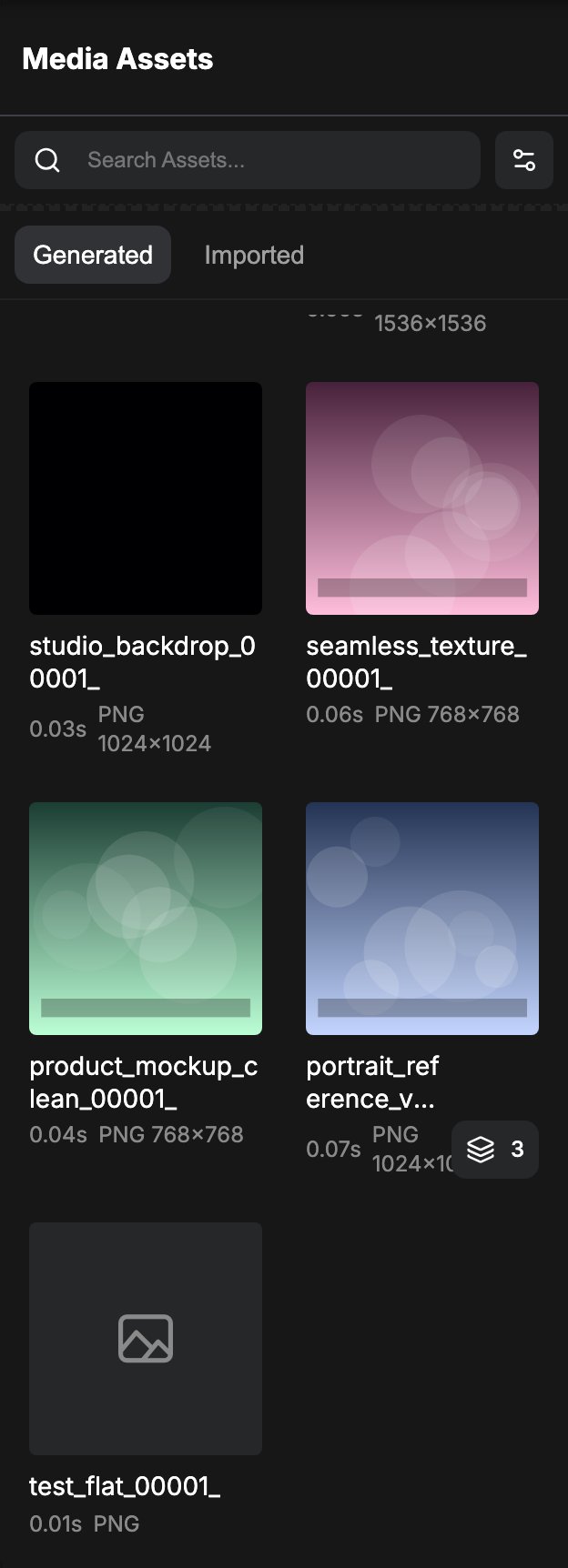
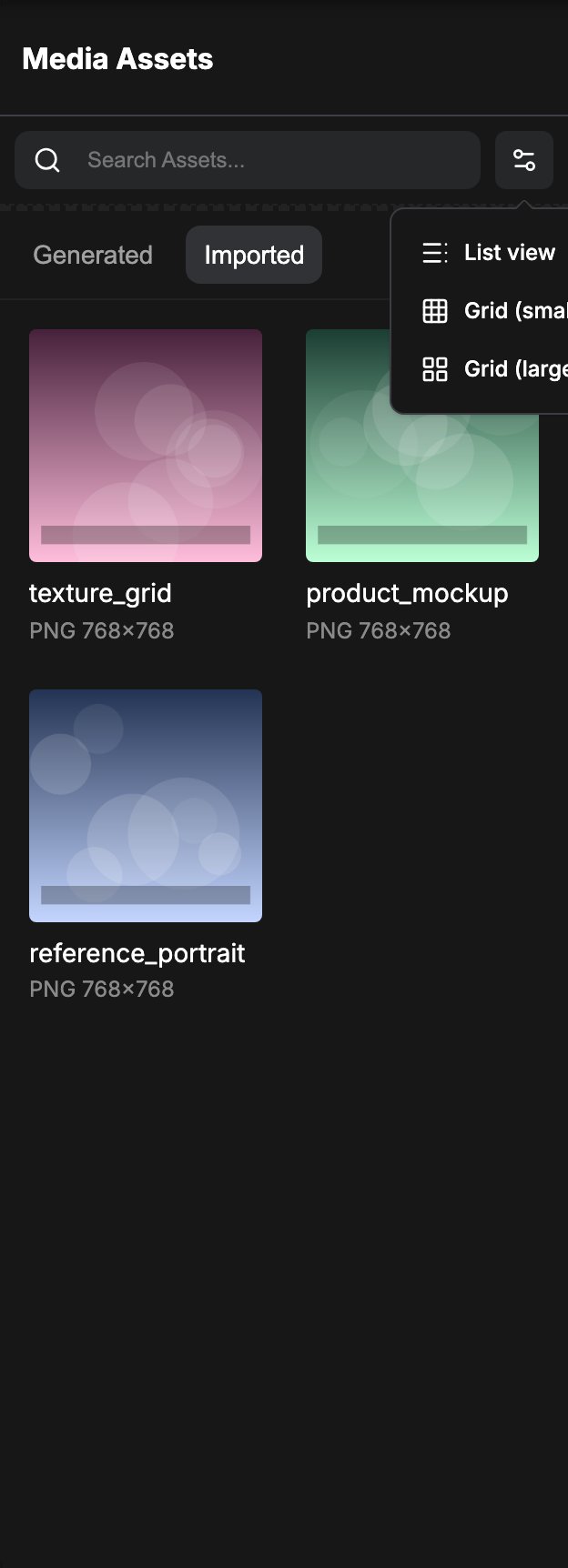
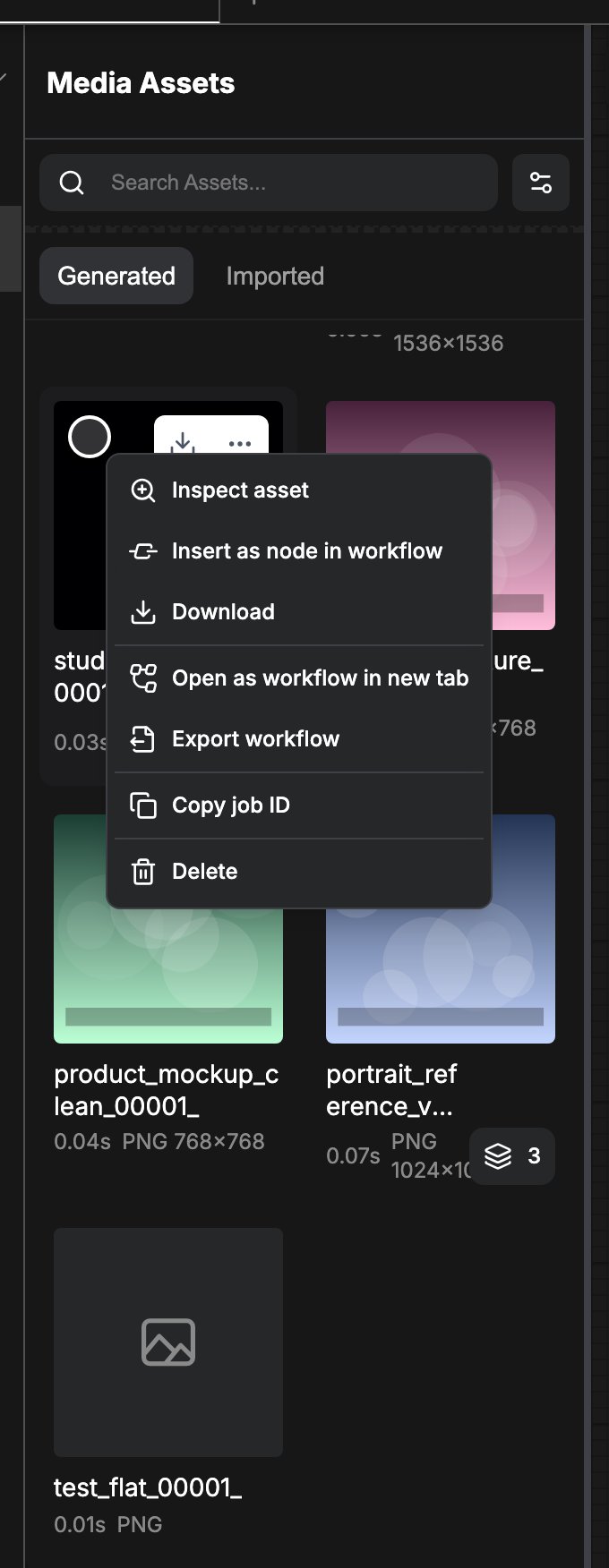
打开资产面板
点击左侧边栏中的 资产 图标即可打开该面板。已生成和已导入的资产
该面板将你的文件分成两个标签页:- 已生成:工作流每次运行时保存的所有文件。当一次运行产生多个输出时,面板会将它们分组到一张卡片中,卡片上显示文件数量,点击该卡片上的徽标即可打开该分组。
- 已导入:你上传到工作流中的文件,例如图生图画面的参考图像,或你导入到 Comfy Cloud 工作区中的资产。
查找资产
面板头部包含搜索框和显示控件。- 搜索:输入时按文件名过滤当前标签页。
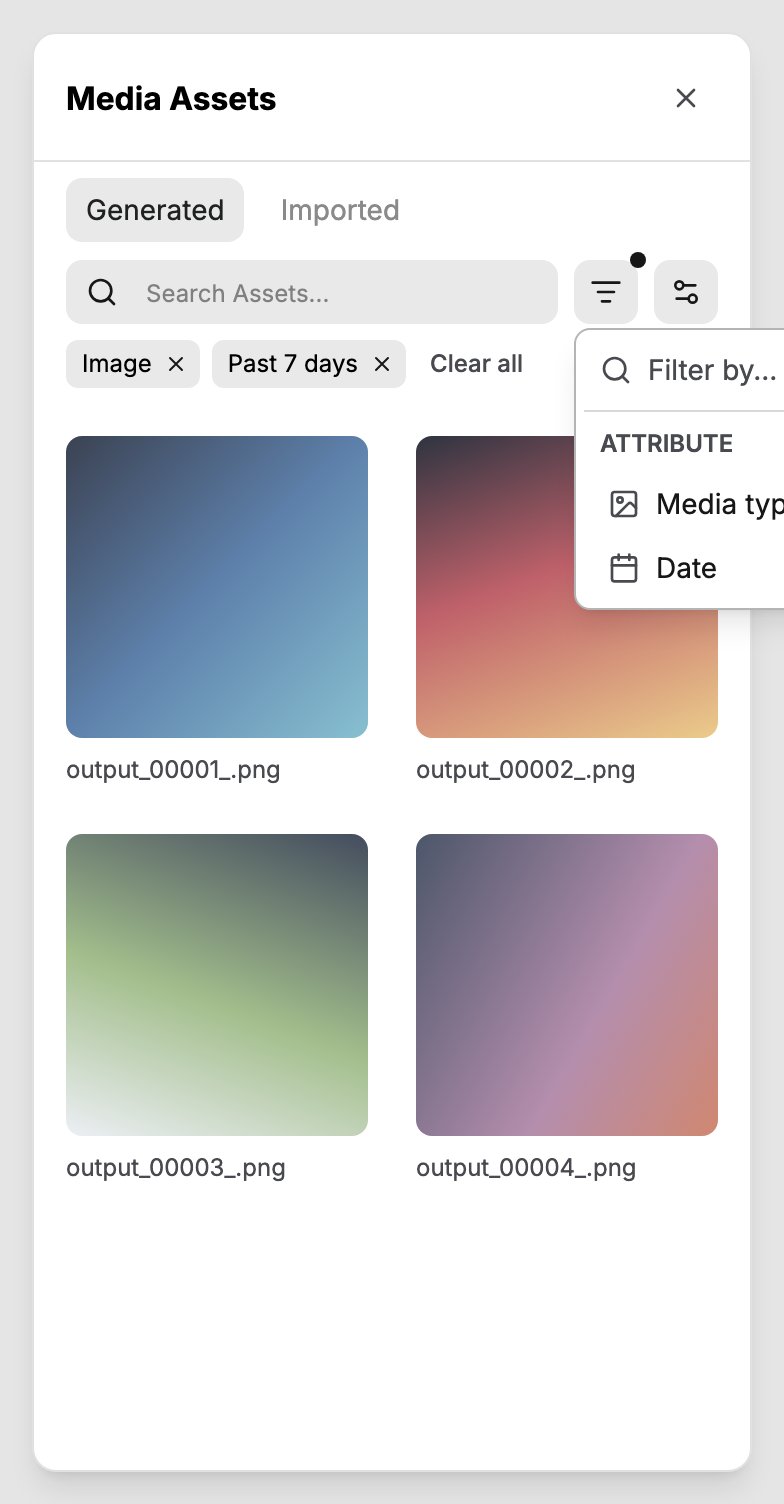
- 筛选方式(云端):按媒体类型(
图像、视频、音频、3D、文本)或日期(全部时间、今天、过去7天、过去30天、今年)缩小列表范围。已启用的筛选器会以标签形式显示,你可以逐个移除,也可以一次性全部清除。 - 查看设置:在 列表视图、网格(小) 和 网格(大) 之间切换。
- 排序(云端):最新、最旧、名称(A 到 Z)、名称(Z 到 A),在已生成标签页中还可按生成时间从最长或最快开始排序。
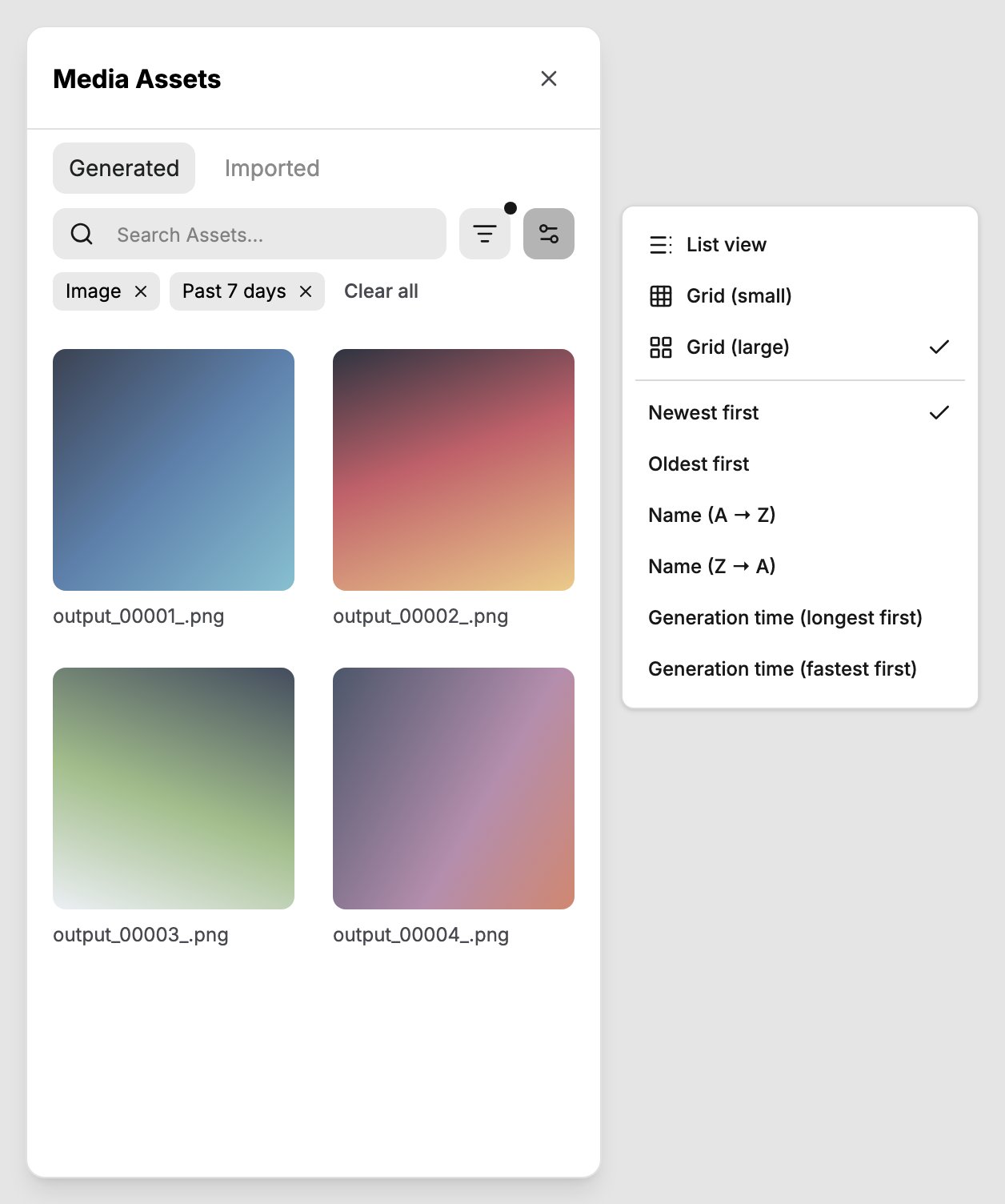
预览资产
点击卡片将其选中,或双击图像在放大预览中打开。视频以内嵌方式播放并显示播放叠加层,音频和 3D 文件则在专用查看器中打开。右键点击卡片并选择 查看资产,即可打开相同的预览。预览 HDR 和 EXR 图像
.exr 或 .hdr 文件不会在普通图像灯箱中打开。ComfyUI 会用 HDR 查看器 打开它们,该对话框以完整分辨率渲染图像,并在你自行做色调映射之前保留大于 1.0 的高光数值。对话框标题即文件名。
HDR 查看器有三个入口:
- 节点图像预览:HDR 输出的位置显示占位内容和一个 在 HDR 查看器中打开 按钮,而不是图像本身。预览操作栏中的太阳图标按钮提供同样的操作。
- 资产面板:双击
.exr或.hdr文件的卡片,或在其右键菜单中选择 查看资产。 - 任务历史:双击输出为 HDR 文件的已完成任务。
- 曝光:以 0.1 档为步长,在 -10 到 +10 档之间调整。自动曝光 会为当前图像选择一个值。
- 通道:显示
RGB、单个通道(R、G、B、Alpha)或亮度。直方图跟随所选通道。 - 源色域:
sRGB或Rec.2020。查看器会读取 EXR 头部记录的色度信息并预选与其匹配的色域,因此当文件记录的是其他色域、或未记录色域时需要手动设置。Radiance HDR 文件不携带色度信息,因此从sRGB开始。 - 抖动:默认开启,用于平滑渐变中的色带。
- 裁剪警告:标记超出可显示范围的像素。
- 直方图与图像统计:分辨率、最小值、最大值、均值、标准差,以及文件包含时显示的 NaN 与无穷大像素数。
- 适应 将图像恢复到适应视图,下载图片 保存原始文件。
HDR 图像加载失败。
在工作流中复用资产
- 作为节点插入到工作流:右键点击卡片并选择此条目,即可在画布中心添加对应的加载器节点(例如
Load Image、Load Video或Load Audio),且节点中已选择该资产。只有具备加载器节点的文件类型才会显示此条目。 - 拖拽到画布上:将卡片拖拽到画布上,即可用同样的方式加载。按住
Ctrl或Cmd点击可选择资产,而不会开始拖拽。 - 拖拽到 Comfy Agent 编辑器中:将资产拖放到智能体编辑器上,会将其附加到你正在编写的消息中。
- 在新标签页中读取工作流和导出工作流:适用于已生成的文件,以及带有工作流元数据的已导入文件,例如由 ComfyUI 写入的 PNG 和 WebP 图像。导出的工作流保存为 JSON。
下载资产
在一个或多个卡片上打开右键菜单并选择 下载,或者使用悬停在卡片上时出现的下载按钮。- 单个文件会单独下载。
- 在 Comfy Cloud 上,选择多个资产,或选择运行产生了多个输出的卡片,会准备一个 ZIP 压缩包,而不是逐个下载文件。
- 在自托管服务器上,分组输出会被展开为各自的文件。
同时处理多个资产
在网格中拖拽选框以选中一组资产,然后使用面板底部的选择栏。它会显示已选择的资产数量,并提供 取消全选、下载 和 删除。右键点击已选择的卡片会打开批量菜单,其中包含 将所有资源作为节点插入、打开所有工作流、导出所有工作流、全部下载 和 全部删除。分组输出
当一次运行产生了多个文件时,卡片上会带有一个显示输出数量的徽章。点击该徽章会打开该任务的文件夹视图,而不是平铺的网格。文件夹标题会显示任务 ID(带有复制按钮)以及该次运行的执行时间,而 返回所有资产 会回到完整列表。删除资产
在右键菜单中选择 删除,或对多个选中项选择 全部删除。确认对话框会先列出受影响的文件。接下来的行为取决于服务器:- Comfy Cloud 会同时删除已存储的文件,因此该资产会被彻底移除。
- 对于已生成的资产,不支持文件删除的服务器只会从资产库中移除该资产,文件仍保留在磁盘上。
- 已导入的资产只能在 Comfy Cloud 上删除。在自托管服务器上,这些资产没有删除入口。
- 删除没有已存储资产的队列条目只会影响历史记录,文件仍保留在磁盘上。