

画布工具栏
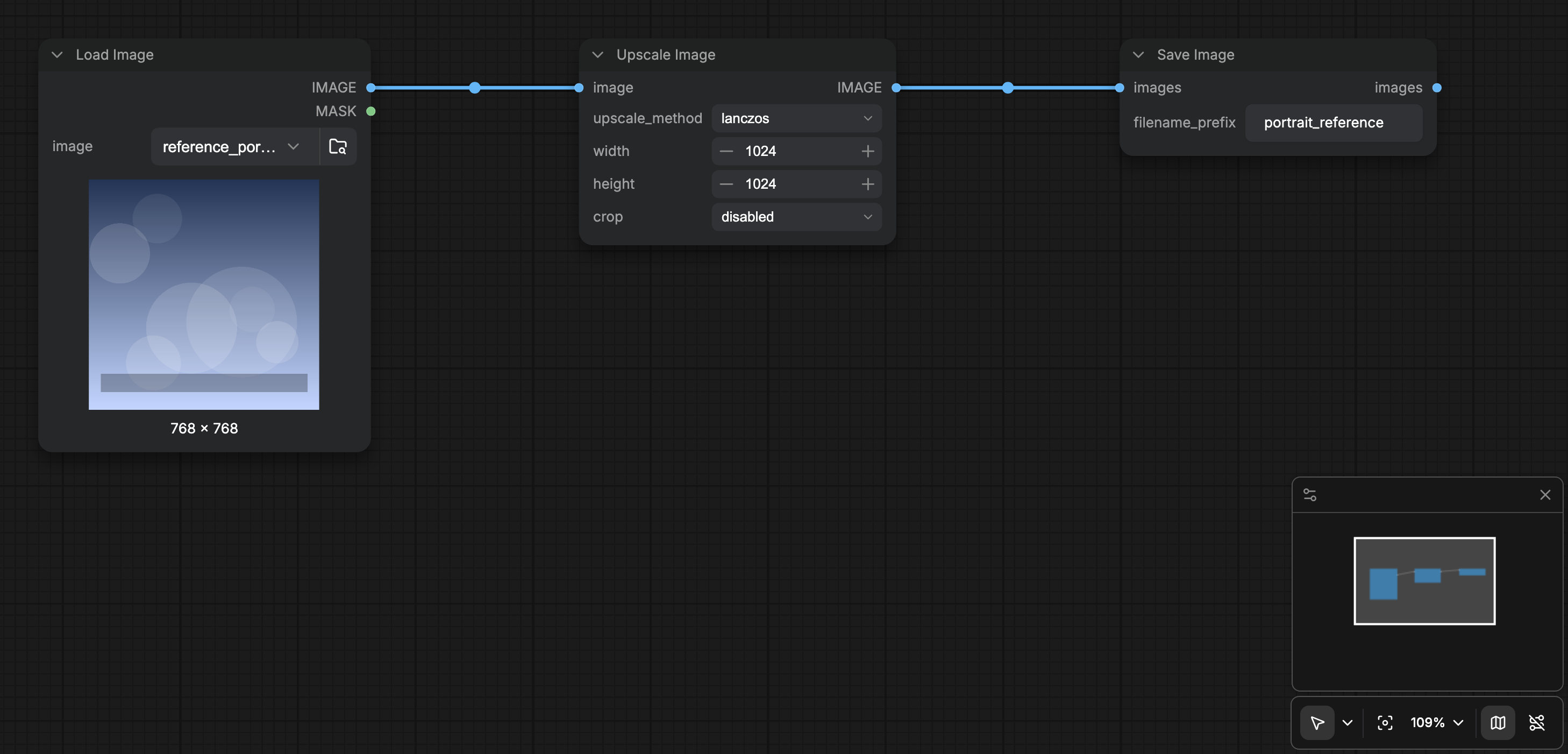
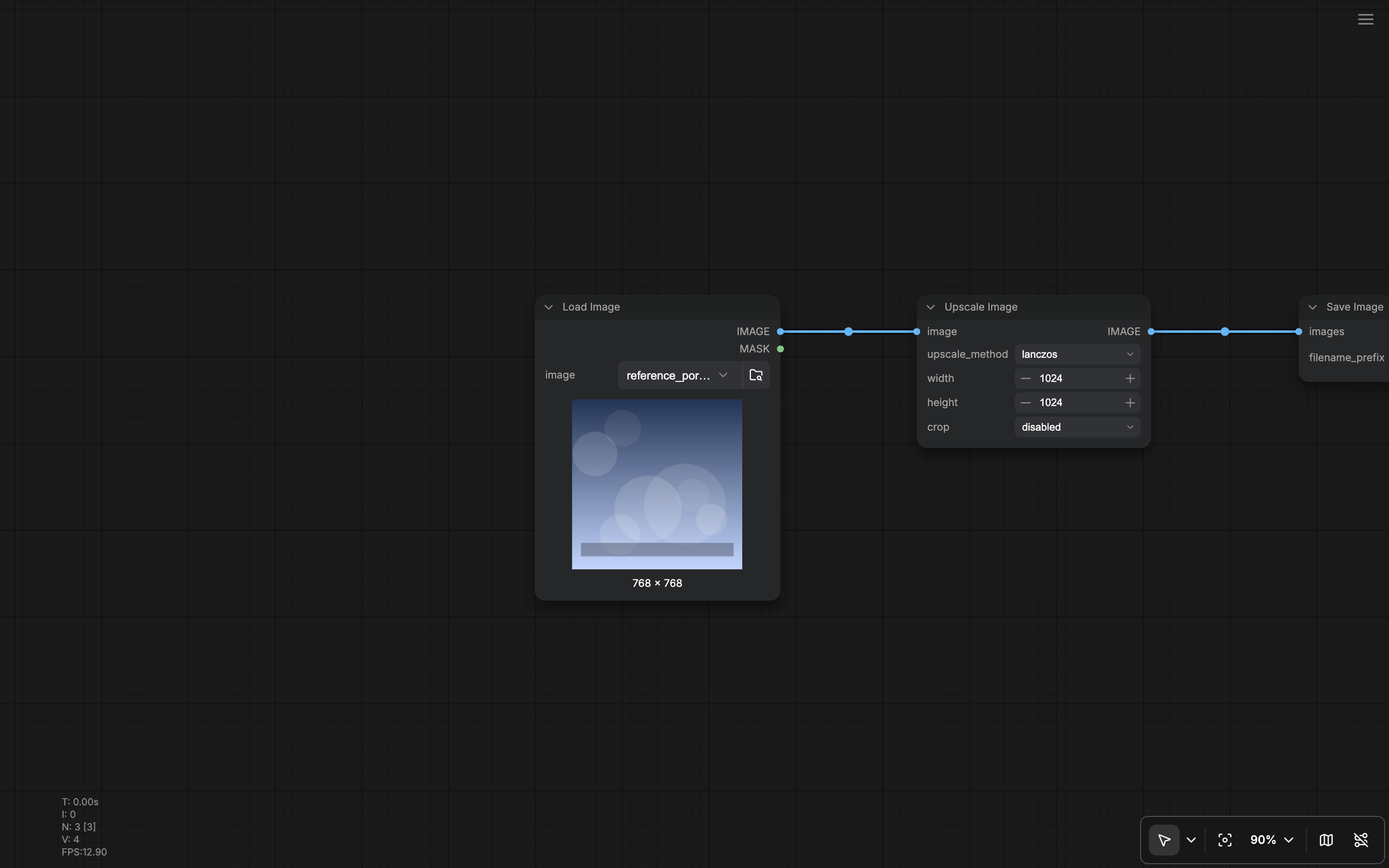
当 Show graph canvas menu(Comfy.Graph.CanvasMenu)开启(默认)时,画布右下角有浮动工具栏:
可在 Lite Graph / Canvas 设置中用 Show graph canvas menu 隐藏整个工具栏。
View 菜单
View 菜单注册相同的导航命令,可从菜单栏或命令面板运行:- Toggle Bottom Panel
- Browse Templates
- Focus Mode
- Canvas Performance(
Comfy.ToggleCanvasInfo,切换Comfy.Graph.CanvasInfo) - Toggle Minimap
- Toggle Link Visibility
- Zoom In / Zoom Out / Fit View
Focus Mode(专注模式)
Focus Mode(Workspace.ToggleFocusMode)隐藏工作区边框控件,便于专注于图。开启时:
- 顶部菜单区域隐藏(新菜单)。
- 左右侧栏面板与底部面板不在分割布局中渲染。
- 出现汉堡控件以便退出 Focus Mode(Show menu)。
小地图选项
除显示/隐藏外,设置中的 Minimap 项控制地图绘制内容(节点颜色、连线、分组、bypass 状态、错误状态)。见 Lite Graph 设置 及出现时的相关 Appearance 条目。连线与画布全局选项
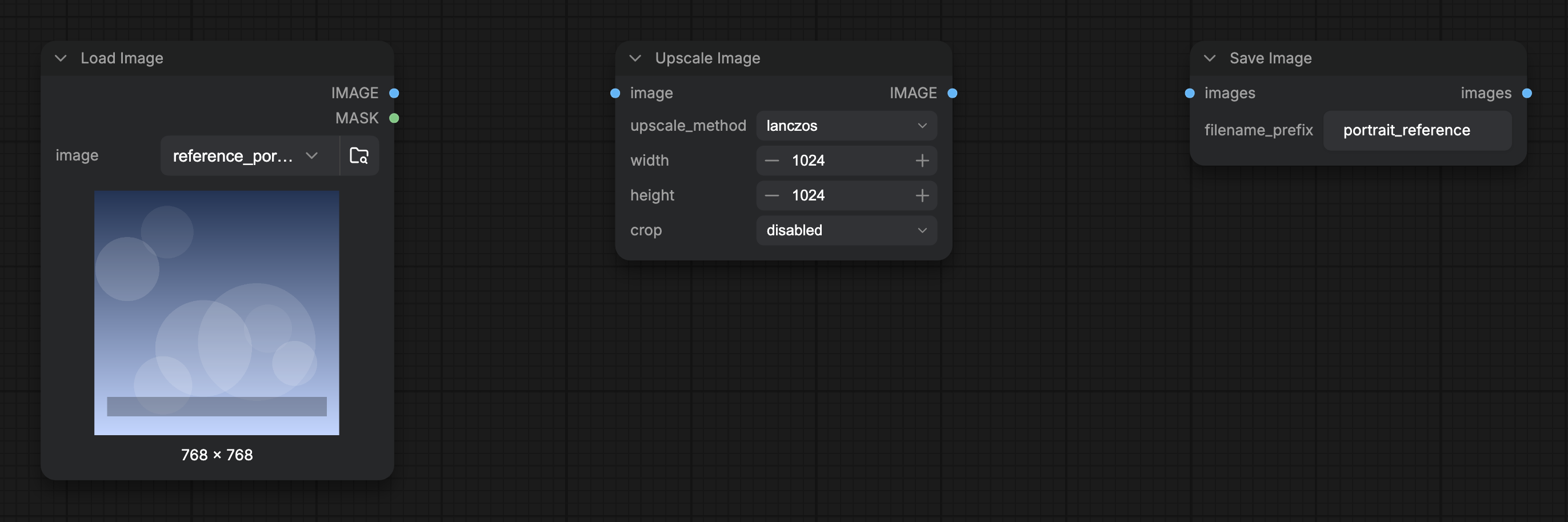
连线形状以及是否显示已连接连线,也可在未选中任何内容时,通过 右侧面板 的 Global Settings 快速切换,并在 Lite Graph 设置中完整配置(Comfy.LinkRenderMode 及相关选项)。网格间距与吸附位于相同的 Global Settings / Lite Graph 区域。
选择连线
需要 ComfyUI 前端 1.58.0 或更高版本。框选连线是 Select 模式下画布的默认行为,不是设置里的开关。 在画布上拖拽框选要处理的连线。如果框选范围内没有节点、组或改道点,就会选中所有被框到的可见连线,选择工具箱会把节点按钮换成两个连线操作:隐藏 保留连接并仅隐藏连线,删除 则把连线从图中移除。每个操作都算一步撤销,Delete 或 Backspace 也可以删除选中的连线。
按住 Shift 或 Alt 框选只会选中节点与组,Hand 画布模式下也不会选中连线。
相关页面
- 界面概览
- 快捷键
- Lite Graph 设置
- 右侧面板(Global Settings 快速开关)
- 底部面板