

图像放大工作流
模型安装
需要下载的 ESRGAN 模型:1
访问 OpenModelDB
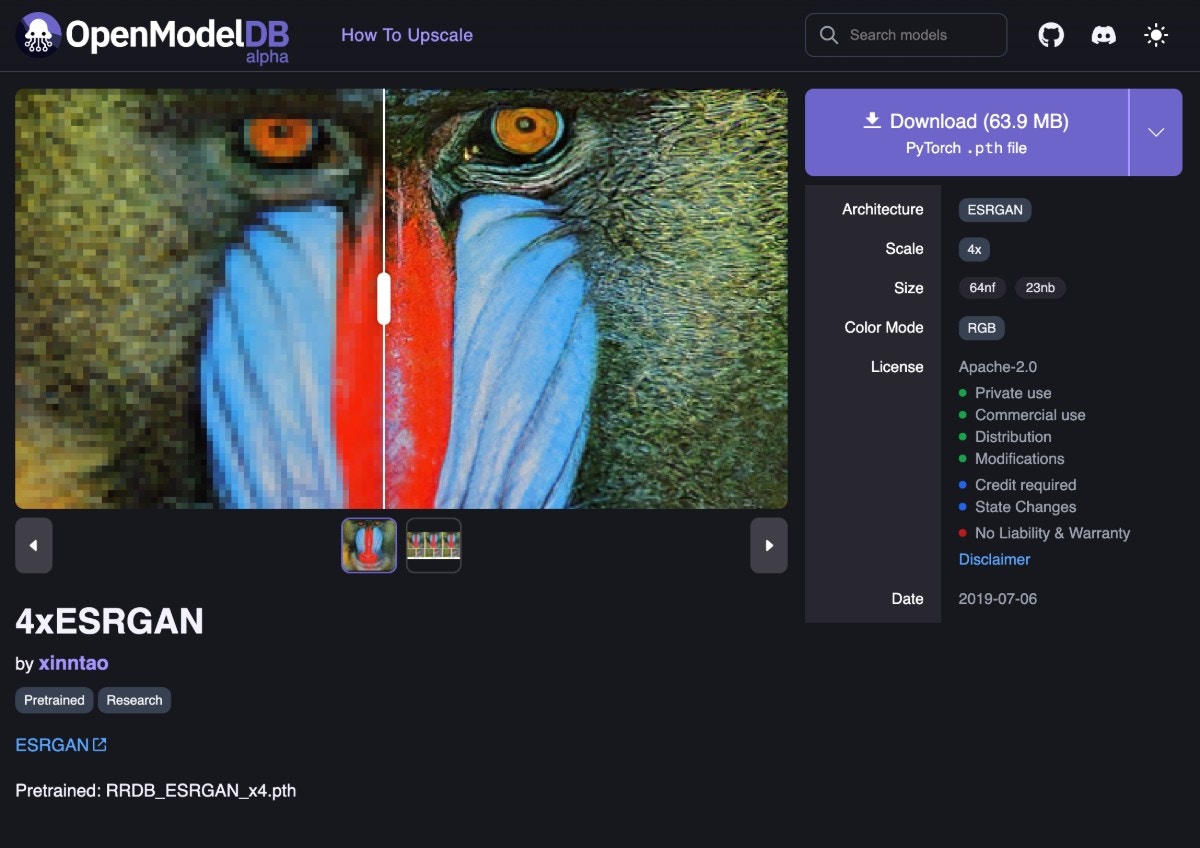
访问 OpenModelDB 搜索并下载图像放大模型(例如 RealESRGAN)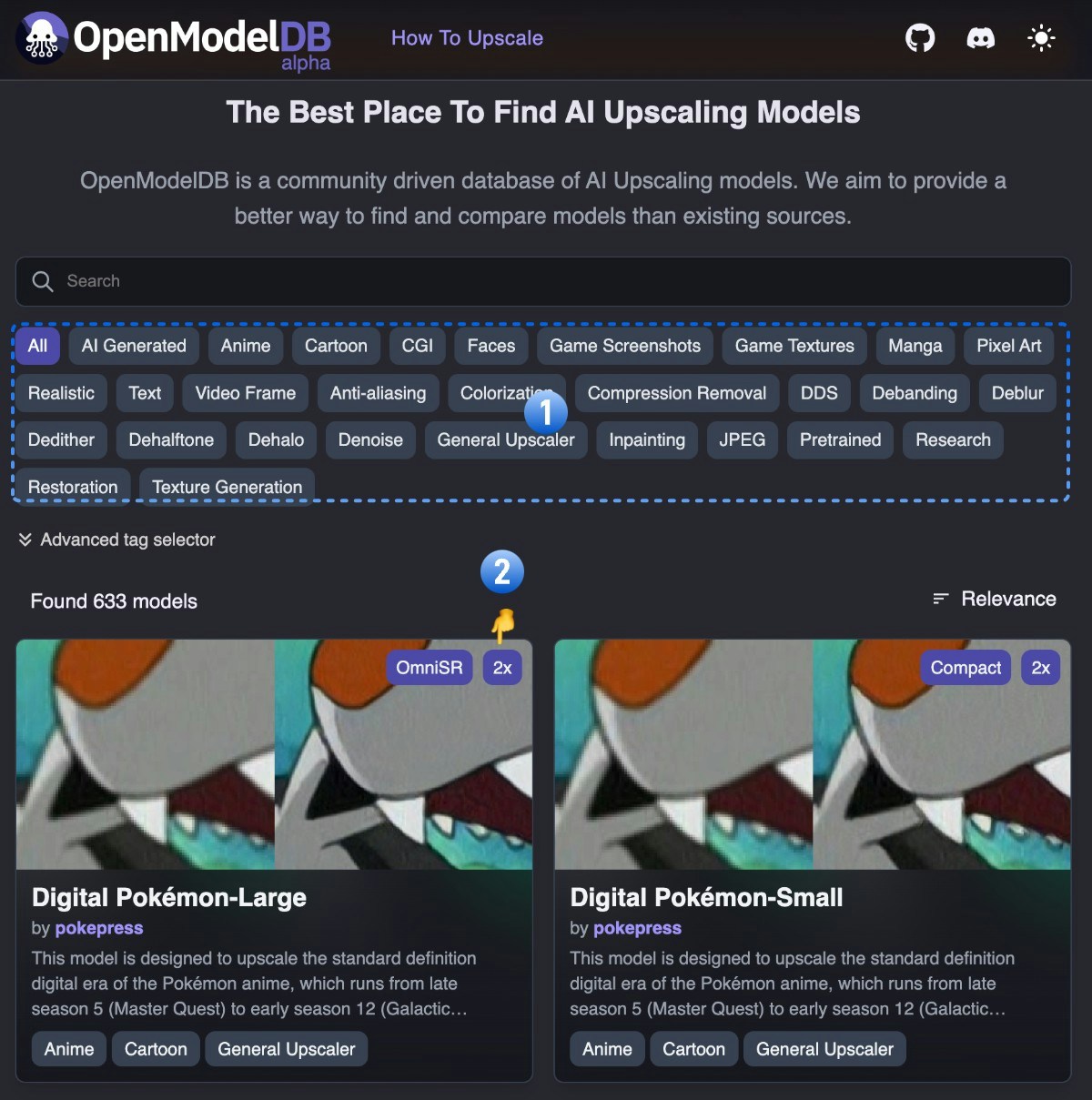
- 使用类别选择器按图像类型过滤模型
- 模型的放大倍数显示在右上角(例如截图中的 2x)
下载 按钮。2
将模型文件保存到目录
将模型文件(.pth)保存到
ComfyUI/models/upscale_models 目录工作流与资产
下载以下图像并将其拖入 ComfyUI,以加载基本的图像放大工作流: 使用这张尺寸较小的图像作为输入:

逐步完成工作流
按下图所示步骤操作,确保工作流能够正确运行。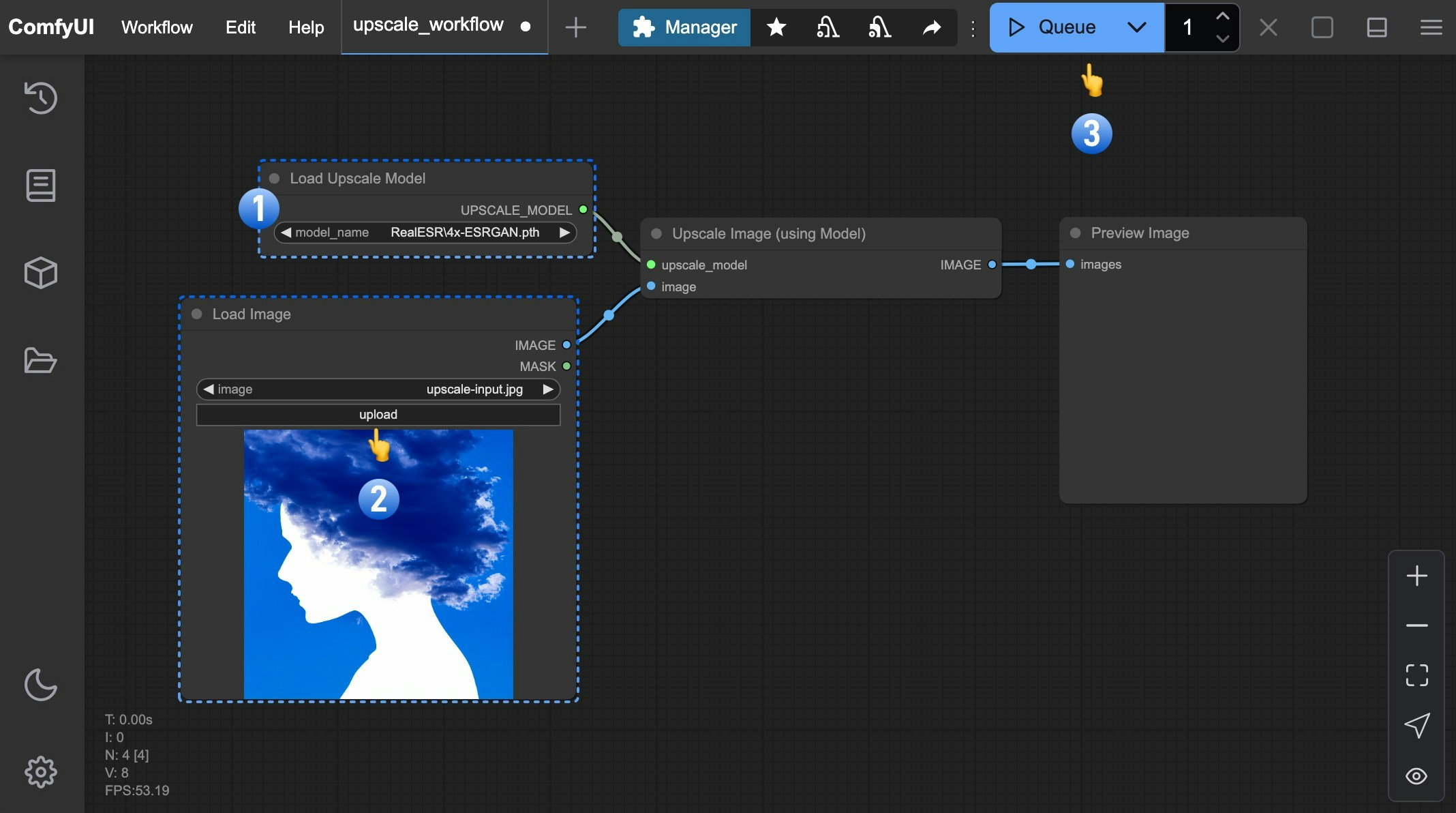
- 确保
加载放大模型加载的是4x-ESRGAN.pth - 将输入图像上传到
加载图像节点 - 点击
队列按钮,或使用快捷键Ctrl(cmd) + Enter生成图像
加载放大模型 和 缩放图像(使用模型) 节点,它们接收图像输入,并使用已选择的模型对其进行放大。
文生图组合工作流
在掌握基础的图像放大之后,我们可以将其与文生图工作流进行组合。关于文生图的基础知识,请参阅文生图教程。 下载并将此图像拖入 ComfyUI,即可加载组合工作流: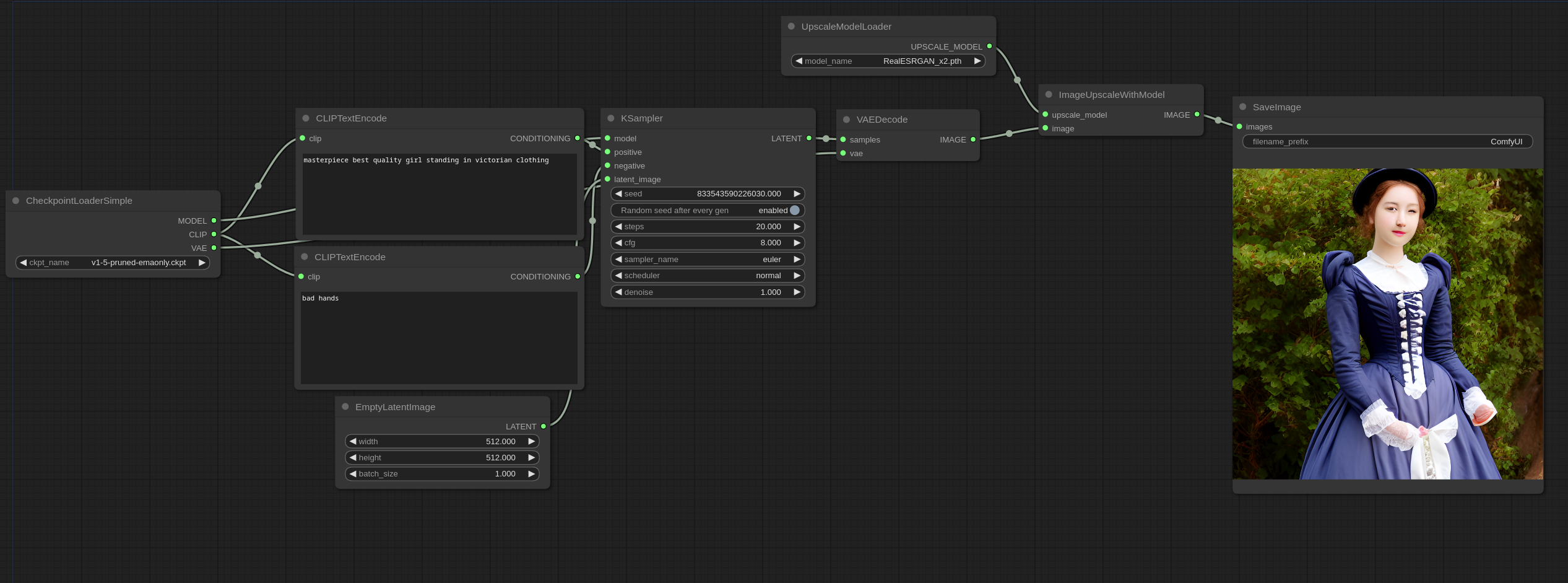
其他提示
- 链式放大:组合多个放大节点(例如 2x → 4x)以实现超高倍率放大
- 混合工作流:在生成之后连接放大节点,构建“生成+增强”流水线
- 对比测试:不同模型在特定图像类型上表现更好,建议测试多种选项