

scale_factor,因此使用较小的来源图像或较低的倍数,才能保持在限制范围内。
可用工作流
图像放大
放大单张图像,并将结果与原始图像进行对比。该模板会加载一张来源图像,将其放大 2 倍,并以ImageCompare 视图展示输入与输出。
在 Comfy Cloud 上运行
在 Comfy Cloud 中打开
下载工作流
下载 JSON,或在模板库中搜索 “Clarity AI: Crystal Upscaler”
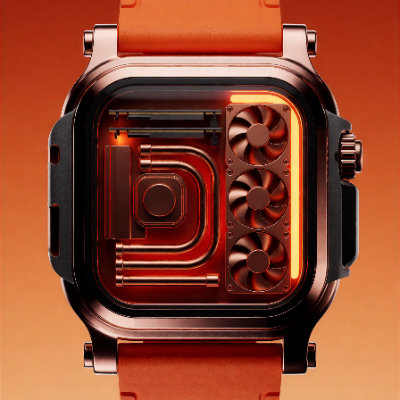
watch_spa_black.png
加载到为 Clarity AI Crystal Upscale 节点提供输入的
LoadImage 节点中工作流总览
该模板使用了四个节点:- LoadImage:提供来源图像
- ClarityCrystalUpscaleNode:核心节点,使用
crystal-upscaler模型进行配置 - SaveImageAdvanced:将放大后的输出保存为 PNG
- ImageCompare:将放大后的结果显示在原始图像旁边
运行步骤
- 加载图像:在 LoadImage 节点中上传或选择你的来源图像
- 选择模型:在 Clarity AI Crystal Upscale 节点上保留
crystal-upscaler - 设置缩放倍数:选择图像的放大程度,范围为 1x 到 200x
- 设置创意度:
0最接近原始图像;数值越高,模型能够重建的细节越多 - 点击 Queue,或按
Ctrl+Enter进行生成
节点控制
提示
- 从 2x 开始,只在确有需要时才提高倍率。倍率会同时放大图像的两条边,因此过大的倍率可能让输出超过 100 百万像素或单边 65535 像素,从而导致运行失败。
- 产品图和存档照片请将
creativity设为 0。此时结果最接近来源;只有当你希望模型重建来源中已不存在的纹理时,才提高该值。 - 较小的输入会忽略
creativity。短边为 256 像素或更小的图像,无论该设置如何,结果都相同。 - 查看对比视图。模板会将输出与输入配对显示,因此你可以在进行大规模渲染之前判断新增的细节是否忠实。
开始使用
- 将 ComfyUI 更新到最新版本
- 前往模板库,搜索
Clarity AI: Crystal Upscaler