

Grok Imagine Image 擅长什么
- 文生图:根据描述场景和风格的文本提示词创建单张图像
- 自然语言图像编辑:根据提示词编辑上传的图像,同时保持原始构图,改变场景、光照或风格
- 灵活的长宽比:支持 13 种长宽比,包括
1:1、16:9和9:16 - 分辨率选项:以 1K 或 2K 输出
示例输出
通过单个提示词进行文生图生成: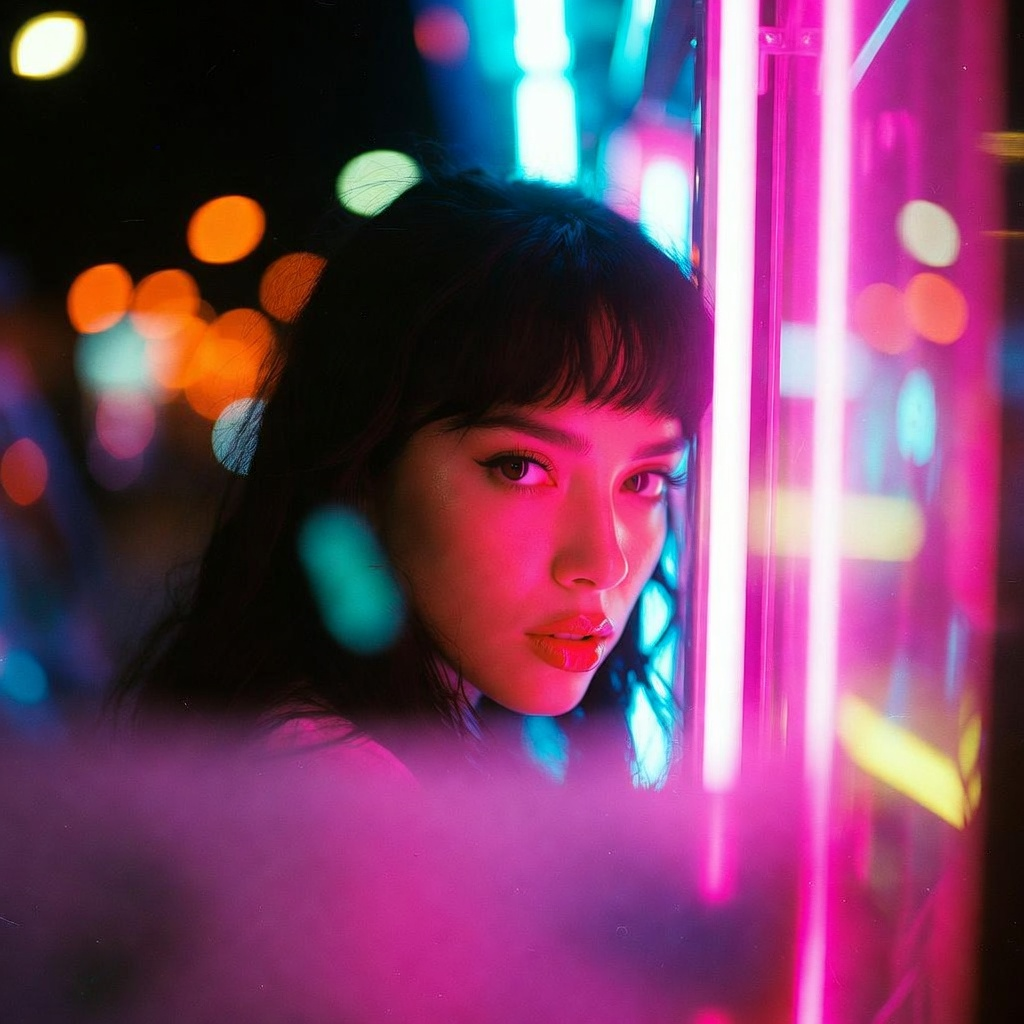 使用自然语言指令编辑图像,同时保持原始构图:

Grok:文生图
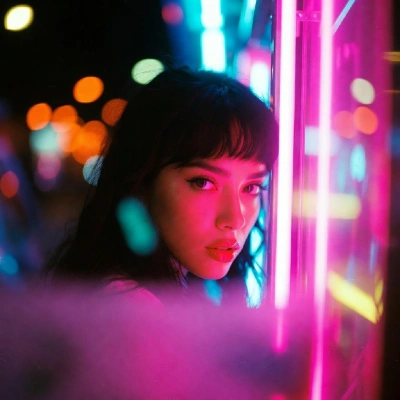
使用标准的grok-imagine-image 模型,通过文本提示词生成图像。此工作流是在 ComfyUI 中使用 Grok 创建单张图像的最快方式,支持 13 种宽高比以及 1K 或 2K 输出。
在 Comfy Cloud 上运行
在 Comfy Cloud 中打开
下载工作流
下载 JSON,或在模板库中搜索 “Grok Imagine”
工作流总览
此工作流使用两个节点:- GrokImageNode:核心节点,配置为使用
grok-imagine-image模型 - SaveImage:保存已生成的图像
运行步骤
- 输入提示词:在 GrokImageNode 中描述场景和风格
- 选择宽高比:从
1:1、16:9、9:16等比例中选择 - 设置分辨率:
1K或2K - 点击 Queue:按
Ctrl+Enter生成
Grok:图像编辑
使用自然语言指令编辑上传的图像。此工作流会保留原始构图,并根据您的提示更改场景、光照或风格。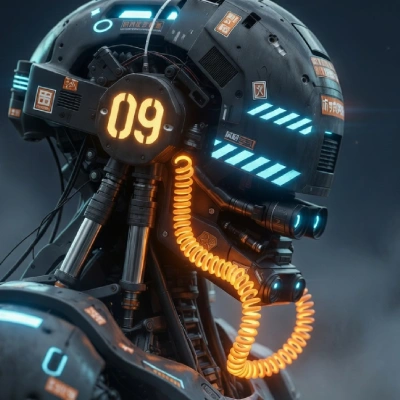
在 Comfy Cloud 上运行
在 Comfy Cloud 中打开
下载工作流
下载 JSON 或在模板库中搜索 “Grok Imagine”
工作流总览
此工作流使用三个节点:- LoadImage:提供要编辑的来源图像
- GrokImageEditNode:核心节点,配置有
grok-imagine-image模型 - SaveImage:保存编辑后的图像
运行步骤
- 加载图像:将您的图像连接到 LoadImage 节点
- 描述编辑内容:在 GrokImageEditNode 提示中告知模型需要更改的内容
- 点击队列:按
Ctrl+Enter生成