

model 设为 ideogram-4.6;在同一列表中选择 ideogram-4.5 即可使用较早的模型,该模型有独立页面。
文生图
在 1K、2K 或 4K 画布上根据文本提示词生成图像。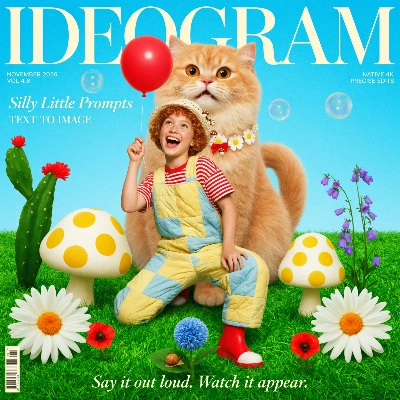
下载工作流
下载 JSON,或在模板库中搜索 “Ideogram 4.6: Text to Image”
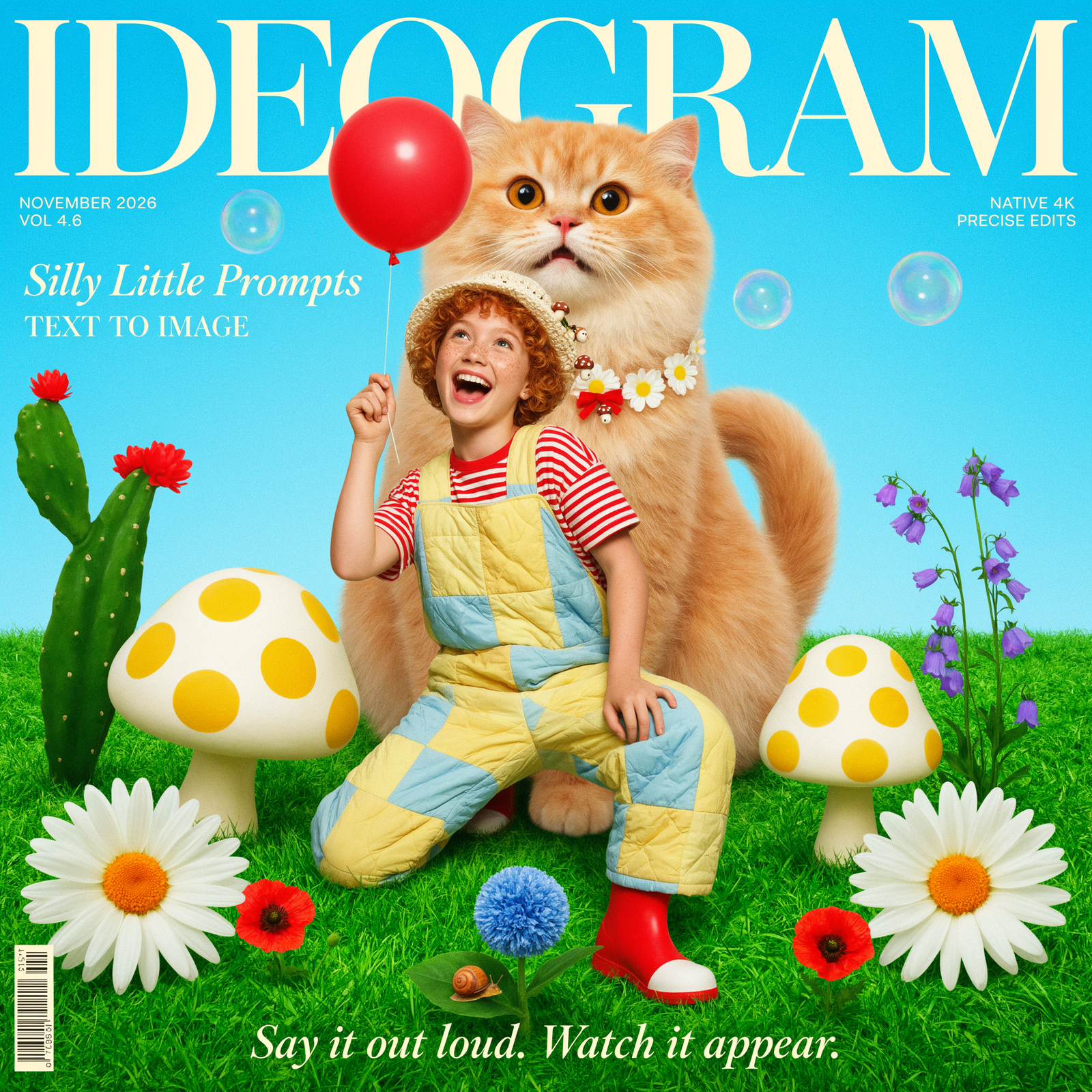 Ideogram Text to Image 节点接收以下输入:
该节点还会输出
final_prompt,即生成图像时所用的结构化说明文字。要复现一张图像,请将该说明文字回填,并将 magic_prompt 设为 off,同时使用相同的种子。
图像编辑
用一条指令编辑或组合最多五张图像。image_1 是被编辑的图像,图像 2 到 5 提供设计、材质或颜色参考。在提示词中用 @Image1、@Image2 等来引用它们。
下载工作流
下载 JSON,或在模板库中搜索 “Ideogram 4.6: Image Edit”
retro_crt_room.png
加载到 Ideogram Edit 节点的
image_1 槽位ideogram-4.6 的 Ideogram Edit 节点新增了以下输入:
超过 16.7 MP 或每边超过 8192 像素的输入在上传前会被缩小,且每张图像的宽高比必须介于 1:6 与 6:1 之间。
编辑会重新渲染整张图像,因此它可能连同编辑内容一起改变构图和未改动的区域。如果画面其余部分必须保持完全不变,请使用 Precise Edit。
精确编辑
仅更改提示词要求的内容。未触及的像素保持完全一致,输出尺寸与image_1 保持一致;未指定区域且来源超过 16.7 MP 或单边超过 8192 像素时,来源会先被缩小。除正在编辑的图像外,最多接受四张参考图像;使用遮罩时最多接受三张。
下载工作流
下载 JSON,或在模板库中搜索“Ideogram 4.6 Precise Edit”
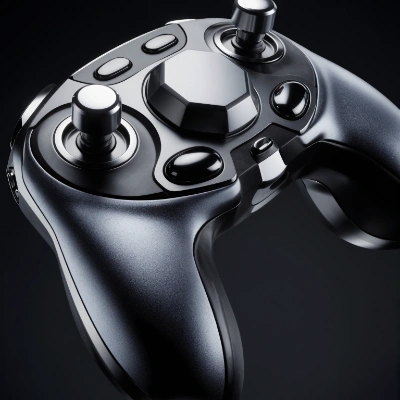
carbon_fibre_controller.png
加载到 Ideogram Precise Edit 节点的
image_1 槽位中@Image1 寻址、quality 和 seed 控件。它没有尺寸控件:指定区域时,输出保持 image_1 的尺寸;未指定区域时,若来源图像超过 16.7 MP 或单边超过 8192 像素,则会先被缩小。
只编辑单个区域
设置context_window 即可按原生分辨率编辑一个区域:
区域单边最大可达 8192 像素,面积约 16.7 MP,宽高比最高为 6:1。指定区域时,
image_1 本身可以在任意宽高比下达到 8192x8192 像素,区域外的像素会原样复制。
它适用于产品换色、材质替换,以及必须保持照片其余部分光照、背景和构图不变的修饰。
开始使用
- 将 ComfyUI 更新到最新版本。
- 打开 工作流 > 浏览模板,搜索 “Ideogram 4.6”,或下载上方的工作流并将其拖到画布上。
- 如果你是从 Ideogram 4.5 工作流开始的,请在节点中将
model设置为ideogram-4.6。