

Krea 3 擅长什么
- 指令驱动的编辑:用自然语言写下要修改的内容(例如“把绿色汽车换成橙色汽车”),Krea 3 会返回整张图像,并保持你未要求修改的部分不变
- 同一个节点完成文生图:将图像输入留空,节点仅根据提示词生成图像
- 最多 8 张参考图像:按照你希望引用它们的顺序连接,然后在提示词中以
@Image1、@Image2等方式提及它们 - 三种思考模式:
fast是默认且推荐的设置,high会规划更复杂的编辑,耗时更长,ultra会生成多个候选并返回其中最好的一个 - 精确编辑:开启
precise_edit可保持编辑区域之外的一切不变 - 分辨率控制:输出 1K 或 2K,使用
auto比例时跟随第一张参考图像
Krea 3 文生图工作流
仅凭提示词生成图像。Krea 3 Image 节点未连接任何图像,因此它会使用提示词和宽高比设置。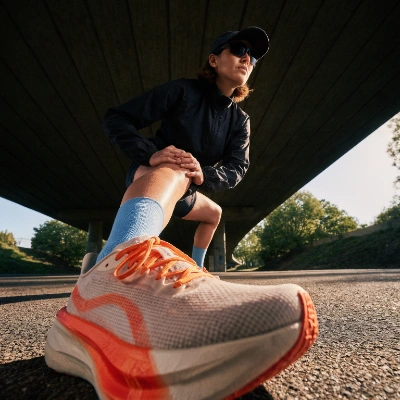
在 Comfy Cloud 上运行
在 Comfy Cloud 中打开
下载工作流
下载 JSON,或在模板库中搜索“Krea 3”
- 在 Krea 3 Image 节点中编写提示词。随附的示例是一句详细的描述,涵盖主体、光照和构图
- 设置
aspect_ratio。保持为auto可跟随提示词,或从十种支持的比例中选择一种 - 选择
resolution:模板默认使用1K,而2K会以更高的成本提供更大的画布 - 将
thinking_mode保持为fast,当提示词描述的是复杂场景时,可切换为high - 点击 Queue。图像由
SaveImageAdvanced节点保存到ComfyUI/output/
Krea 3 图像编辑工作流
根据指令提示词编辑现有图像。参考图像连接到 Krea 3 Image 节点,提示词描述你想要的结果。
在 Comfy Cloud 上运行
在 Comfy Cloud 中打开
下载工作流
下载 JSON,或在模板库中搜索 “Krea 3”
LoadImage 节点,或使用你自己的图像:
wide_format_digital_render.png
LoadImage 节点 · wide_format_digital_render.png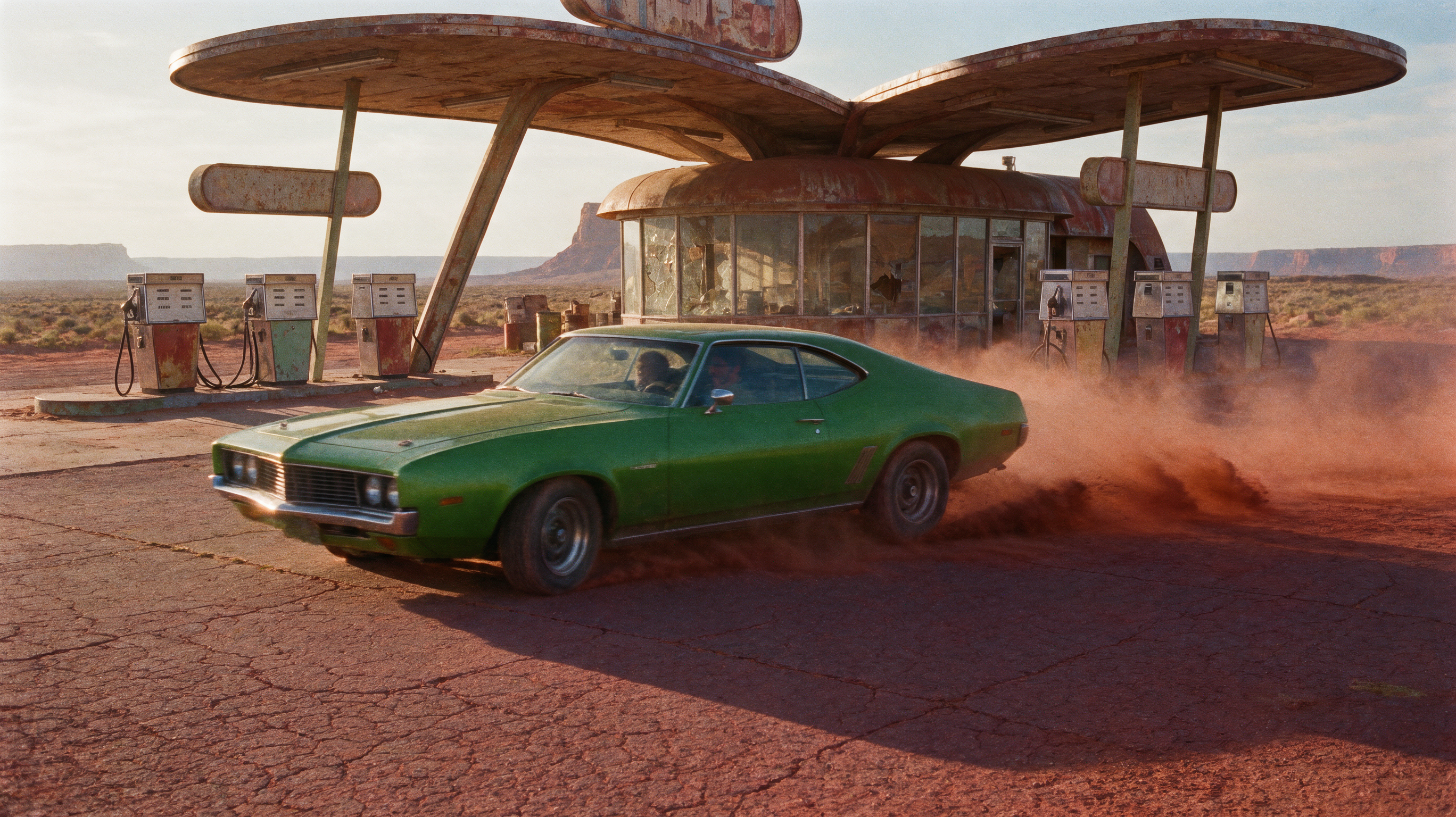
- 在
LoadImage节点中加载你想要编辑的图像,并将其连接到 Krea 3 Image 节点 - 以指令的形式编写编辑内容。随附的示例将场景中的绿色汽车替换为橙色汽车,并列出了必须保持不变的内容:构图、背景、建筑、灰尘、光照和透视
- 如果编辑区域之外的所有内容都必须保留,请开启
precise_edit。它需要至少一张参考图像 - 调整
aspect_ratio和resolution以设置输出画布 - 点击 Queue,将输入与结果进行对比
@Image1、@Image2 等方式提及每一张。
遇到困难的编辑时,将 thinking_mode 设为 ultra。它会生成多个候选并返回其中最好的一个,始终输出 2K,需要至少一张参考图像,且不能与 precise_edit 同时使用。
Krea 3 节点参数
Krea 3 Image 节点(Krea3ImageNode)提供以下设置:
image_1…image_8: 最多 8 张参考图像,按连接顺序编号。留空则进行文生图prompt: 指令或场景描述。使用@Image1、@Image2等引用参考图像aspect_ratio:auto,或1:1、4:5、3:4、2:3、9:16、5:4、4:3、3:2、16:9、21:9之一。auto跟随第一张参考图像,未连接任何图像时则跟随 promptresolution: 输出为1K或2Kthinking_mode: 推荐使用fast,high会更详细地规划复杂的编辑,耗时也更长,ultra会生成多个候选并返回其中最好的一个。ultra需要至少一张参考图像,始终输出 2K,且不能与precise_edit同时使用precise_edit: 保持编辑区域之外的所有内容不变。它至少需要一张参考图像seed: 请求的种子。Krea 会在生成之前重写 prompt,因此相同的种子无法复现相同的图像