

可用工作流
材质提取:照片转平铺材质
将节点指向一张本身已包含材质的照片,提示词则说明要提取哪种表面以及保留什么结构。返回的纹理是无缝的,因此可以在大面积表面上重复而不会出现可见接缝。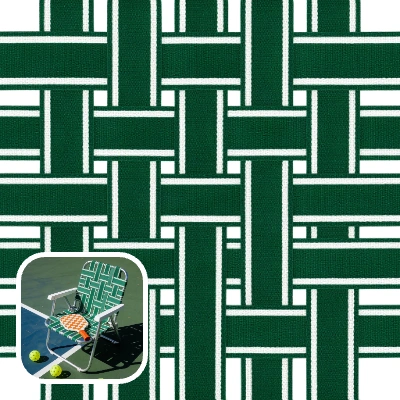
在 Comfy Cloud 上运行
在 Comfy Cloud 中打开
下载工作流
下载 JSON,或在模板库中搜索“Patina: Material Extract”
patina_chair_webbing.png
加载到
LoadImage 节点中。一张本身已包含材质的照片strength(高级参数,模板中为 0.6)决定提取出的纹理可以在多大程度上偏离照片。
材质:文本转材质
描述表面即可得到一份完整材质,完全不需要源图像。提示词承载了全部结果,因此请描述图案和饰面,而不是它所属的物体。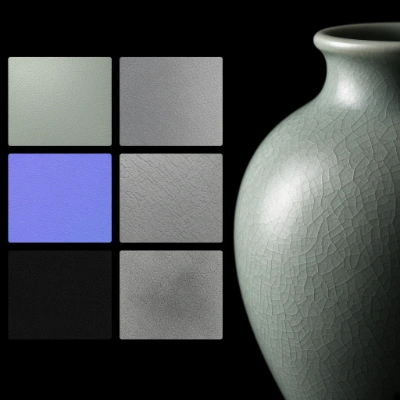
在 Comfy Cloud 上运行
在 Comfy Cloud 中打开
下载工作流
下载 JSON,或在模板库中搜索“Patina: Text to Material”
材质:图像转材质
连接一张表面照片,Patina 会将其重绘为平铺材质,同时保留图像中的图案。strength 决定它偏离照片的程度:较低值保留原始纹理,较高值会重写更多内容。
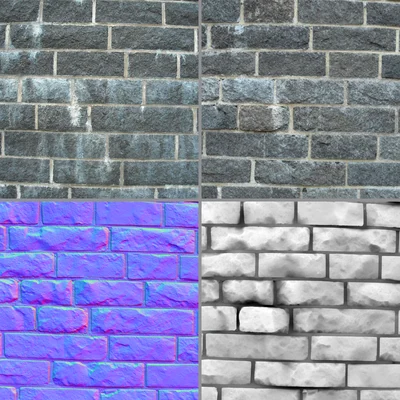
在 Comfy Cloud 上运行
在 Comfy Cloud 中打开
下载工作流
下载 JSON,或在模板库中搜索“Patina: Image to Material”
patina_brick_wall.jpg
加载到
LoadImage 节点中。一张具有规则结构的表面照片mask 输入将重绘限制在某个区域:白色表示重新生成,黑色表示保留。只有遮罩而没有图像会引发错误。
PBR 贴图:图像转贴图集
从一张本身就是材质的图像中推导出各个贴图。这里不会重新生成任何内容:贴图精确描述图片中包含的内容,因此源图中的接缝、透视和光照都会保留在结果中。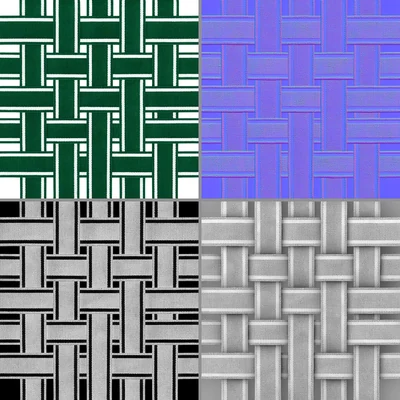
在 Comfy Cloud 上运行
在 Comfy Cloud 中打开
下载工作流
下载 JSON,或在模板库中搜索“Patina: PBR Maps”
patina_pbr_webbing_basecolor.png
加载到
LoadImage 节点中。一张平整、光照均匀的表面图,或一张现有的 basecolor 贴图auto_downscale。
节点控件
输出遵循固定的插槽顺序。Material 和 Material Extract 返回
texture、basecolor、normal、roughness、metalness、height 和 expanded_prompt。PBR Maps 返回这五个贴图,但不包含单独的基础纹理。关闭的贴图仍会在对应插槽输出一张 1×1 的黑色占位图。
提示
- 说出表面,而不是场景。 在一张椅子的照片上,“chair webbing fabric”会提取出编织带,并忽略画面中的框架、地板和桨。
- 当图案发生漂移时,添加结构。 在 Extract 上,像“keep the weave and the strap edges”这样的子句可以阻止图案在不同运行之间发生漂移。
- 选择能在几百像素内重复的材质。 编织带、砖块、铺路石、木板和灰泥的平铺效果很好。岩石峭壁、航拍地形或单个物体返回的是无法平铺的重绘结果。
- 在运行之前关闭贴图。 对于游戏或产品材质,三张贴图通常就足够了,而价格取决于贴图的数量。请断开或绕过该贴图对应的 SaveImage 节点,否则占位图会被当作贴图保存下来。
- 将 Extract 串联到 PBR Maps,从一张照片获得完整套件。 Extract 生成 basecolor 平铺贴图,然后 PBR Maps 从它派生剩余贴图。
- 生成贴图,然后检查金属上的金属度。 提示词扩展通常是金属表面返回平坦结果的原因。
开始使用
- 将 ComfyUI 更新到最新版本
- 转到模板库,搜索
Patina - 选择与你的输入匹配的工作流:Extract 用于表面照片,Text to Material 用于仅使用提示词,Image to Material 用于需要重绘的照片,PBR Maps 用于现有基础色
- 关闭不需要的贴图,然后运行工作流