

Flujo de trabajo de texto a imagen con Ideogram 4.0
Ideogram v4: texto a imagen
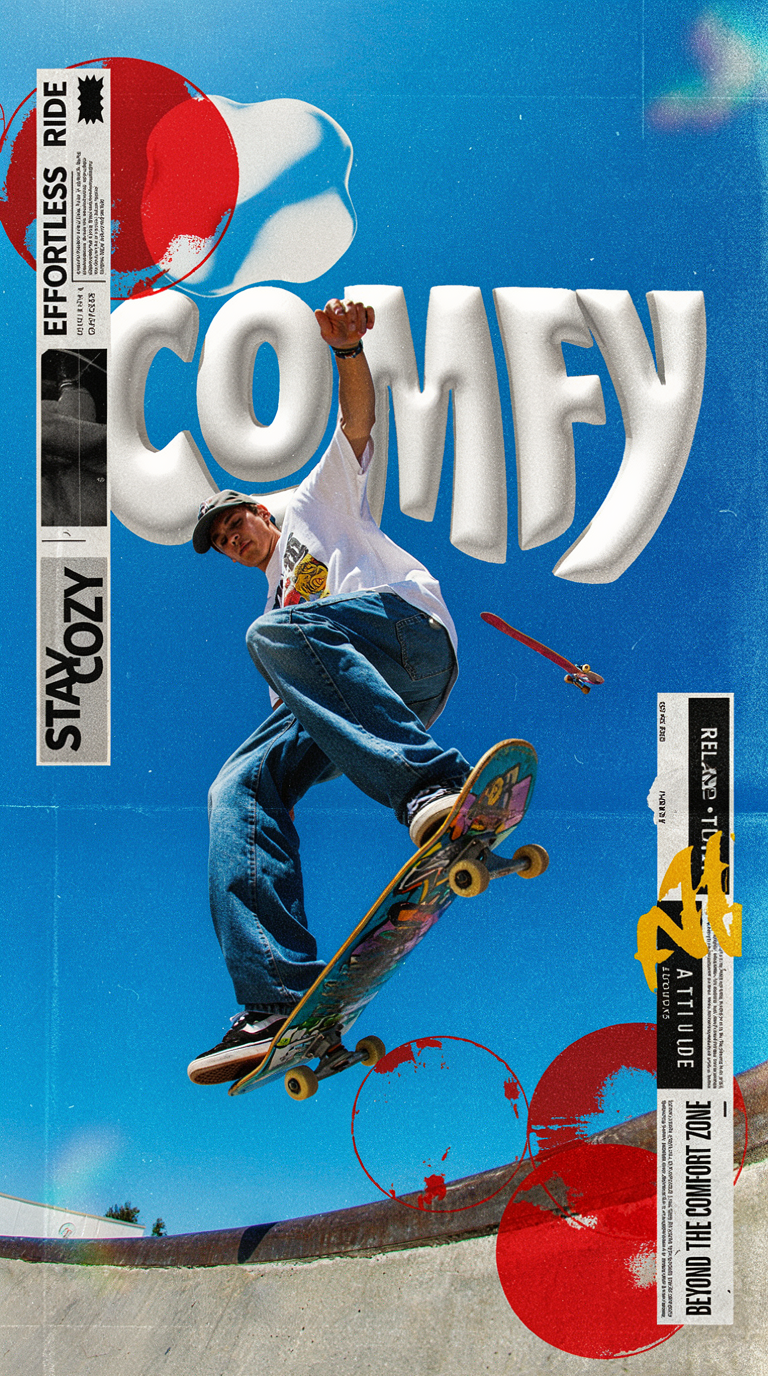
Introduce un prompt de texto o una descripción JSON estructurada. Genera una imagen con control preciso de diseño, color y estilo usando Ideogram 4.0.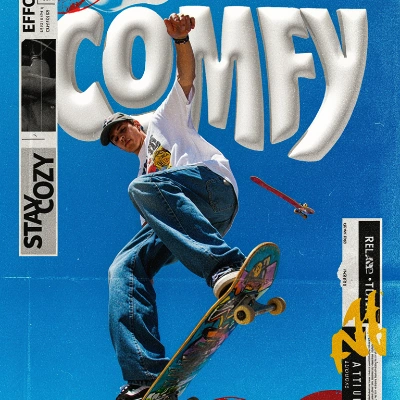
Ejecutar en Comfy Cloud
Abrir en Comfy Cloud
Descargar flujo de trabajo
Descarga el JSON o busca “Ideogram v4: Text to Image” en la Biblioteca de plantillas
Formato del prompt
El flujo de trabajo de código abierto admite dos modos de prompt:- Lenguaje natural: rápido y sencillo, ideal para ideas simples
- JSON estructurado: para un control preciso del diseño, los colores y el estilo
El modelo se entrenó con subtítulos JSON estructurados (resumen de la escena, bloque de estilo, fondo y descripciones opcionales por objeto con cuadros delimitadores y paletas de colores hexadecimales). La inferencia oficial valida los prompts contra ese esquema.
Descargas del modelo Ideogram 4.0
Puedes encontrar todos los archivos del modelo reempaquetados en Comfy-Org/Ideogram-4 en Hugging Face.ideogram4_fp8_scaled.safetensors
Modelo de difusión para Ideogram 4.0 (~13.8 GB). Colócalo en
models/diffusion_models/ideogram4_unconditional_fp8_scaled.safetensors
Modelo de difusión incondicional para Ideogram 4.0 (~13.8 GB). Colócalo en
models/diffusion_models/qwen3vl_8b_fp8_scaled.safetensors
Codificador de texto para Ideogram 4.0 (~8 GB). Colócalo en
models/text_encoders/gemma4_e4b_it_fp8_scaled.safetensors
Codificador de texto para Ideogram 4.0 (~2 GB). Colócalo en
models/text_encoders/flux2-vae.safetensors
VAE para Ideogram 4.0 (~335 MB). Colócalo en
models/vae/Acerca de Subgraph
Este flujo de trabajo usa nodos Subgraph para el procesamiento modular. Consulta la documentación de Subgraph para aprender a personalizar y extender.
Pasos del flujo de trabajo
- Descarga los modelos y colócalos en los directorios correctos (consulta la tabla anterior)
- Descarga el archivo del flujo de trabajo y arrástralo a ComfyUI
- Introduce tu prompt (lenguaje natural o JSON estructurado) en el nodo del subgrafo Ideogram4
- (Opcional) Ajusta la resolución con el nodo
ResolutionSelector - Haz clic en
Runo usa el atajoCtrl(cmd) + Enterpara generar la imagen - Revisa el resultado en el nodo
Save Image. Los archivos de salida se guardan enComfyUI/output/