

Krea 2 es un modelo de generación de imágenes de Krea AI, entrenado desde cero y enfocado en la exploración creativa y estilística.
Krea 2 se distribuye como dos modelos diseñados para trabajar juntos: entrena LoRAs en RAW y ejecuta la inferencia en Turbo:
- Krea 2 RAW: el modelo base con muestreo de pasos completos (52 pasos). Sin destilación, diverso y altamente moldeable, ideal para ajuste fino y entrenamiento de LoRA.
- Krea 2 Turbo: un checkpoint destilado de 8 pasos para una generación rápida y de alta calidad. Los LoRA entrenados en RAW se aplican sin problemas a Turbo.
Mira el evento de lanzamiento
Para aprender más acerca de Krea 2, la historia detrás de su desarrollo, sus capacidades y lo que significa para el ecosistema de código abierto, mira la grabación del evento de lanzamiento que aparece arriba (con la participación de Victor Perez, Miguel Lara y ComfyAnonymous).
Pesos de modelo disponibles
Krea 2 está disponible en dos variantes:- Krea 2 RAW: el modelo base con muestreo de pasos completos (52 pasos). Diseñado para ofrecer diversidad y flexibilidad; ideal para fine-tuning y entrenamiento de LoRA.
- Krea 2 Turbo: un checkpoint destilado de 8 pasos creado para una generación rápida y de alta calidad. Los LoRA entrenados en RAW se aplican sin problemas en Turbo.
- Krea 2 en Hugging Face (RAW)
- Krea 2 en Hugging Face (Turbo)
- Comfy-Org/Krea-2 (modelos de ComfyUI)
- Repositorio oficial en GitHub
- Guías de prompting
- Informe técnico
Flujo de trabajo de texto a imagen de Krea-2 Turbo
Krea-2: Texto a imagen
Genera imágenes a partir de prompts de texto con Krea 2, un modelo fundacional pensado para la calidad estética y el control creativo. Se centra en generar imágenes expresivas y estilísticamente diversas.
Ejecutar en Comfy Cloud
Abrir en Comfy Cloud
Descargar flujo de trabajo
Descarga el JSON o busca “Krea-2” en la Biblioteca de plantillas
- Text to Image (Krea-2 Turbo) subgrafo: el pipeline de generación principal, que incluye la carga de modelos, el manejo del prompt, el muestreo y la decodificación del VAE
- ResolutionSelector: elige la resolución de salida que quieras. Krea 2 admite salidas de 1K a 2K. Establece el valor de megapíxeles en 2.0 para obtener resolución 2K.
- CustomCombo (selector de LoRA): un selector de palabras de activación ya preparado para las LoRA de estilo disponibles. Si descargas LoRA adicionales, puedes personalizar este selector y emparejarlas con los archivos de LoRA correspondientes.
- SaveImage: guarda la imagen generada
Aprende sobre Subgraph
Este flujo de trabajo usa nodos Subgraph para el procesamiento modular. Consulta la documentación de Subgraph para aprender a personalizar y ampliar el flujo de trabajo.
Generación con un solo clic
En el caso más simple, basta con introducir un prompt de texto en el subgrafo, elegir una resolución y hacer clic en Queue Prompt. Los valores predeterminados (8 pasos, mejora del prompt activada, sin LoRA) producen una imagen de alta calidad con una configuración mínima.Controles del flujo de trabajo
El subgrafo Text to Image (Krea-2 Turbo) expone los siguientes controles:LoRA de estilo
Krea también publicó una colección de LoRA de estilo para Krea 2. Selecciona una en el nodo CustomCombo y activaenable_lora? en el subgrafo para aplicar el estilo:
Guarda los archivos
.safetensors en ComfyUI/models/loras/.
Descargas de modelos
Para uso local, descarga los archivos de modelo optimizados para ComfyUI desde Comfy-Org/Krea-2.Modelo de difusión (FP8)
krea2_turbo_fp8_scaled.safetensors: Turbo FP8 (recomendado para la mayoría de los usuarios)
Codificador de texto (FP8)
qwen3vl_4b_fp8_scaled.safetensors: codificador de texto Qwen3VL-4B
VAE
qwen_image_vae.safetensors
LoRA de estilo
Consulta todas las LoRA de estilo en Hugging Face
Ubicación de almacenamiento de los modelos
Flujo de trabajo de referencia de estilo de Krea-2 Turbo
Krea-2 Int8: referencia de estilo de imagen
Genera imágenes con el modelo Krea-2 Turbo tomando como referencia el estilo de 1–2 imágenes subidas, con el formato Int8 Convrot de alto rendimiento para una inferencia rápida.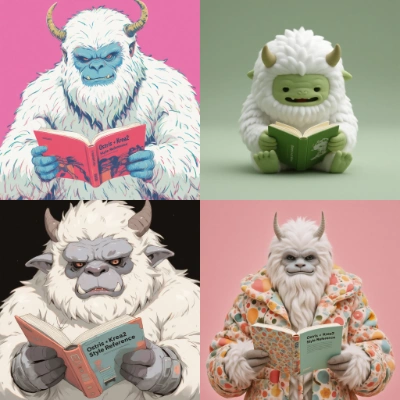
Ejecutar en Comfy Cloud
Abrir en Comfy Cloud
Descargar flujo de trabajo
Descarga el JSON o busca “Krea-2 Style Reference” en la Biblioteca de plantillas
LoadImage correspondiente:
krea2_reference_image.png
Nodo
LoadImage 69 · krea2_reference_image.png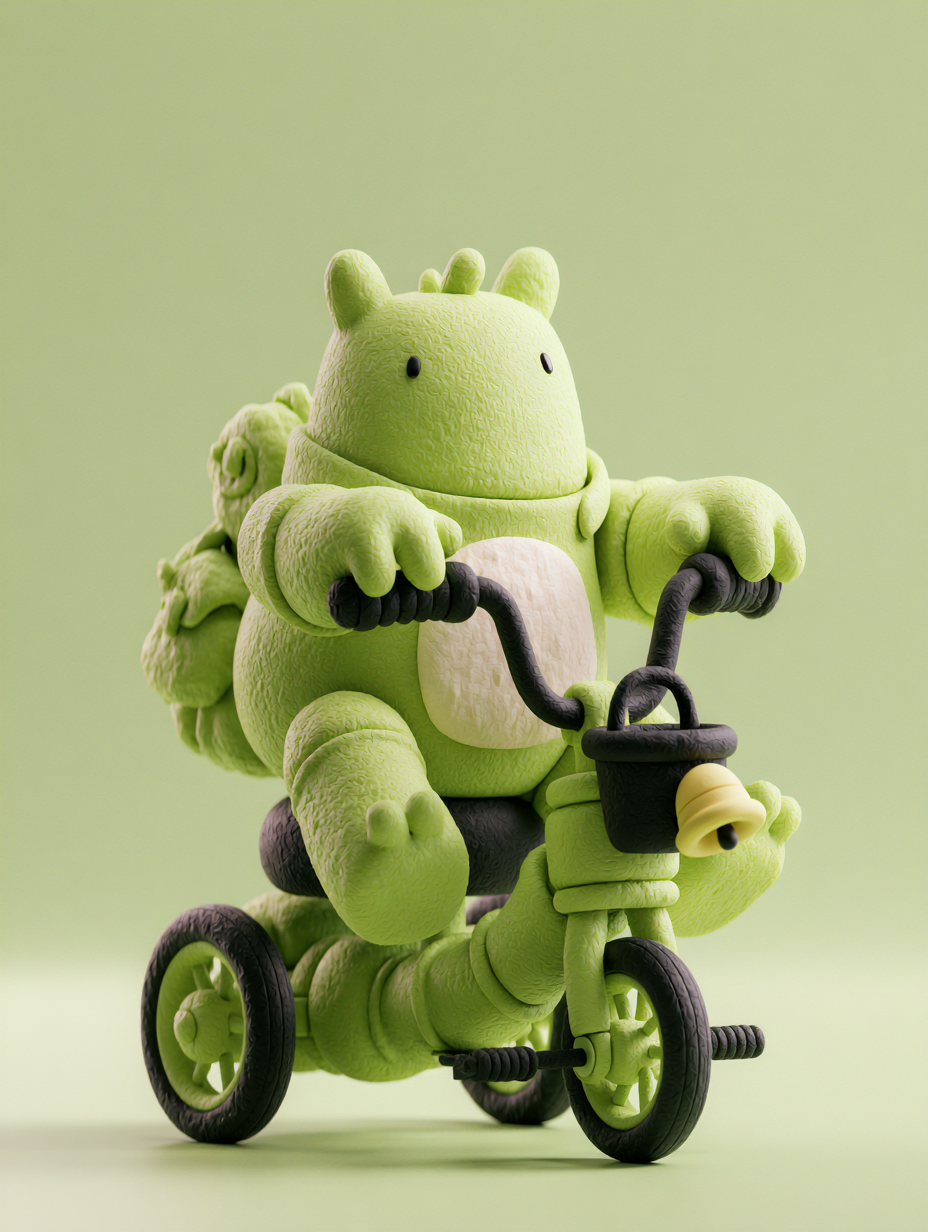
 El flujo de trabajo con referencia de estilo se basa en el pipeline de Krea-2 Turbo añadiendo el condicionamiento por imagen de referencia. Sube una o más imágenes de referencia para influir en el estilo estético, el ambiente y la dirección visual del resultado generado.
El flujo de trabajo se organiza en varias partes:
El flujo de trabajo con referencia de estilo se basa en el pipeline de Krea-2 Turbo añadiendo el condicionamiento por imagen de referencia. Sube una o más imágenes de referencia para influir en el estilo estético, el ambiente y la dirección visual del resultado generado.
El flujo de trabajo se organiza en varias partes:
- Image Style Reference (Krea-2 Turbo) subgrafo: el pipeline de generación principal con soporte para referencia de estilo, que incluye la carga de modelos, el condicionamiento por imagen de referencia, el manejo del prompt y el muestreo
- LoadImage: sube tus imágenes de referencia de estilo
- ResolutionSelector: elige la resolución de salida que quieras. Krea 2 admite salidas de 1K a 2K.
- SaveImage: guarda la imagen generada
Usar la referencia de estilo
- Sube las imágenes de referencia: usa el nodo LoadImage para cargar una o más imágenes de referencia de estilo
- Escribe tu prompt: introduce una descripción de texto en la entrada de prompt del usuario del subgrafo
- Selecciona una variante del modelo: elige el checkpoint en el selector de modelo del subgrafo
- Ajusta la configuración: establece la resolución, la semilla y, si quieres, activa la mejora del prompt
- Haz clic en Queue: pulsa
Ctrl+Enterpara generar
Modelo de difusión (INT8)
krea2_turbo_int8_convrot.safetensors
Codificador de texto (FP8)
qwen3vl_4b_fp8_scaled.safetensors: codificador de texto Qwen3VL-4B
VAE
qwen_image_vae.safetensors
LoRA de referencia de estilo
krea2_style_reference.safetensors