

- 8 pasos, sin CFG: un único programa de muestreo destilado y un solo acondicionamiento positivo, sin prompt negativo
- 8 megapíxeles: cuadrada, 4:3, 3:2, 16:9 y sus versiones verticales, hasta 3872 x 2176
- Upsampler de prompts integrado: tu petición de una línea se amplía a un prompt completo y el prompt ampliado se muestra en el flujo de trabajo
- Edición con referencias: la primera imagen es la que se edita y las siguientes se convierten en
<Picture 2>,<Picture 3>y así sucesivamente en el prompt - Solo imagen: P-H3-Image no genera video ni audio
- Hugging Face: P-H3-Image
- Hugging Face: archivos de P-H3-Image para ComfyUI
- Publicación de lanzamiento de Pruna AI
Requisitos
- ComfyUI 0.44.0 o posterior. Ambas plantillas usan el nodo PH3ImageConditioning añadido en 0.44.0
- Aproximadamente 35 GB de archivos de modelo. El modelo de diffusion es el mismo que usan los flujos de trabajo de MiniMax H3, así que puede que ya lo tengas
- Una GPU con aproximadamente 21 GB de VRAM para los archivos int8
Descarga de modelos
Modelo de difusión (INT8)
minimax_h3_fl2va_pruned_int8_convrot.safetensors → ComfyUI/models/diffusion_models/
Codificador de texto (INT8)
p-h3-image_text_encoder_int8_convrot.safetensors → ComfyUI/models/text_encoders/
Ampliador de prompt (W4A8)
p-h3-image_prompt_upsampler_w4a8.safetensors → ComfyUI/models/text_encoders/
VAE (INT8)
p-h3-image_vae_int8_convrot.safetensors → ComfyUI/models/vae/
LoRA (BF16)
p-h3-image_lora_bf16.safetensors → ComfyUI/models/loras/
Flujo de trabajo texto a imagen de P-H3-Image
Genera una imagen de 8 megapíxeles a partir de una solicitud de una línea. La plantilla ejecuta primero el upsampler del prompt y después el programa de 8 pasos.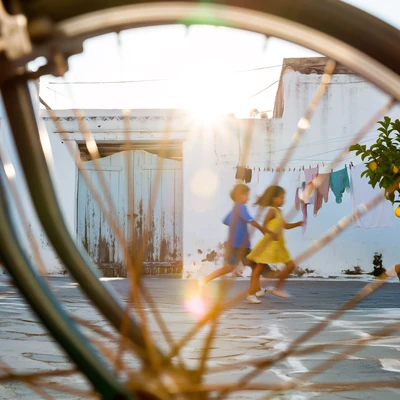
Descargar flujo de trabajo
Descarga el JSON o busca “P-H3-Image: Text to Image” en la Biblioteca de plantillas
Request: en la caja de prompt y mantén la línea Aspect ratio: sincronizada con el Selector de resolución. El selector está configurado en 8 megapíxeles con un múltiplo de 32, lo que da estos lienzos:
- Muestreo: los 8 pasos son el programa propio del modelo. Añadir pasos no agrega detalle, y no hay CFG ni prompt negativo que ajustar
- Semilla: configúrala en
randomizepara imágenes nuevas y vuelve afixedpara reproducir el ejemplo incluido - Prompt ampliado: el nodo Preview Any muestra el prompt reescrito. Vale la pena leerlo antes de cambiar la solicitud
Flujo de trabajo de edición de imagen de P-H3-Image
Edita una foto con una instrucción breve, usando hasta nueve imágenes en total.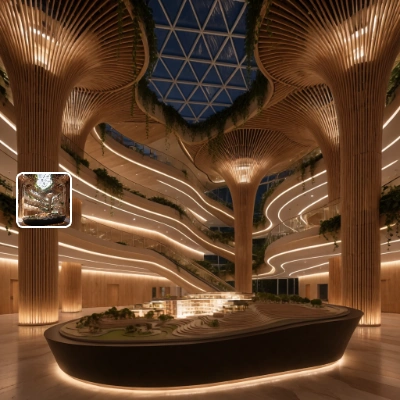
Descargar flujo de trabajo
Descarga el JSON o busca “P-H3-Image: Image Edit” en la Biblioteca de plantillas
Imagen de entrada: image_p_h3_image_edit_atrium_day.png
Imagen fuente del flujo de trabajo, o usa tu propia foto.
Load Image y describe el resultado después de Request:. La salida sigue la forma de esa imagen, así que las entradas de ancho y alto del nodo de acondicionamiento se quedan en 0.
- Tamaño de origen: la edición se renderiza al tamaño de la primera imagen, ampliada a un mínimo de 4 megapíxeles
- Más referencias: conecta imágenes adicionales para añadir
<Picture 2>,<Picture 3>y más referencias al prompt - Qué conservar: nombra lo que no debe cambiar. Sin eso, el modelo tiende a redibujar toda la escena
Consejos para los prompts
- Di qué es la imagen: empieza con una frase que nombre el objeto real, por ejemplo “una fotografía de un fotógrafo callejero con experiencia” o “una impresión risográfica a dos colores”. Esto define el aspecto de forma más fiable que las palabras de estilo
- Describe una sola escena: define un punto de vista, un sujeto principal captado en un momento, unos pocos elementos de apoyo y una iluminación con una fuente y una dirección
- Entrecomilla cada cadena de texto: el texto sin sus palabras exactas se convierte en pseudotexto. Pon cada cadena entre comillas, que sea corta, indica dónde se ubica y termina con “no other text”
- Deja fuera las palabras de hype: palabras como stunning, epic, cinematic u 8k empujan al modelo hacia un aspecto brillante y sobresaturado
Limitaciones
- Las resoluciones más bajas muestran más artefactos: las caras, las manos y los detalles pequeños se rompen más a menudo a 2 y 4 megapíxeles que a 8
- Las manos y las personas del fondo pueden romperse: las personas pequeñas del fondo pueden salir distorsionadas. Renderizar a 8 megapíxeles ayuda
- El texto no es del todo fiable: las cadenas cortas entre comillas se renderizan bien, pero el texto denso, como el cuerpo de texto o el código largo, se convierte en pseudotexto
- Sensible al prompt: los prompts muy largos empeoran las imágenes y los prompts muy cortos dan resultados débiles sin el upsampler