

Acerca de MOSS-Image
MOSS-Image es el modelo texto a imagen de pesos abiertos de OpenMOSS: un DiT de un solo flujo de 5B que convierte una descripción completa de la escena en una imagen finalizada. Destaca donde el texto y la ubicación importan, porque renderiza tipografía en inglés y chino, acepta prompts de hasta unos 4K tokens y puede leer un diseño JSON que indica dónde va cada objeto y cada línea de texto. Los pesos se distribuyen bajo Apache 2.0, así que descargas una vez y ejecutas en tu propia GPU sin clave API ni créditos por imagen. La familia tiene dos checkpoints. El checkpoint SFT, ajustado con instrucciones, es el que cargan las plantillas: agrupa el texto y distribuye las escenas de forma más limpia. El checkpoint Base no tiene posentrenamiento ni destilación CFG, lo que lo convierte en el punto de partida para los LoRA de la comunidad. Ambos se ejecutan en el mismo gráfico, así que cambiar de checkpoint solo implica cambiar el nodo de carga. En ComfyUI el modelo se ejecuta desde checkpoints de archivo único en int8 y bf16, con un codificador de texto Qwen3.5 9B cargado como tipomoss_image y el VAE small de FLUX.2. Las plantillas de Texto a imagen también incluyen un mejorador de prompts que reescribe una petición corta en una descripción completa antes del muestreo, usando el mismo codificador de texto que el modelo ya necesita.
Aspectos destacados del modelo:
- DiT de un solo flujo de 5B con renderizado de texto bilingüe en inglés y chino
- Orientación de composición nativa: dibuja cajas, dale un texto a cada caja y las cajas de texto renderizan su propio texto
- Mejorador de prompts integrado en las plantillas de Texto a imagen, para que baste con una idea de una línea
- Dos checkpoints: SFT para composiciones más limpias, Base para ajuste fino y trabajo con LoRA
- Prompts largos de aproximadamente 4K tokens y cualquier relación de aspecto en múltiplos de 16
Flujos de trabajo de MOSS-Image
Las cuatro plantillas ejecutan el mismo subgrafo. Ábrelo para acceder a los cargadores, el sampler y el tamaño del lienzo.Aprende sobre Subgraph
Este flujo de trabajo usa nodos Subgraph para el procesamiento modular. Consulta la documentación de Subgraph para aprender a personalizar y ampliar el flujo de trabajo.
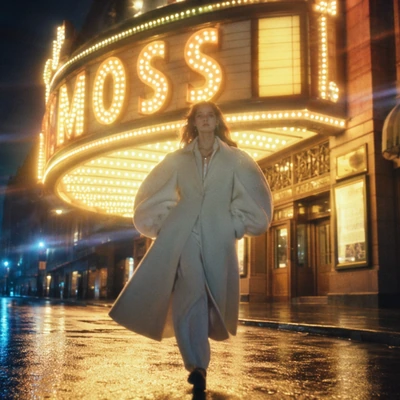
MOSS-Image: Text to Image
Genera una imagen solo a partir de un prompt, sin archivos de entrada. El potenciador de prompts está activado, así que una descripción breve se amplía a un caption completo antes de llegar al modelo. El caption que realmente se usa aparece enPreview Any.
Descargar flujo de trabajo
Descarga el JSON o busca “MOSS-Image: Text to Image” en la Biblioteca de plantillas
Empezar
- Actualiza ComfyUI a la versión 0.42.0 o posterior
- Ve a Template y busca MOSS-Image
- Selecciona MOSS-Image: Text to Image
- Descarga los modelos que se indican en descargas de modelos
- Escribe tu idea en el prompt positivo y haz clic en Queue
MOSS-Image Base: Text to Image
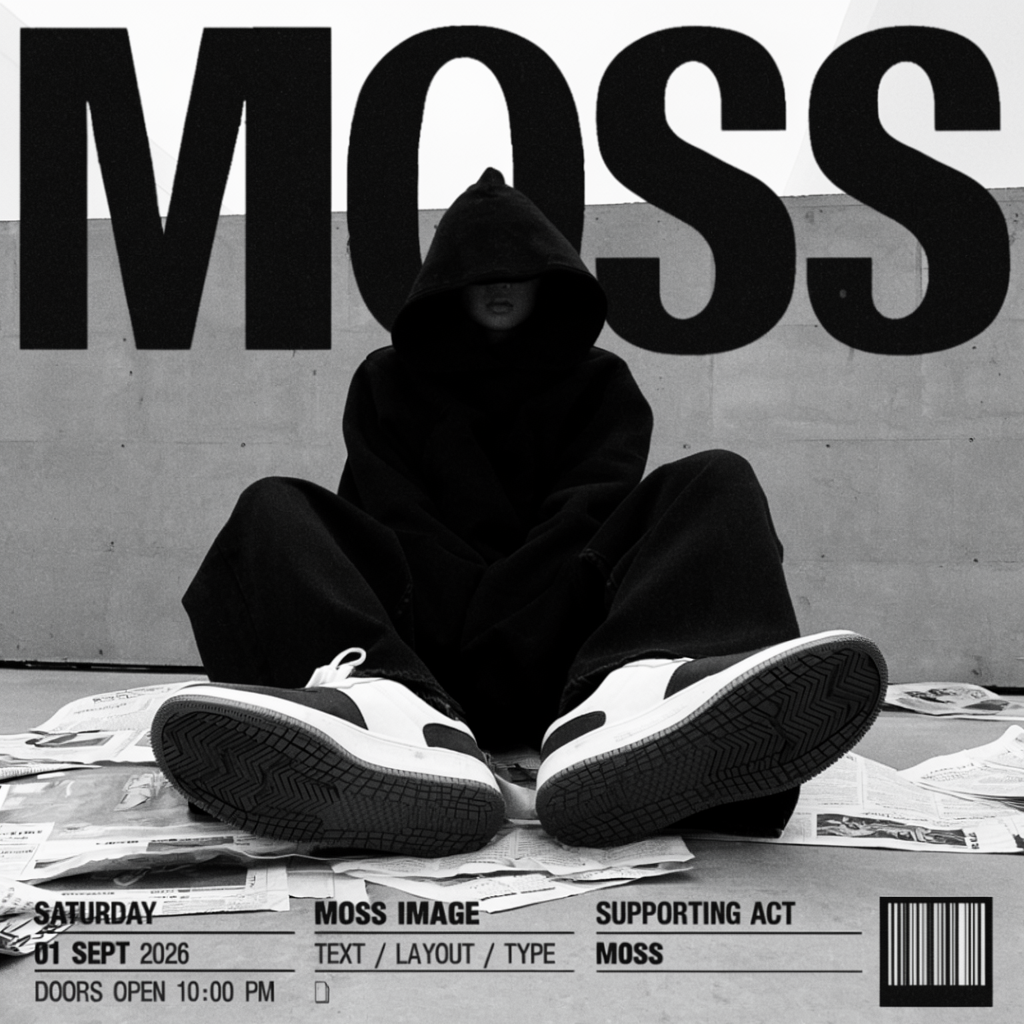
El mismo gráfico con el checkpoint Base cargado. Úsalo para comparar la salida en bruto con el checkpoint SFT, o como punto de partida para el entrenamiento de LoRA.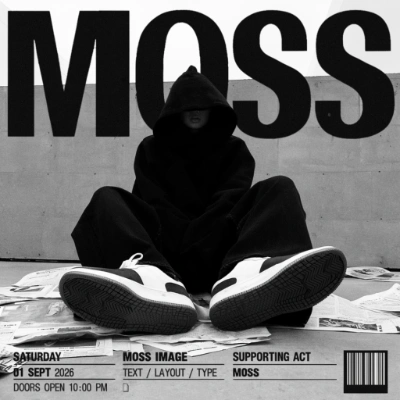
Descargar flujo de trabajo
Descarga el JSON o busca “MOSS-Image Base: Text to Image” en la Biblioteca de plantillas
Empezar
- Actualiza ComfyUI a 0.42.0 o posterior
- Ve a Template y busca MOSS-Image Base
- Selecciona MOSS-Image Base: Text to Image
- Descarga los modelos que aparecen en descargas de modelos, incluido
moss_image_base_int8_convrot.safetensors - Escribe tu idea en el prompt positivo y haz clic en Queue
MOSS-Image: Layout-Guided Text to Image
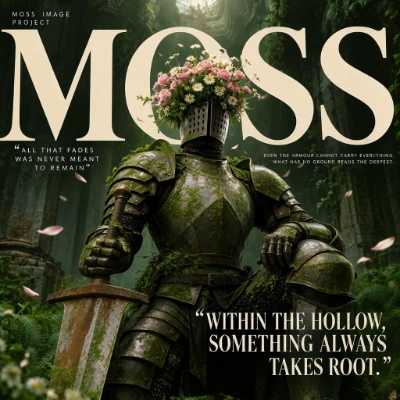
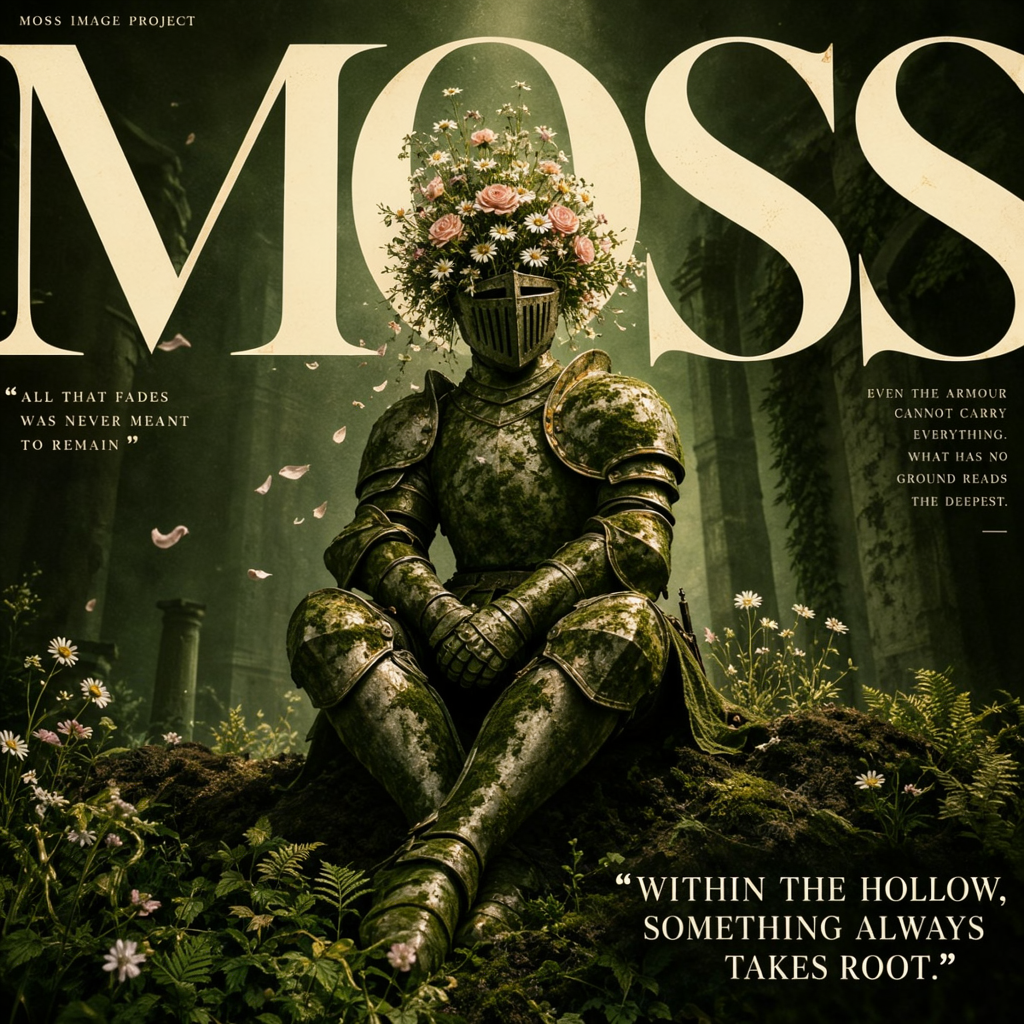
Genera una imagen a partir de un prompt y un diseño que dibujes tú. AbreCreate Bounding Boxes y arrastra una caja para cada elemento; cada caja lleva su propio texto descriptivo, y las cajas marcadas como texto muestran ese texto dentro de ellas. MOSS-Image Layout Prompt convierte las cajas en el prompt de diseño que lee el modelo, así que se usan tanto el texto de la caja como el prompt de tu escena.
Dibuja primero la caja del fondo y deja para el final los elementos en primer plano: las cajas se emiten en el orden en que las dibujas. Cada caja se etiqueta como text si la marcas como texto y, si no, como object. Para etiquetar como personaje una caja que contiene una persona, anota su número del panel de vista previa de Create Bounding Boxes en character_boxes del nodo MOSS-Image Layout Prompt, por ejemplo 1, 3. Los números que apuntan a una caja de texto no tienen efecto. Las dos plantillas de layout traen este campo ya relleno (2 en SFT y 1 en Base), así que compruébalo con tus propias cajas antes de encolar.
Con al menos una caja conectada, MOSS-Image Layout Prompt genera un prompt JSON: un caption de la escena más un elemento por cada caja. Las plantillas de layout traen enable_prompt_enhancer desactivado, así que ese JSON llega al modelo sin cambios. Si lo activas, el mejorador de prompts reescribe el texto y puede perder las cajas.
Descargar flujo de trabajo
Descarga el JSON o busca “MOSS-Image: Layout-Guided Text to Image” en la Biblioteca de plantillas
Empezar
- Actualiza ComfyUI a 0.42.0 o una versión posterior
- Ve a Template, busca MOSS-Image y elige la variante de diseño
- Descarga los modelos que se indican en descargas de modelos
- Dibuja una caja por elemento en
Create Bounding Boxesy luego escribe un texto descriptivo para cada caja. Para una caja de texto, escribe el texto que quieres que se renderice - Describe la escena completa en el prompt y haz clic en Queue
MOSS-Image Base: Layout-Guided Text to Image
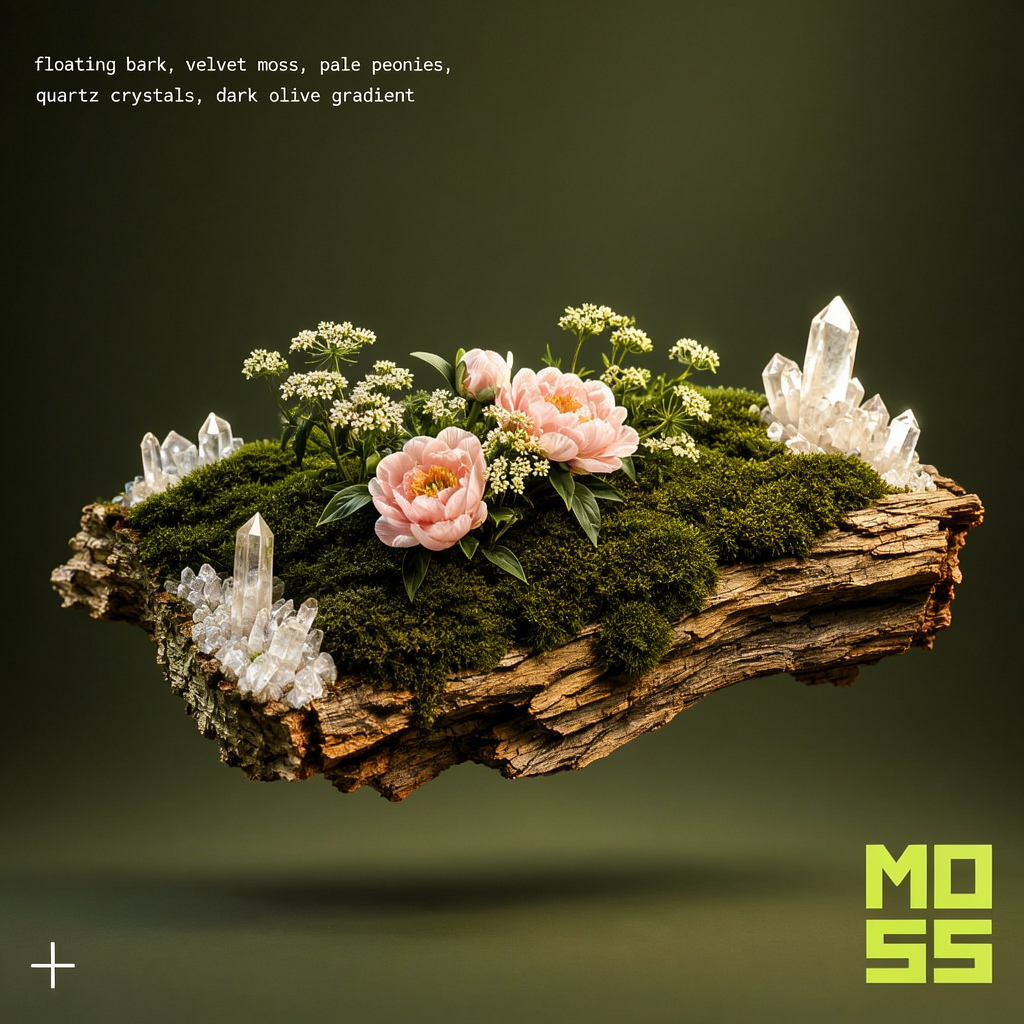
El flujo de trabajo de layout con el checkpoint Base. Útil cuando quieres comparar cómo los dos checkpoints siguen el mismo layout de cajas.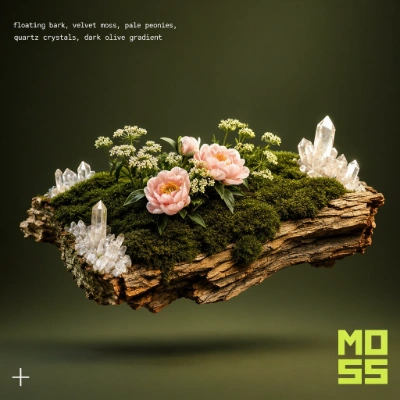
Descargar flujo de trabajo
Descarga el JSON o busca “MOSS-Image Base: Layout-Guided Text to Image” en la Biblioteca de plantillas
Empezar
- Actualiza ComfyUI a la versión 0.42.0 o posterior
- Ve a Template, busca MOSS-Image Base y elige la variante de layout
- Descarga los modelos enumerados en descargas de modelos, incluido
moss_image_base_int8_convrot.safetensors - Dibuja las cajas, escribe un título para cada una y redacta el prompt de la escena
- Haz clic en Queue
Descargas de modelos de MOSS-Image
Todos los archivos están en Comfy-Org/MOSS-Image en Hugging Face. Las plantillas cargan los checkpoints int8; las versiones bf16 de ambos checkpoints están en el mismo repositorio para más VRAM.moss_image_sft_int8_convrot.safetensors
Modelo de difusión, checkpoint ajustado con instrucciones. Lo cargan ambas plantillas SFT.
moss_image_base_int8_convrot.safetensors
Modelo de difusión, checkpoint Base. Lo cargan ambas plantillas Base.
qwen3.5_9b_w4a8_gptq.safetensors
Codificador de texto para todas las plantillas. Cárgalo con
CLIPLoader de tipo moss_image.flux2-vae_small.safetensors
VAE para MOSS-Image.
Las versiones bf16
moss_image_sft_bf16.safetensors y moss_image_base_bf16.safetensors están en el mismo repositorio. Cambia el checkpoint en UNET Loader si tienes la VRAM necesaria para ellas.Consejos para escribir prompts
- Describe la imagen finalizada, no la solicitud. El modelo se entrenó con descripciones, así que escribe cómo se ve la imagen en lugar de una instrucción como «hazme un póster». El mejorador sigue la misma regla, por eso un prompt corto sigue funcionando.
- Base lee secuencias de etiquetas. Con el mejorador desactivado, MOSS-Image-Base acepta etiquetas separadas por comas además de descripciones, en el orden documentado: calidad, puntuación, meta, año, personaje, serie, artista y luego las etiquetas generales; por ejemplo
best quality, highres, hatsune miku, vocaloid, @foo bar, 1girl, blue hair. - Desactiva el mejorador para controlar la redacción. Establece
enable_prompt_enhancerenfalseen el nodo del subgrafo y tu prompt llegará al modelo sin cambios. Con el mejorador activado,prompt_enhancer_seedcambia cómo se reescribe el prompt. Ambas configuraciones muestran el resultado enPreview Any, así que puedes comparar. - Controla los saltos de línea tú mismo. Los saltos automáticos pueden no quedar donde quieres. Coloca saltos de línea reales o
\nen el texto que quieres que se renderice cuando importe la posición de un salto. - Usa el flujo de trabajo de diseño cuando importe la colocación. Las cajas le dan al modelo una posición explícita para cada elemento y cada bloque de texto, lo cual es más fiable que describir posiciones en prosa.
- Mantén el lienzo en el alcance recomendado.
ResolutionSelectorelige la relación de aspecto y la cantidad de megapíxeles (1 MP por defecto). MOSS-Image está pensado para 1 MP a 2 MP y extrapola desde aproximadamente 0.25 MP hasta 4 MP; el ancho y el alto deben ser múltiplos de 16. - Parte de las configuraciones de la plantilla y luego ve más despacio para conseguir el aspecto oficial. Las plantillas ejecutan 25 pasos con CFG 2.5 y el sampler
er_sdepara ir más rápido. Los ajustes oficiales de Base son 50 pasos con CFG 3 y el samplereuler, así que pruébalos si un resultado queda crudo. Las configuraciones oficiales son 50 pasos con CFG 3, así que pruébalas si un resultado se queda corto. - Sube el CFG para prompts cortos en Base. El rango oficial de CFG para MOSS-Image-Base va de 3.0 a 6.0, por encima del 2.5 que traen las plantillas. Desactiva el mejorador con un prompt corto para llegar al modelo tal cual, mantén 3.0 con uno largo y súbelo según sea necesario.
- Mantén el prompt negativo corto. Las plantillas incluyen
nsfw, worst quality, bad anatomy, watermark, jpeg artifact. - La orientación con salto de capas está activada en la capa 22. El nodo del subgrafo incluye un interruptor
SLG, y la orientación se ejecuta en la capa 22 oficial. Desactivarla puede dar un aspecto más realista, pero puede contraer el detalle; a las demás capas solo se puede acceder dentro del subgrafo. - Base es para el ajuste fino. Cuando entrenes una LoRA en MOSS-Image, congela el codificador de texto.
Superar los 2 MP
El alcance de salida recomendado va de 1 MP a 2 MP, y el modelo extrapola hasta unos 4 MP. Cualquier tamaño mayor queda fuera de ese alcance, así que construye las imágenes grandes con pasadas sucesivas en lugar de un solo lienzo grande. Las plantillas alimentan al sampler con unEmpty Flux 2 Latent fijo, así que esto requiere una edición dentro del subgrafo:
- Renderiza la primera pasada a 1 MP o 2 MP.
- Decodifica el resultado, redimensiónalo en el espacio de píxeles con
Upscale Imagey vuelve a codificarlo conVAE Encode. Ampliar el latente lo remuestrea directamente y pierde detalle que la segunda pasada no puede recuperar. - Alimenta al sampler con el latente codificado en lugar de
Empty Flux 2 Latenty establecedenoiseen alrededor de 0.6 para un paso de 1.5x. Un valor más bajo mantiene intacta la primera pasada; uno más alto rehace la composición.
VAE Decode (Tiled).
Imágenes de referencia y el mejorador de prompts
El nodo del subgrafo tiene una entrada opcionalref_image (for llm). Llega al mejorador de prompts, no al modelo de difusión: MOSS-Image no tiene entrada de imagen, así que no puede copiar una referencia. Con el mejorador activado, la imagen da forma a la descripción que escribe; con el mejorador desactivado, la imagen se ignora.
El mejorador de prompts se ejecuta sobre el codificador de texto Qwen3.5 que el modelo ya carga, mediante Generate Text, con un prompt de sistema escrito a partir de la skill oficial del mejorador de prompts de MOSS-Image. Su longitud de salida es max_length, 4096 tokens en las plantillas. En las plantillas MOSS-Image: Text to Image y MOSS-Image Base: Text to Image, prompt_enhancer_seed reproduce una descripción, y Preview Any muestra el texto que realmente llega al sampler.