

Acerca de FLUX.3 [klein]
FLUX.3 [klein] es el modelo de imágenes FLUX.3 de pesos abiertos de Black Forest Labs para ComfyUI local: texto a imagen y edición de imágenes guiada por instrucciones en una misma familia, con un checkpoint completo y una variante destilada por pasos para ejecuciones más rápidas de 4–16 pasos. Los pesos están disponibles en Hugging Face bajo la licencia FLUX Kommunity. Descárgalo una vez y ejecútalo en tu propia GPU, sin clave API ni créditos por imagen. ¿Prefieres la ruta alojada? FLUX.3 también se ejecuta como Partner Node mediante FLUX 3 Image (con cobro por imagen). Usa los pesos locales de klein en tu GPU; usa el Partner Node cuando quieras el modelo alojado sin descarga. Aspectos destacados del modelo:- Texto a imagen y edición de imágenes con los mismos pesos; las ediciones usan un prompt de instrucción e imágenes de referencia
- Dos checkpoints: FLUX 3 Image Klein completo y Distilled para muestreo sin orientación en 4–16 pasos
- Prompts con múltiples referencias mediante
<ref_image_0>,<ref_image_1>, etc. - Ampliador de prompts Qwen3.5 9B opcional que expande solicitudes breves a descripciones completas antes de la generación
- Checkpoints de archivo único en bf16, int8 (convrot) y nvfp4, con un codificador de texto Qwen3-VL-4B y el VAE de FLUX.2
Flujos de trabajo de FLUX 3 Image Klein
FLUX 3 Image Klein: Texto a imagen
Genera una imagen solo a partir de un prompt, sin archivos de entrada. El flujo de trabajo es un subgrafo: ábrelo para acceder a los cargadores, al sampler y al tamaño del lienzo.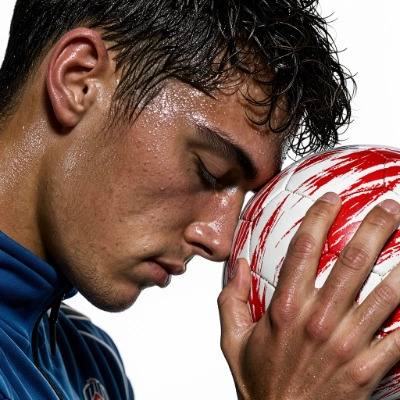
Ejecutar en Comfy Cloud
Abrir en Comfy Cloud
Descargar flujo de trabajo
Descarga el JSON o busca “FLUX 3 Image Klein: Text to Image” en la Biblioteca de plantillas
- Escribe tu prompt en el widget de prompt positivo del subgrafo
- Configura
widthyheight, o elige un formato enResolutionSelector(1:1 cuadrado por defecto) - Ajusta
steps(50 por defecto) ycfg(3.5 por defecto) - El upsampler de prompt está activado por defecto, así que un prompt corto se expande con el upsampler Qwen3.5 9B antes del muestreo. Desactiva
enable_prompt_upsamplerpara generar a partir de tus propias palabras - Haz clic en Queue. El nodo
SaveImageguarda la imagen enComfyUI/output/
FLUX 3 Image Klein Distilled: Texto a imagen
Genera una imagen a partir de un prompt con el checkpoint destilado por pasos, que se ejecuta en 16 pasos sin orientación. El sobremuestreo del prompt está activado de forma predeterminada, así que un prompt corto se expande a una descripción completa antes del muestreo.
Ejecutar en Comfy Cloud
Abrir en Comfy Cloud
Descargar flujo de trabajo
Descarga el JSON o busca “FLUX 3 Image Klein Distilled: Text to Image” en la Biblioteca de plantillas
- Escribe tu prompt. La plantilla lo sobremuestrea primero, así que basta con una descripción corta
- Define
stepsentre 4 y 16 (16 de forma predeterminada). El checkpoint destilado se ejecuta concfg1, así que aumentarcfgno ayuda - Elige un fotograma en
ResolutionSelector - Haz clic en Queue para generar

FLUX 3 Image Klein: edición de imágenes
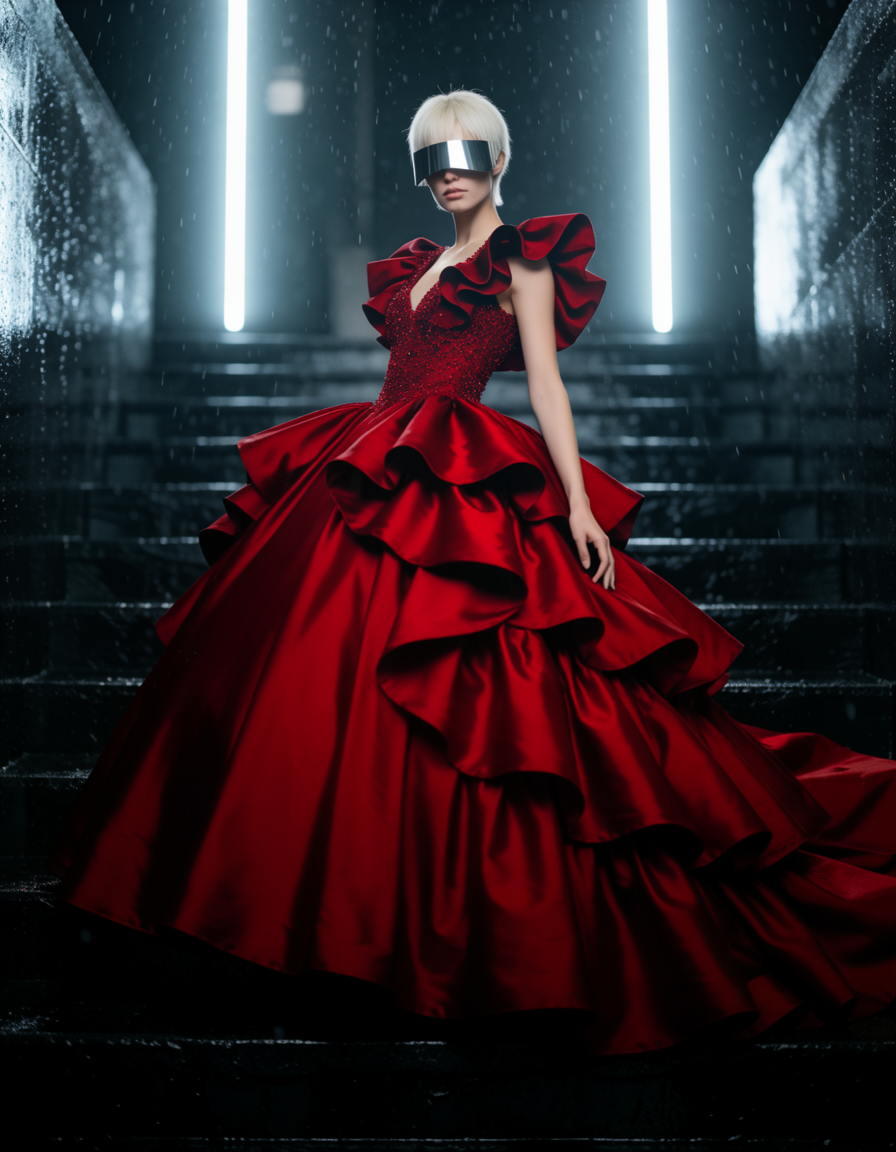
Edita una foto a partir de un prompt de instrucción, con la imagen original conectada como referencia. La instrucción reemplaza el contenido de la referencia: aquí el prompt cambia el color del vestido a rojo mientras todo lo demás se mantiene igual.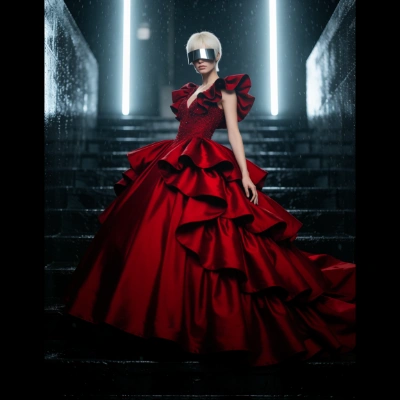
Ejecutar en Comfy Cloud
Abrir en Comfy Cloud
Descargar flujo de trabajo
Descarga el JSON o busca “FLUX 3 Image Klein: Image Edit” en la Biblioteca de plantillas
LoadImage correspondiente:
fashion_portrait_blue_silk_gown_vis.png
nodo
LoadImage 54 · fashion_portrait_blue_silk_gown_vis.png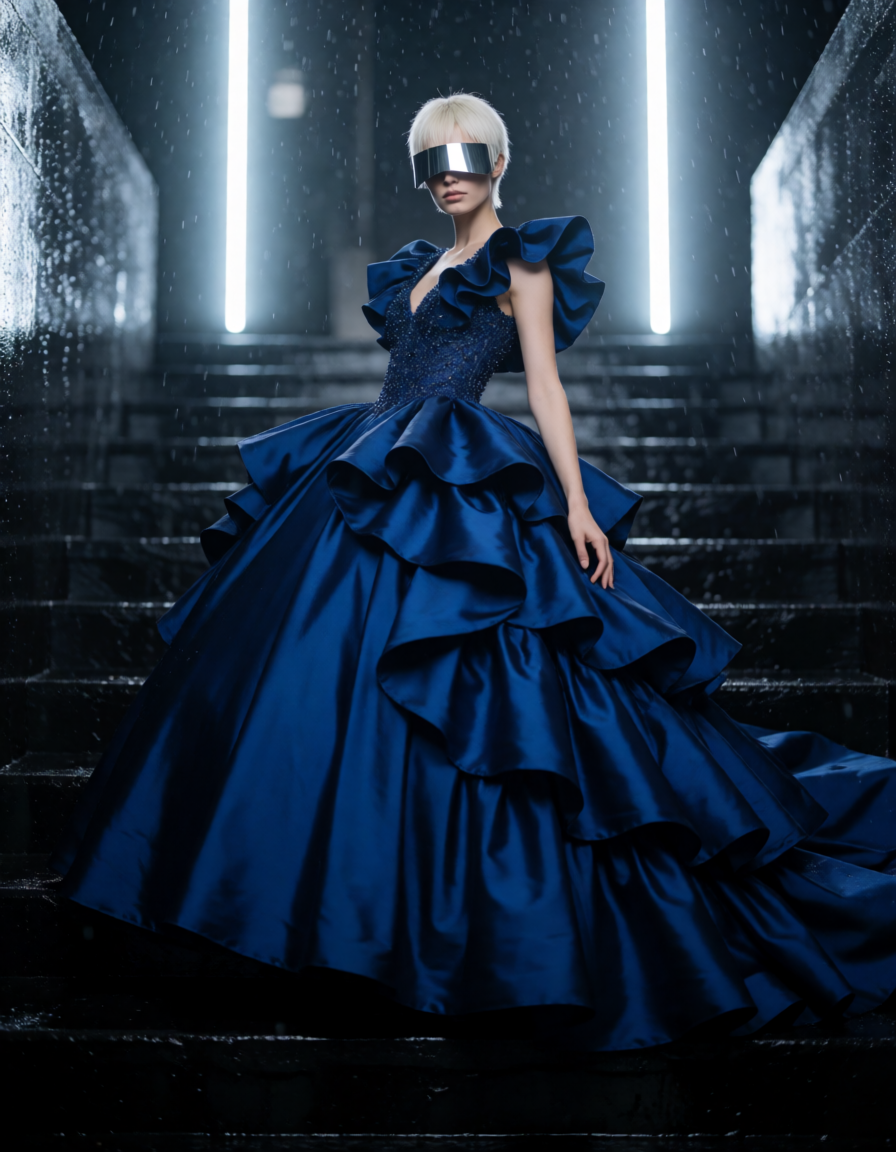
- Carga tu imagen fuente en el nodo
LoadImage - Conéctala a
Set Reference Multi Latent. La primera referencia es<ref_image_0>en el prompt, la siguiente es<ref_image_1>, y así sucesivamente - Escribe la edición como una descripción completa del resultado. En el ejemplo incluido el prompt es
In <ref_image_0>, change the dress color <obj_1> to red - Ajusta el lienzo con
Empty Flux 2 Latent(1024 x 1024 en la plantilla) si quieres un tamaño de salida diferente - Haz clic en Queue.
ImageComparemuestra la entrada y el resultado uno al lado del otro
FLUX 3 Image Klein Distilled: Image Edit
Edita una imagen con el checkpoint destilado por pasos: una imagen de referencia, un prompt de instrucción, 16 pasos y sin orientación.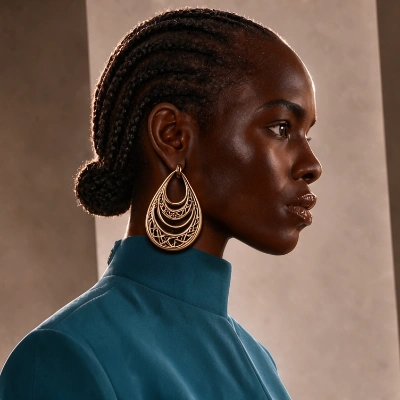
Ejecutar en Comfy Cloud
Abrir en Comfy Cloud
Descargar flujo de trabajo
Descarga el JSON o busca “FLUX 3 Image Klein Distilled: Image Edit” en la Biblioteca de plantillas
LoadImage correspondiente:
woman_gold_earring_teal_top_portrait.png
nodo
LoadImage 11 · woman_gold_earring_teal_top_portrait.png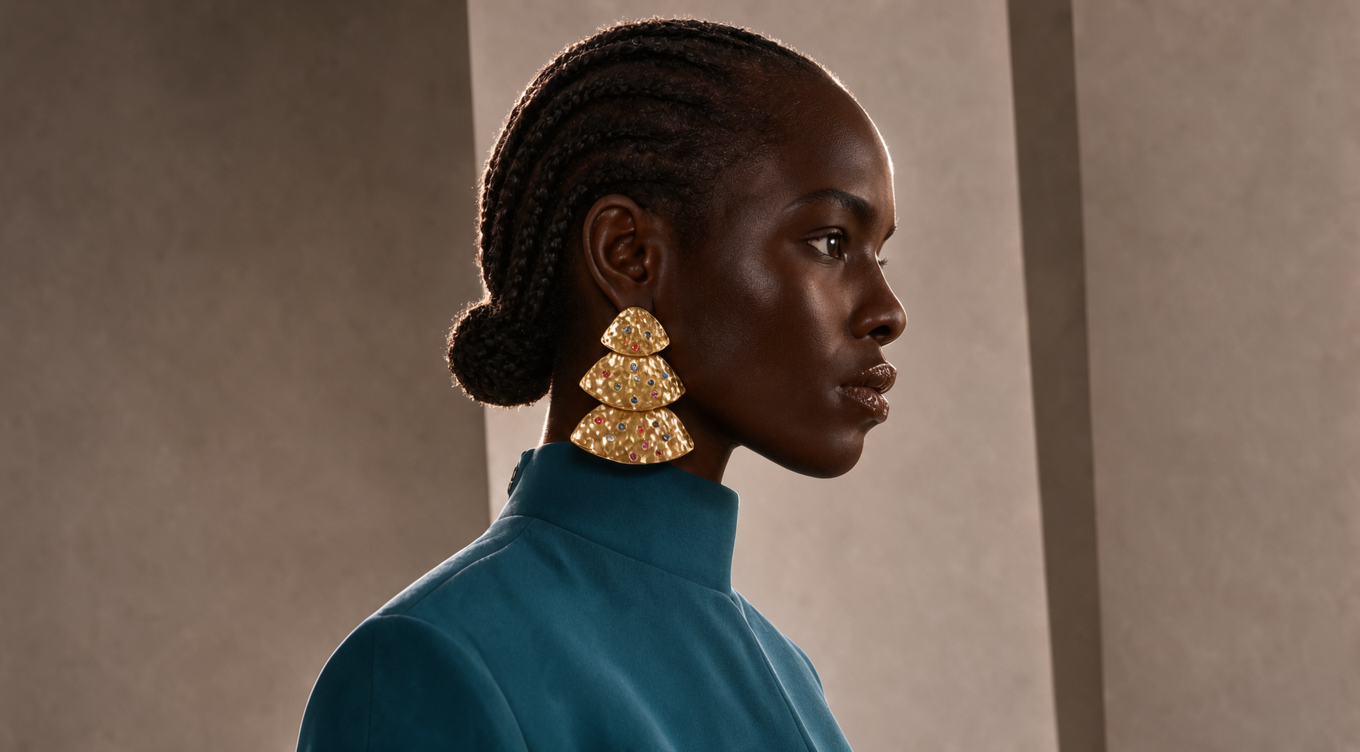
- Carga la imagen que quieres editar y conéctala a
Set Reference Multi Latent - Escribe el prompt de edición. El ejemplo incluido reemplaza un arete y describe el nuevo con detalle, incluido lo que no debe aparecer
- Mantén
stepsen el rango de 4 a 16 y dejacfgen 1 - Haz clic en Queue y compara la entrada con el resultado en
ImageCompare
Descargas de modelos de FLUX 3 Image Klein
Los pesos de FLUX 3 Klein están en el repositorio con acceso restringido black-forest-labs/flux-3-image-klein-comfy. Ábrelo, acepta el acuerdo de licencia y luego descarga los archivos. Las plantillas usan los checkpoints int8 (convrot) de un solo archivo; las versiones bf16 y nvfp4 de esos mismos checkpoints están en el mismo repositorio.Las plantillas cargan las compilaciones int8 para mantener pequeño el consumo de memoria. Con más de 24 GB de VRAM, cambia a la compilación bf16 del mismo checkpoint (
flux3-image-klein-base-bf16.safetensors, o flux3-image-klein-bf16.safetensors para el checkpoint destilado) y al upsampler de prompt bf16: siguen los prompts largos con más fidelidad.flux3-image-klein-base-int8-convrot.safetensors
Modelo de difusión, checkpoint completo de FLUX 3 Image Klein. Las plantillas de texto a imagen y de edición de imagen cargan este archivo.
flux3-image-klein-int8-convrot.safetensors
Modelo de difusión, checkpoint destilado por pasos para 4 a 16 pasos.
qwen3vl_4b_int8_convrot.safetensors
Codificador de texto para ambos checkpoints. Cárgalo con
CLIPLoader de tipo flux3.qwen3.5_9b_flux3_prompt_upsampler_w4a8.safetensors
Upsampler de prompt que usan las plantillas de texto a imagen.
flux2-vae.safetensors
VAE para FLUX 3 Klein. El VAE de FLUX.2.
Consejos para prompts y referencias
- Escribe el resultado, no el cambio. Las plantillas de edición de imagen esperan una descripción completa de la imagen finalizada con la edición integrada, por eso los ejemplos describen el nuevo objeto en detalle en lugar de decir «cambia esto».
- Las referencias se añaden a ambos conditioning. Conecta imágenes adicionales a
Set Reference Multi Latenten orden, llámalas<ref_image_0>,<ref_image_1>y así sucesivamente, y añade cada una tanto al prompt positivo como al negativo, igual que hace el pipeline de referencia. - El tamaño de la referencia es un control de costo. Las plantillas redimensionan cada referencia a aproximadamente 1 megapíxel y el latente de salida toma ese tamaño. Mantener las referencias en su tamaño nativo, que es lo que hace el pipeline propio de Black Forest Labs hasta unos 16 megapíxeles, conserva más detalle en la edición a un costo mayor.
- La cantidad de pasos depende del checkpoint. El checkpoint completo se ejecuta con 50 pasos en las plantillas, con orientación 3.5 en texto a imagen y 1 en edición de imagen. El checkpoint destilado por pasos se ejecuta con 16 pasos y orientación fija en 1, y es el que debes usar cuando quieras una pasada rápida.
- Las plantillas incluyen un nodo
Create Bounding Boxes. Dibuja cajas sobre la imagen fuente para planificar ediciones regionales, y su lista de cajas se muestra en el nodoPreview Anypara que puedas integrar las regiones en el prompt.