


- Flux.1 Pro: El modelo con mejor rendimiento, de código cerrado, disponible únicamente mediante llamadas a la API.
- Flux.1 [dev]: De código abierto pero limitado a uso no comercial, destilado de la versión Pro, con un rendimiento cercano al de la versión Pro.
- Flux.1 [schnell]: Usa la licencia Apache2.0, requiere solo 4 pasos para generar imágenes y es adecuado para hardware de bajas prestaciones.
- Arquitectura híbrida: Combina las ventajas de las redes Transformer y de los modelos de difusión, integrando de forma eficaz la información de texto e imagen, mejorando la precisión de la alineación entre las imágenes generadas y los prompts, con una excelente fidelidad ante prompts complejos.
- Escala de parámetros: Flux tiene 12B de parámetros, captura relaciones de patrones más complejas y genera imágenes más realistas y diversas.
- Compatible con múltiples estilos: Admite estilos diversos, con un rendimiento excelente en distintos tipos de imágenes.
- Flux versión completa: El mejor rendimiento, pero requiere más recursos de VRAM y la instalación de varios archivos de modelo.
- Flux FP8 Checkpoint: Requiere solo un modelo en versión fp8, pero la calidad se reduce ligeramente en comparación con la versión completa.
Ejemplo de texto a imagen con Flux.1 versión completa
Si no puedes descargar los modelos de black-forest-labs/FLUX.1-dev, asegúrate de haber iniciado sesión en Huggingface y aceptado el acuerdo de licencia del repositorio correspondiente.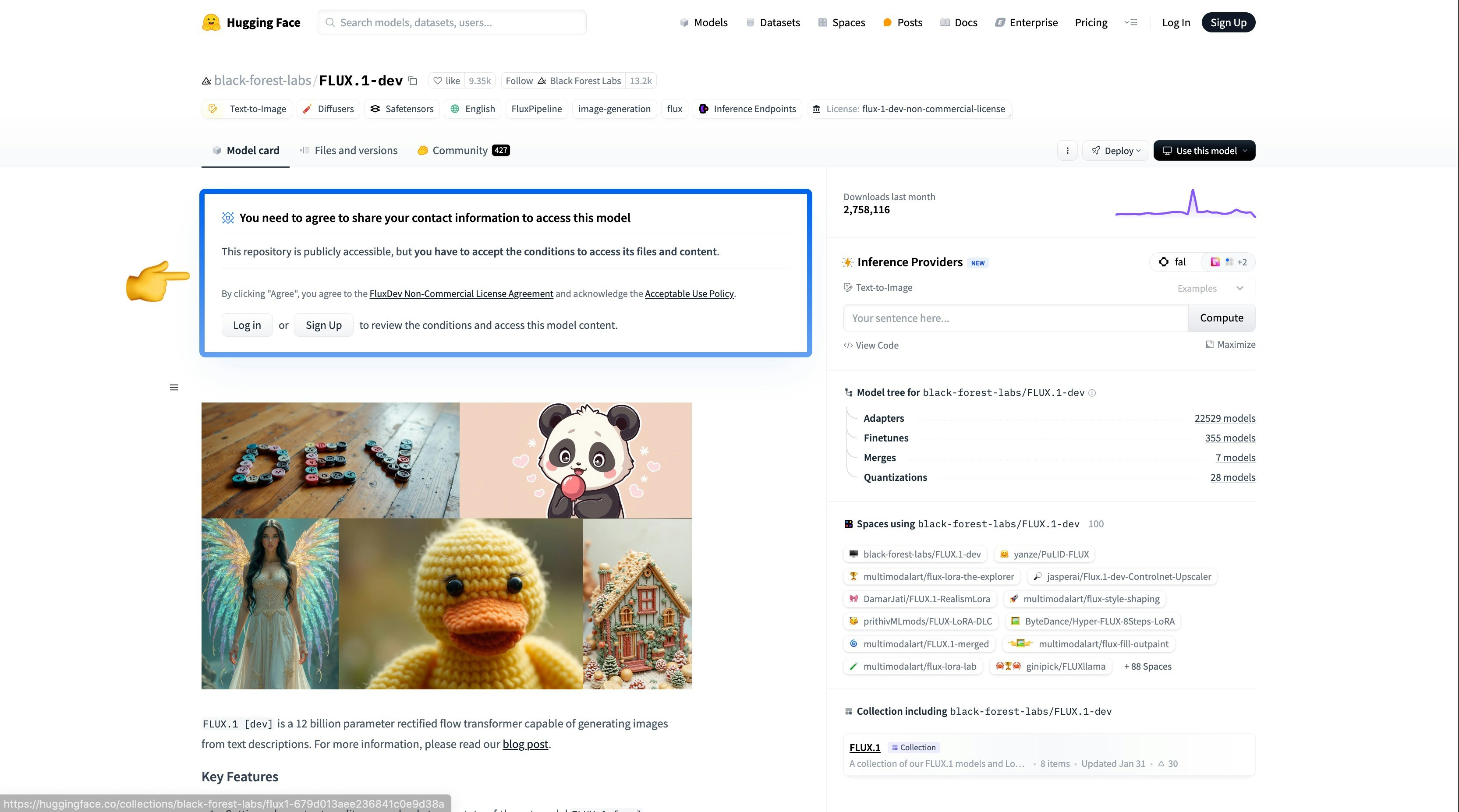
Flux.1 Dev
Flux.1 Dev fp8: texto a imagen
Genera imágenes con la versión cuantizada fp8 de Flux.1 Dev. Adecuada para dispositivos con VRAM limitada, solo requiere un archivo de modelo, pero la calidad de imagen es ligeramente inferior a la de la versión completa.
Ejecutar en Comfy Cloud
Ejecuta este flujo de trabajo en Comfy Cloud
Descargar flujo de trabajo
Descarga el JSON o busca “Flux.1 Dev fp8” en la biblioteca de plantillas

1. Archivo del flujo de trabajo
2. Instalación manual de modelos
- El archivo
flux1-dev.safetensorsrequiere aceptar el acuerdo de black-forest-labs/FLUX.1-dev antes de descargarlo desde el navegador. - Si tu VRAM es baja, puedes probar a usar t5xxl_fp8_e4m3fn.safetensors en lugar del archivo
t5xxl_fp16.safetensors.
- clip_l.safetensors
- t5xxl_fp16.safetensors Recomendado cuando tu VRAM es superior a 32 GB.
- ae.safetensors
- flux1-dev.safetensors
3. Pasos para ejecutar el flujo de trabajo
Consulta la imagen a continuación para asegurarte de que todos los archivos de modelo estén cargados correctamente.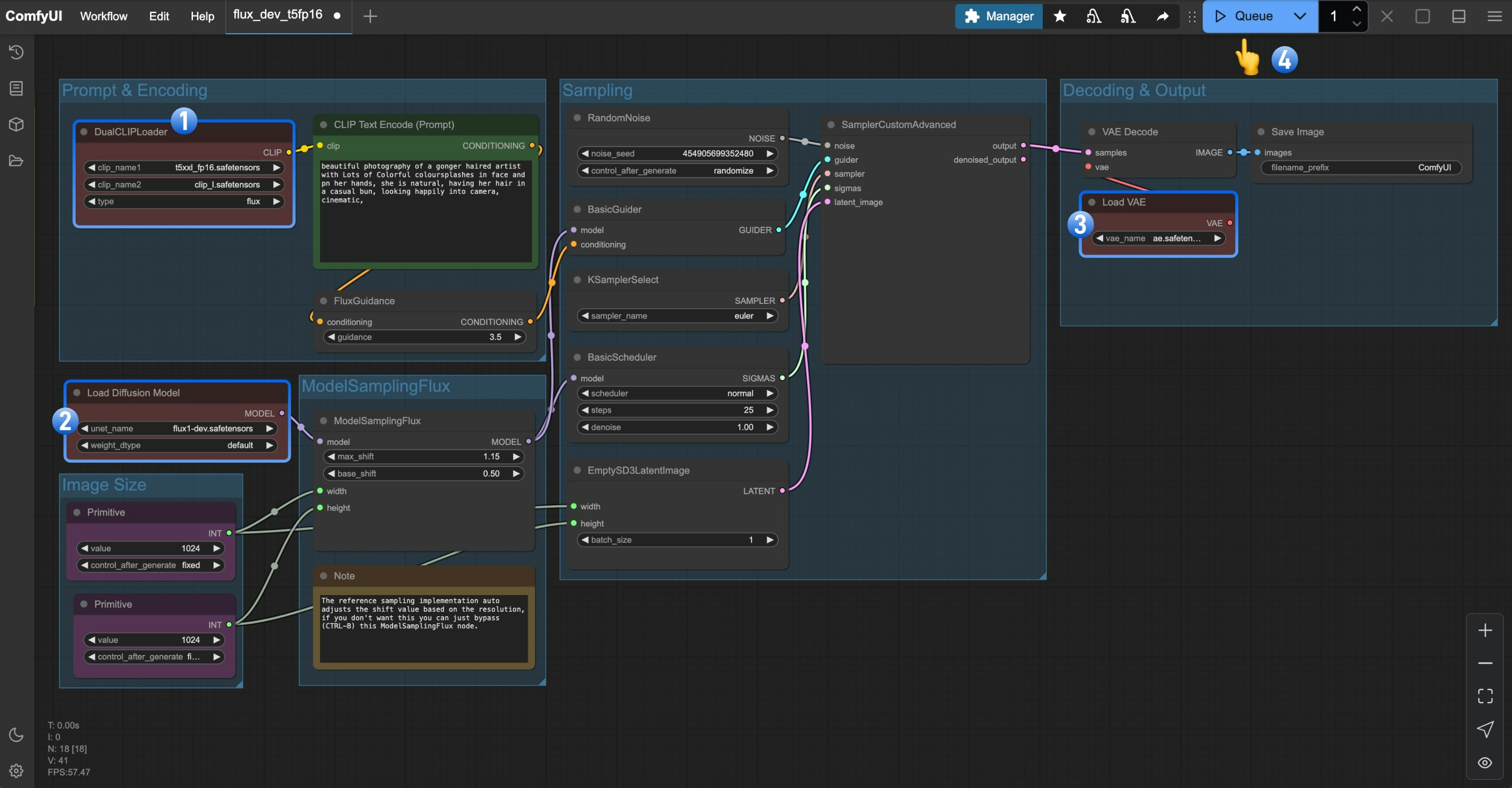
- Asegúrate de que el nodo
DualCLIPLoadertenga cargados los siguientes modelos:- clip_name1: t5xxl_fp16.safetensors
- clip_name2: clip_l.safetensors
- Asegúrate de que el nodo
Load Diffusion Modeltenga cargadoflux1-dev.safetensors - Asegúrate de que el nodo
Load VAEtenga cargadoae.safetensors - Haz clic en el botón
Queueo usa el atajoCtrl(cmd) + Enterpara ejecutar el flujo de trabajo
Flux.1 Schnell
Flux.1 Schnell FP8
Genera imágenes rápidamente con la versión cuantizada fp8 de Flux.1 Schnell. Ideal para hardware de gama baja, solo requiere 4 pasos para generar imágenes.
Ejecutar en Comfy Cloud
Ejecuta este flujo de trabajo en Comfy Cloud
Descargar flujo de trabajo
Descarga el JSON o busca “Flux.1 Schnell” en la biblioteca de plantillas
1. Archivo del flujo de trabajo
2. Instalación manual de modelos
En este flujo de trabajo, solo dos archivos de modelo son diferentes respecto al flujo de trabajo de la versión Flux1 Dev. Para t5xxl, puedes seguir usando la versión fp16 para obtener mejores resultados.
- t5xxl_fp16.safetensors -> t5xxl_fp8.safetensors
- flux1-dev.safetensors -> flux1-schnell.safetensors
3. Pasos para ejecutar el flujo de trabajo
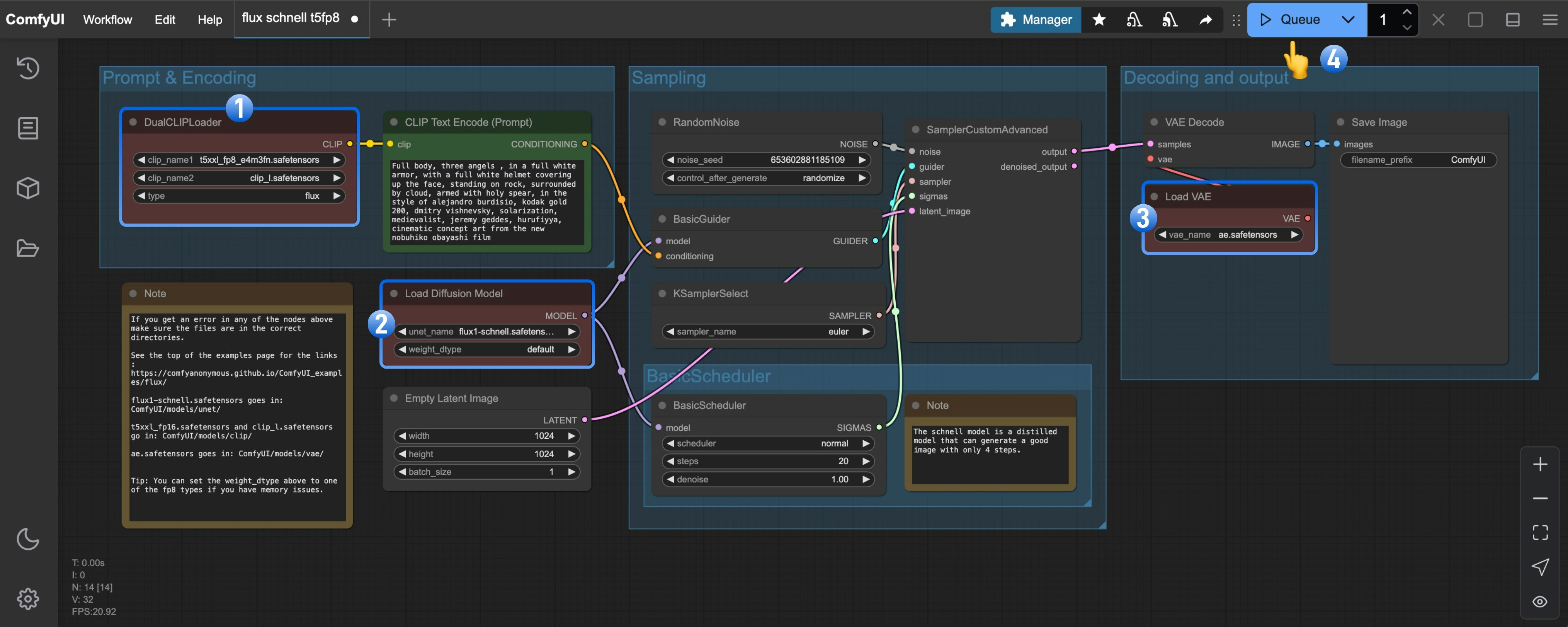
- Asegúrate de que el nodo
DualCLIPLoadertenga cargados los siguientes modelos:- clip_name1: t5xxl_fp8_e4m3fn.safetensors
- clip_name2: clip_l.safetensors
- Asegúrate de que el nodo
Load Diffusion Modeltenga cargadoflux1-schnell.safetensors - Asegúrate de que el nodo
Load VAEtenga cargadoae.safetensors - Haz clic en el botón
Queueo usa el atajoCtrl(cmd) + Enterpara ejecutar el flujo de trabajo
Ejemplo de texto a imagen con la versión FP8 del checkpoint Flux.1
La versión fp8 es una versión cuantizada de la versión original Flux.1 fp16. Hasta cierto punto, la calidad de esta versión será inferior a la de la versión fp16, pero también requiere menos VRAM y solo necesitas instalar un archivo de modelo para probar a ejecutarla.Flux.1 Dev
Flux.1 Dev: texto a imagen
Genera imágenes de alta calidad con la versión completa de Flux Dev. Requiere más VRAM y varios archivos de modelo, pero ofrece la mejor capacidad de seguimiento del prompt.
Ejecutar en Comfy Cloud
Ejecuta este flujo de trabajo en Comfy Cloud
Descargar flujo de trabajo
Descarga el JSON o busca “Flux.1 Dev FP8” en la Biblioteca de plantillas
 Descarga la imagen a continuación y arrástrala a ComfyUI para cargar el flujo de trabajo.
Descarga flux1-dev-fp8.safetensors y guárdalo en el directorio
Descarga la imagen a continuación y arrástrala a ComfyUI para cargar el flujo de trabajo.
Descarga flux1-dev-fp8.safetensors y guárdalo en el directorio ComfyUI/models/checkpoints/.
Asegúrate de que el nodo Load Checkpoint correspondiente cargue flux1-dev-fp8.safetensors y ya puedes probar a ejecutar el flujo de trabajo.
Flux.1 Schnell
Flux.1 Schnell FP8
Genera imágenes rápidamente con la versión cuantizada FP8 de Flux.1 Schnell. Ideal para hardware de gama baja, solo requiere 4 pasos para generar imágenes.
Ejecutar en Comfy Cloud
Ejecuta este flujo de trabajo en Comfy Cloud
Descargar flujo de trabajo
Descarga el JSON o busca “Flux.1 Schnell FP8” en la Biblioteca de plantillas
ComfyUI/models/checkpoints/.
Asegúrate de que el nodo Load Checkpoint correspondiente cargue flux1-schnell-fp8.safetensors y ya puedes probar a ejecutar el flujo de trabajo.