

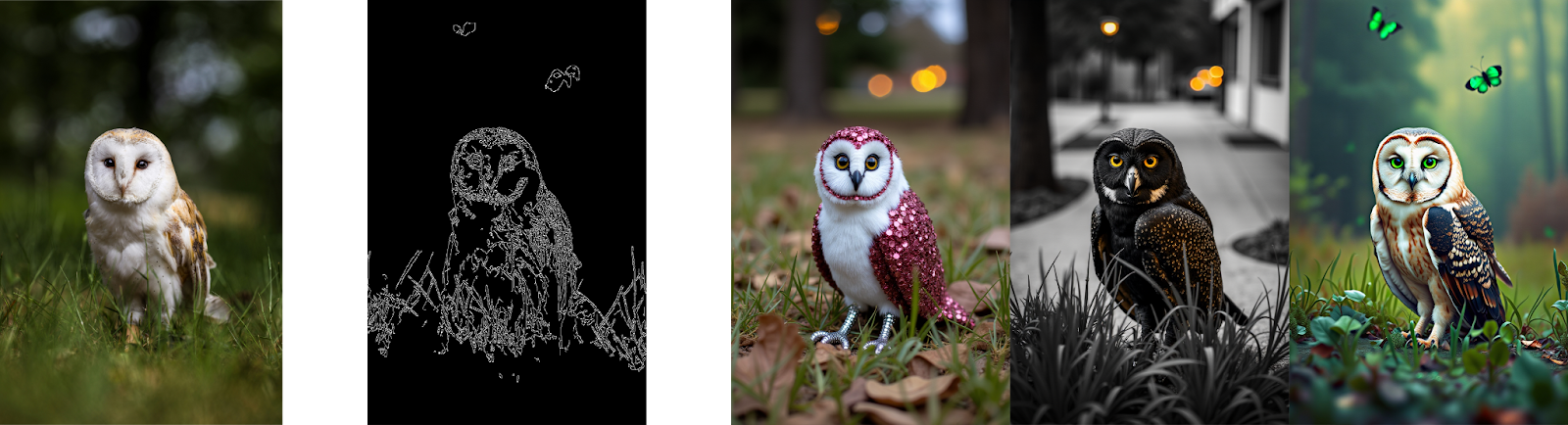

Introducción a los modelos FLUX.1 ControlNet
FLUX.1 Canny y Depth son dos modelos potentes de FLUX.1 Tools lanzados por Black Forest Labs. Este conjunto de herramientas está diseñado para añadir capacidades de control y orientación a FLUX.1, lo que permite modificar y recrear imágenes reales o generadas. FLUX.1-Depth-dev y FLUX.1-Canny-dev son modelos Rectified Flow Transformer de 12B parámetros que pueden generar imágenes a partir de descripciones de texto manteniendo las características estructurales de la imagen de entrada. La versión Depth mantiene la estructura espacial de la imagen fuente mediante técnicas de extracción de mapas de profundidad, mientras que la versión Canny utiliza técnicas de detección de bordes para preservar las características estructurales de la imagen fuente, lo que te permite elegir el método de control adecuado según tus necesidades. Ambos modelos tienen las siguientes características:- Calidad de salida y representación de detalles de primer nivel
- Excelente capacidad de seguimiento del prompt, manteniendo la consistencia con la imagen original
- Entrenados con técnicas de destilación guiada para mejorar la eficiencia
- Pesos abiertos para la comunidad investigadora
- Interfaces API (versión pro) y pesos de código abierto (versión dev)
Flujo de trabajo completo de FLUX.1-Canny-dev
Modelo Flux.1 Canny
Genera imágenes guiadas por detección de bordes con Flux.1 Canny.
Ejecutar en Comfy Cloud
Abrir en Comfy Cloud
Descargar flujo de trabajo
Descarga el JSON o busca “Flux.1 Canny” en la Biblioteca de plantillas
LoadImage correspondiente:
flux_canny_model_example_input_image.png
Nodo
LoadImage 17 · flux_canny_model_example_input_image.png
1. Flujo de trabajo y recursos
2. Instalación manual de modelos
Si ya has usado la versión completa de los flujos de trabajo relacionados con Flux, solo necesitas descargar el archivo de modelo flux1-canny-dev.safetensors.
Como primero debes aceptar los términos de black-forest-labs/FLUX.1-Canny-dev, visita la página de black-forest-labs/FLUX.1-Canny-dev y asegúrate de haber aceptado los términos correspondientes, como se muestra en la imagen siguiente.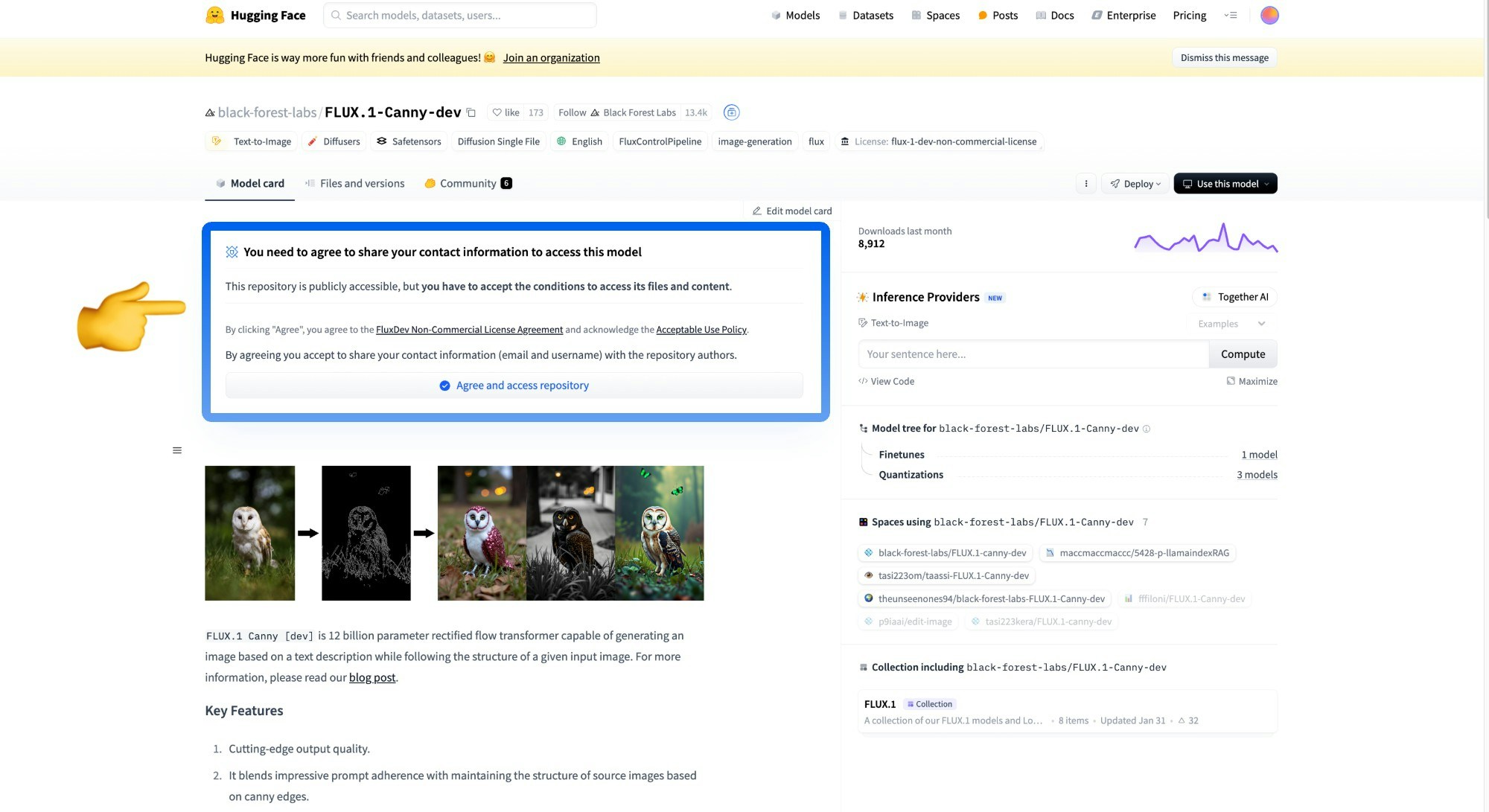
- clip_l.safetensors
- t5xxl_fp16.safetensors
- ae.safetensors
- flux1-canny-dev.safetensors (Asegúrate de haber aceptado los términos del repositorio correspondiente)
3. Ejecución paso a paso del flujo de trabajo
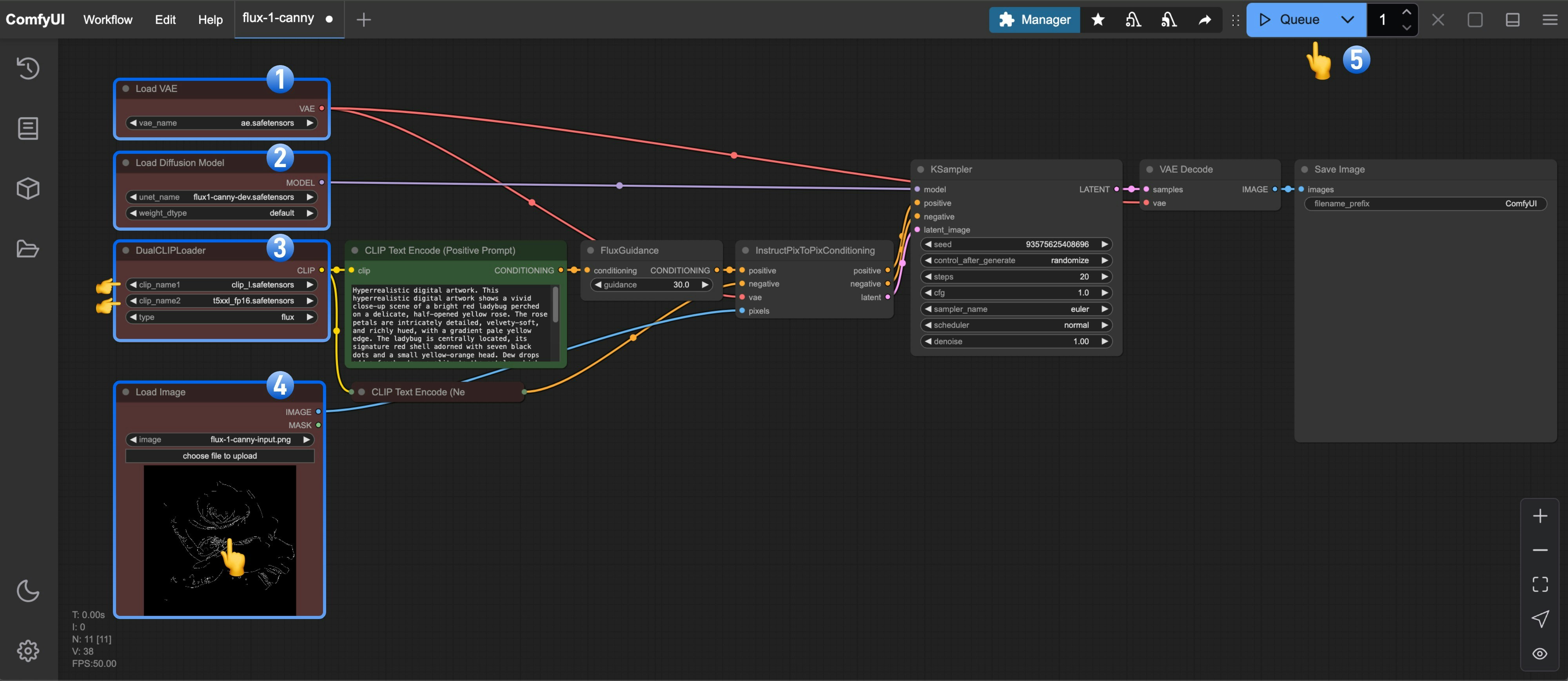
- Asegúrate de que
ae.safetensorsesté cargado en el nodoLoad VAE - Asegúrate de que
flux1-canny-dev.safetensorsesté cargado en el nodoLoad Diffusion Model - Asegúrate de que los siguientes modelos estén cargados en el nodo
DualCLIPLoader:- clip_name1: t5xxl_fp16.safetensors
- clip_name2: clip_l.safetensors
- Sube la imagen de entrada proporcionada en el nodo
Load Image - Haz clic en el botón
Queueo usa el atajoCtrl(cmd) + Enterpara ejecutar el flujo de trabajo
4. Iniciar tu experimentación
Prueba a usar el modelo FLUX.1-Depth-dev para completar la versión Depth del flujo de trabajo Puedes usar la imagen siguiente como entrada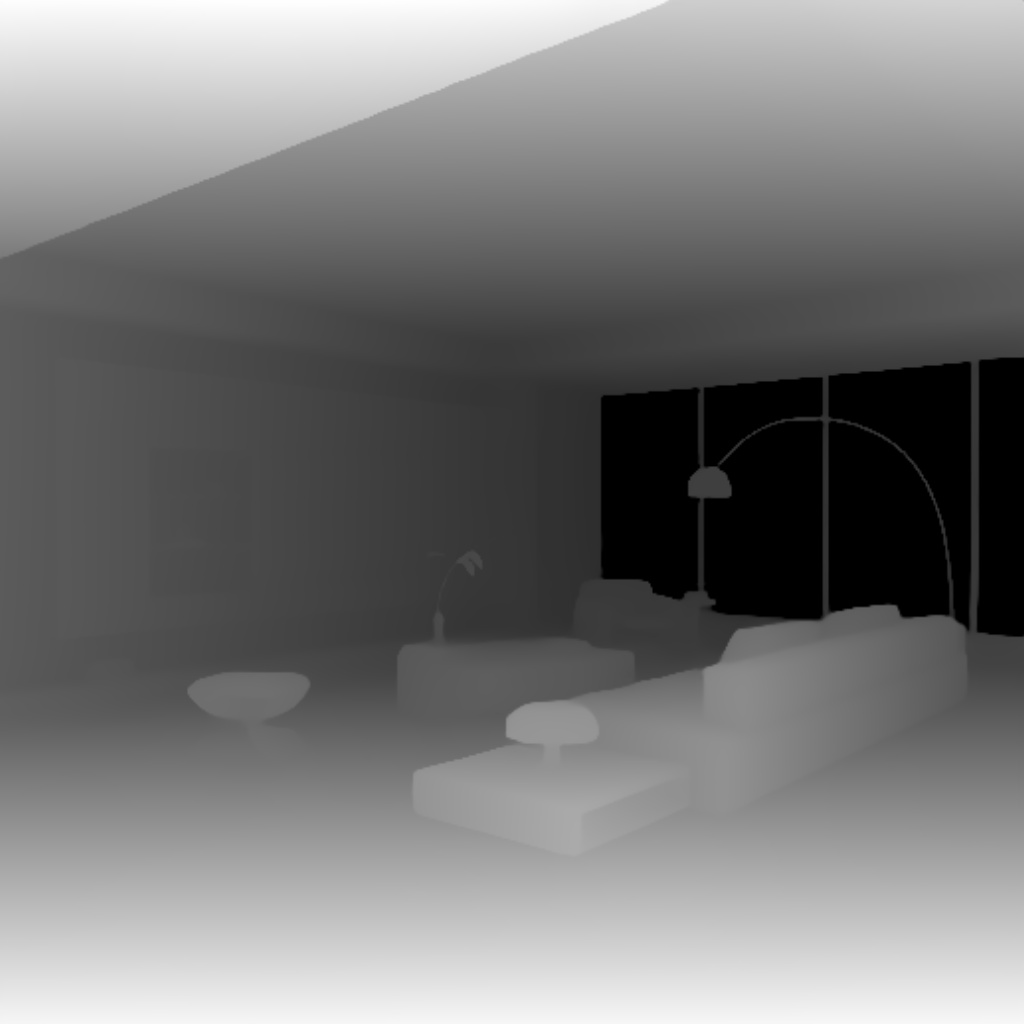 O usa los siguientes Nodos personalizados para completar el preprocesamiento de imágenes:
Flujo de trabajo FLUX.1-Depth-dev-lora
LoRA de profundidad Flux.1
Genera imágenes guiadas por información de profundidad con el LoRA de Flux.1.
Ejecutar en Comfy Cloud
Abrir en Comfy Cloud
Descargar flujo de trabajo
Descarga el JSON o busca “Flux.1 Depth LoRA” en la Biblioteca de plantillas
LoadImage correspondiente:
flux_depth_lora_example_input_image.png
Nodo
LoadImage 17 · flux_depth_lora_example_input_image.png
1. Flujo de trabajo y recursos
2. Descarga manual de modelos
Lista completa de modelos:- clip_l.safetensors
- t5xxl_fp16.safetensors
- ae.safetensors
- flux1-dev.safetensors
- flux1-depth-dev-lora.safetensors
3. Ejecución del flujo de trabajo paso a paso
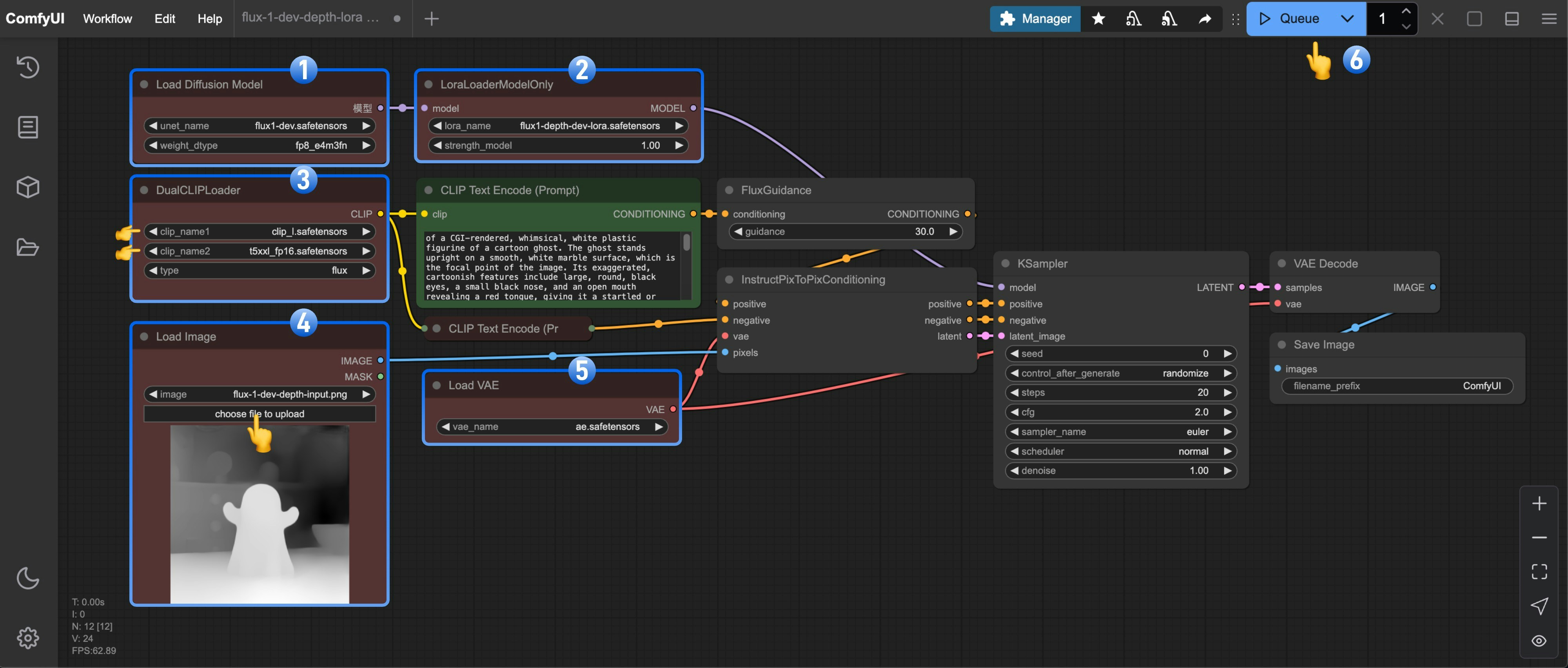
- Asegúrate de que
flux1-dev.safetensorsestá cargado en el nodoLoad Diffusion Model - Asegúrate de que
flux1-depth-dev-lora.safetensorsestá cargado en el nodoLoraLoaderModelOnly - Asegúrate de que los siguientes modelos están cargados en el nodo
DualCLIPLoader:- clip_name1: t5xxl_fp16.safetensors
- clip_name2: clip_l.safetensors
- Sube la imagen de entrada proporcionada en el nodo
Load Image - Asegúrate de que
ae.safetensorsestá cargado en el nodoLoad VAE - Haz clic en el botón
Queueo usa el atajoCtrl(cmd) + Enterpara ejecutar el flujo de trabajo
4. Empieza a experimentar
Prueba a usar el modelo FLUX.1-Canny-dev-lora para completar la versión Canny del flujo de trabajo Usa ComfyUI-Advanced-ControlNet o ComfyUI ControlNet aux para completar el preprocesamiento de imágenesVersiones de la comunidad de ControlNets para Flux
XLab e InstantX + Shakker Labs han lanzado ControlNets para Flux. InstantX: XLab: flux-controlnet-collections Coloca estos archivos en el directorioComfyUI/models/controlnet.
Puedes visitar Flux Controlnet Example para obtener la imagen del flujo de trabajo correspondiente y usar la imagen de aquí como imagen de entrada.