

- Guiado por sujeto: coloca al sujeto en escenas nuevas mientras mantienes la consistencia de su identidad
- Guiado por estilo: aplica estilos artísticos a contenido nuevo basándote en imágenes de referencia
- Combinado: usa referencias de sujeto y de estilo al mismo tiempo
Flujo de trabajo nativo de ByteDance USO en ComfyUI
Generación de imágenes de referencia con FLUX.1 Dev USO
Usa imágenes de referencia para controlar tanto el estilo como el sujeto. Conserva el rostro de tu personaje mientras cambias el estilo artístico, o aplica estilos artísticos a escenas nuevas.
Ejecutar en Comfy Cloud
Ejecuta este flujo de trabajo en Comfy Cloud
Descargar flujo de trabajo
Descarga el JSON del flujo de trabajo y arrástralo a ComfyUI
LoadImage correspondiente:
flux1_dev_uso_reference_image_gen_input_image.png
Nodo
LoadImage 47 · flux1_dev_uso_reference_image_gen_input_image.png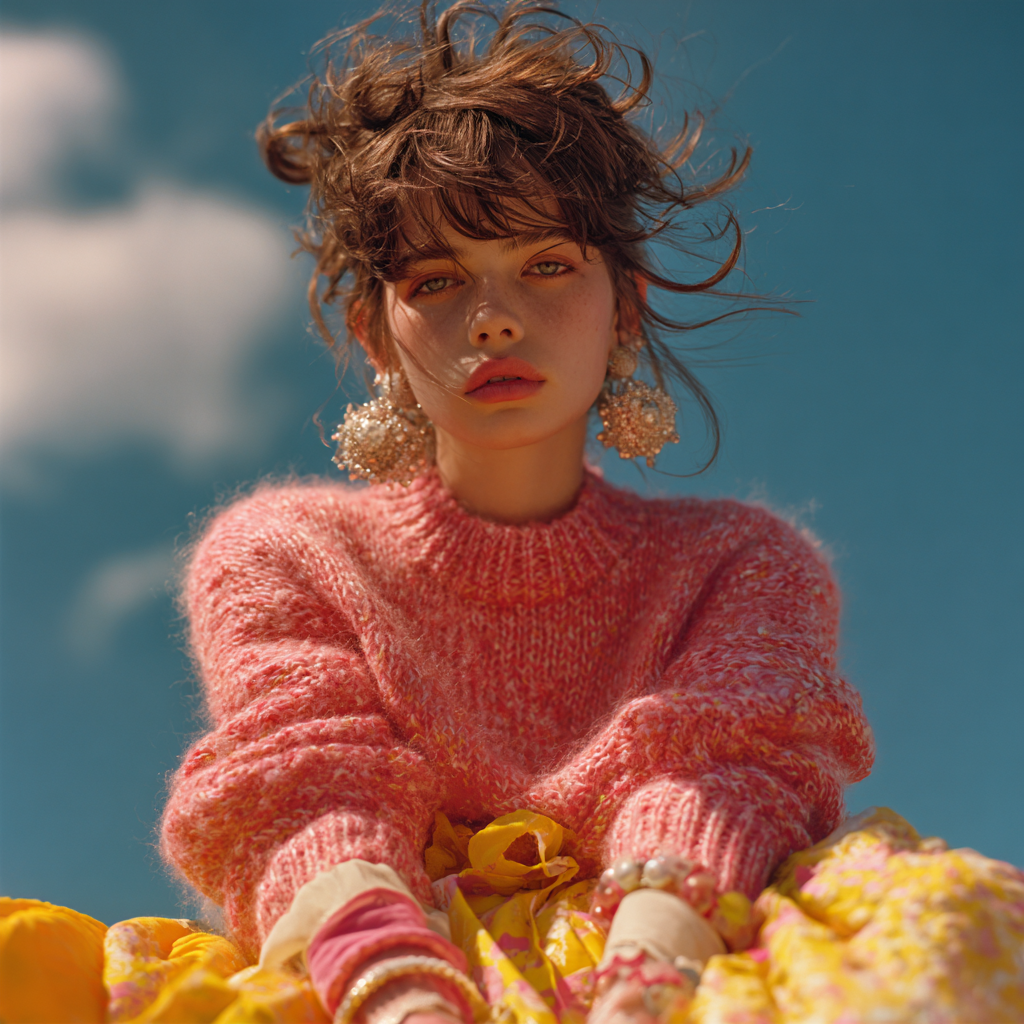

1. Flujo de trabajo y entrada
2. Enlaces de modelos
checkpoints loras model_patches clip_visions Descarga todos los modelos y colócalos en los siguientes directorios:3. Instrucciones del flujo de trabajo
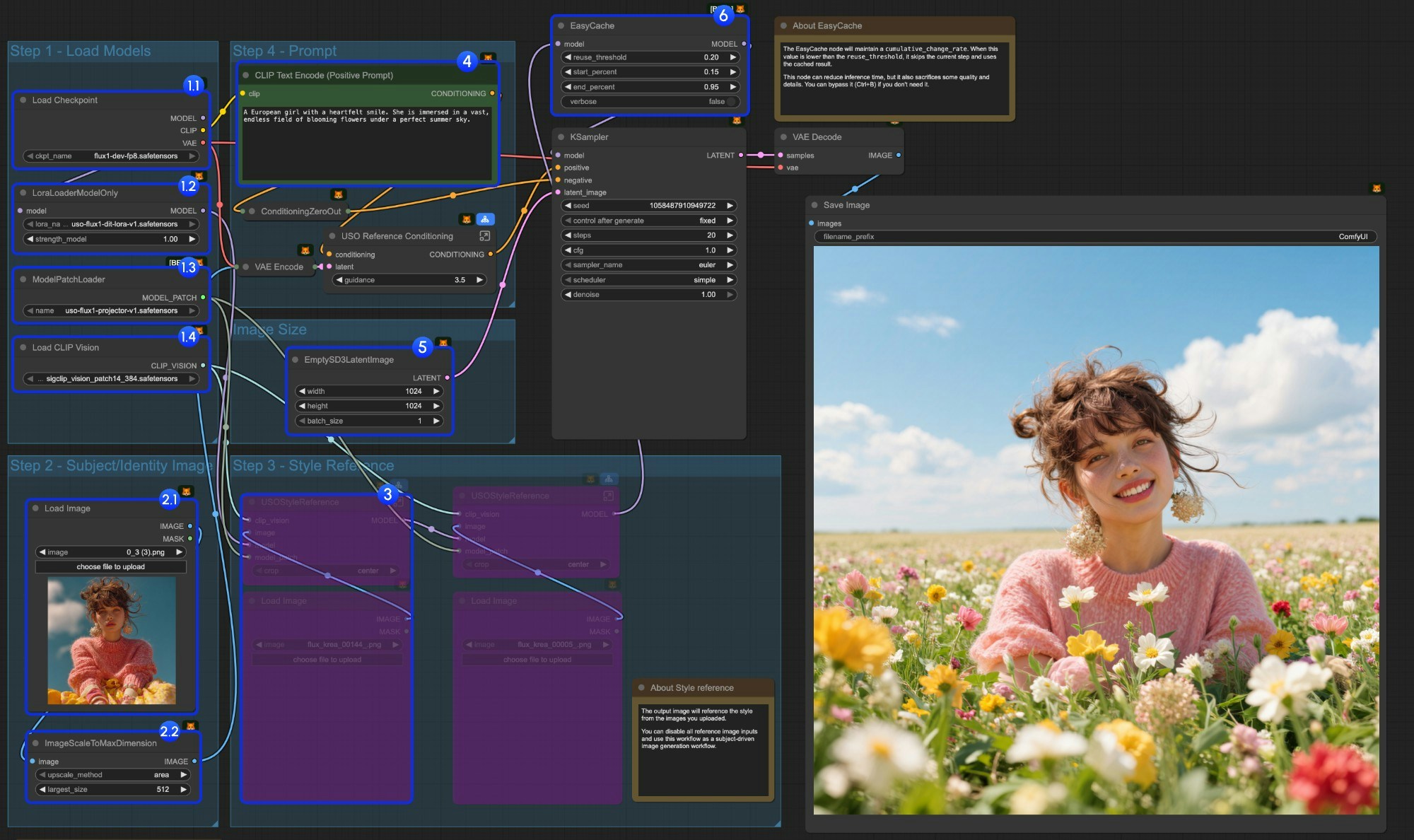
- Carga los modelos:
- 1.1 Asegúrate de que el nodo
Load Checkpointtenga cargadoflux1-dev-fp8.safetensors - 1.2 Asegúrate de que el nodo
LoraLoaderModelOnlytenga cargadodit_lora.safetensors - 1.3 Asegúrate de que el nodo
ModelPatchLoadertenga cargadoprojector.safetensors - 1.4 Asegúrate de que el nodo
Load CLIP Visiontenga cargadosigclip_vision_patch14_384.safetensors
- 1.1 Asegúrate de que el nodo
- Referencia de contenido:
- 2.1 Haz clic en
Uploadpara subir la imagen de entrada que proporcionamos - 2.2 El nodo
ImageScaleToMaxDimensionescalará tu imagen de entrada para la referencia de contenido; 512px conservará más rasgos del personaje, pero si solo usas la cabeza del personaje como entrada, la imagen de salida final suele tener problemas, como que el personaje ocupe demasiado espacio. Ajustarlo a 1024px da resultados mucho mejores.
- 2.1 Haz clic en
- En el ejemplo, solo usamos la entrada de imagen
content reference. Si quieres usar la entrada de imagenstyle reference, puedes usarCtrl-Bpara omitir el grupo de nodos marcado. - Escribe tu prompt o mantén el valor predeterminado
- Establece el tamaño de la imagen si lo necesitas
- El nodo EasyCache sirve para acelerar la inferencia, pero también sacrificará algo de calidad y detalles. Puedes omitirlo (Ctrl+B) si no necesitas usarlo.
- Haz clic en el botón
Run, o usa el atajoCtrl(Cmd) + Enterpara ejecutar el flujo de trabajo
4. Notas adicionales
- Solo referencia de estilo:
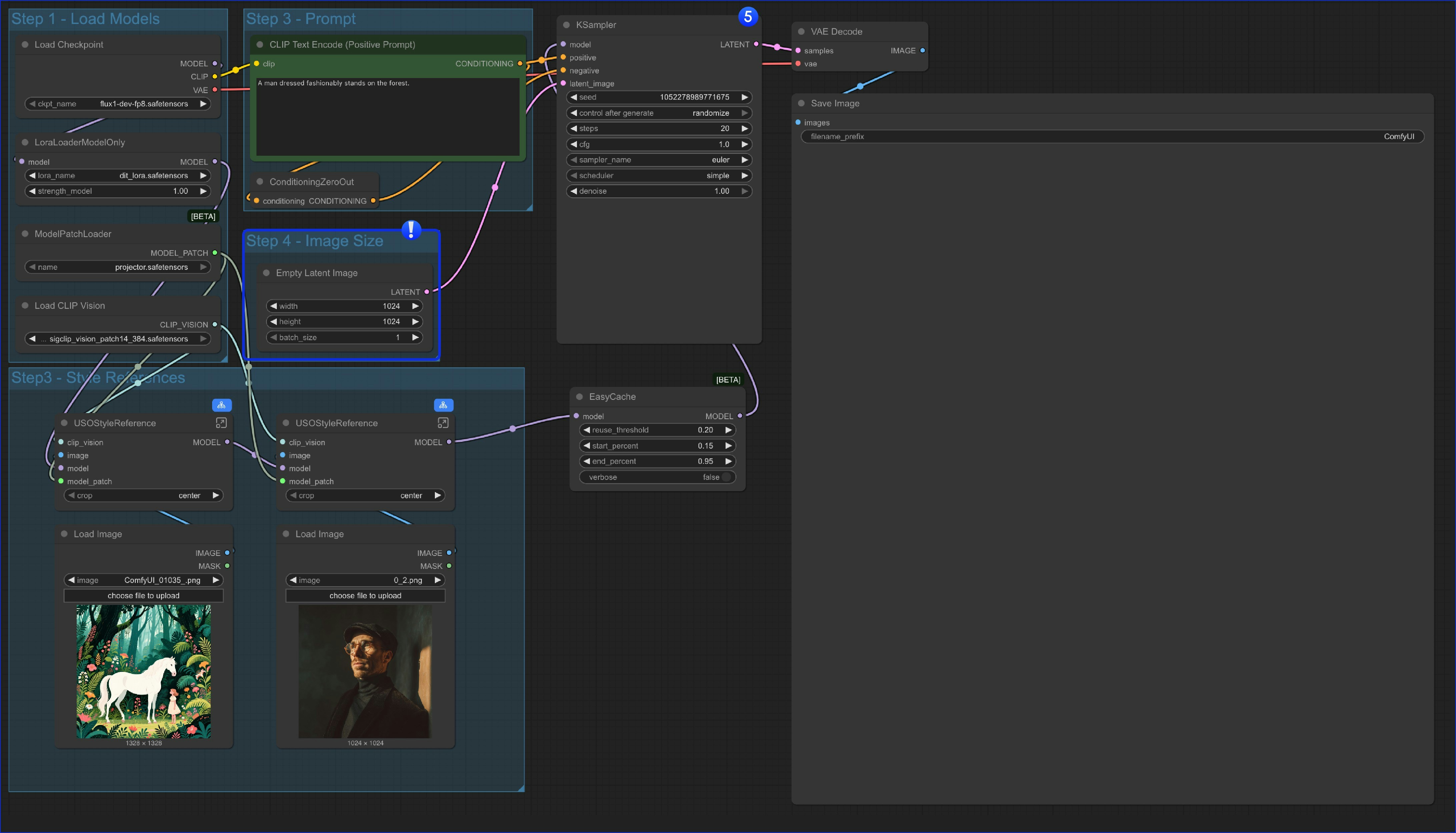
content reference y solo usamos un nodo Empty Latent Image.
- También puedes omitir todo el grupo
Style Referencey usar el flujo de trabajo como un flujo de trabajo de texto a imagen, lo que significa que este flujo de trabajo tiene 4 variantes
- Usar solo la referencia de contenido (sujeto)
- Usar solo la referencia de estilo
- Combinar referencias de contenido y estilo
- Usar como flujo de trabajo de texto a imagen