

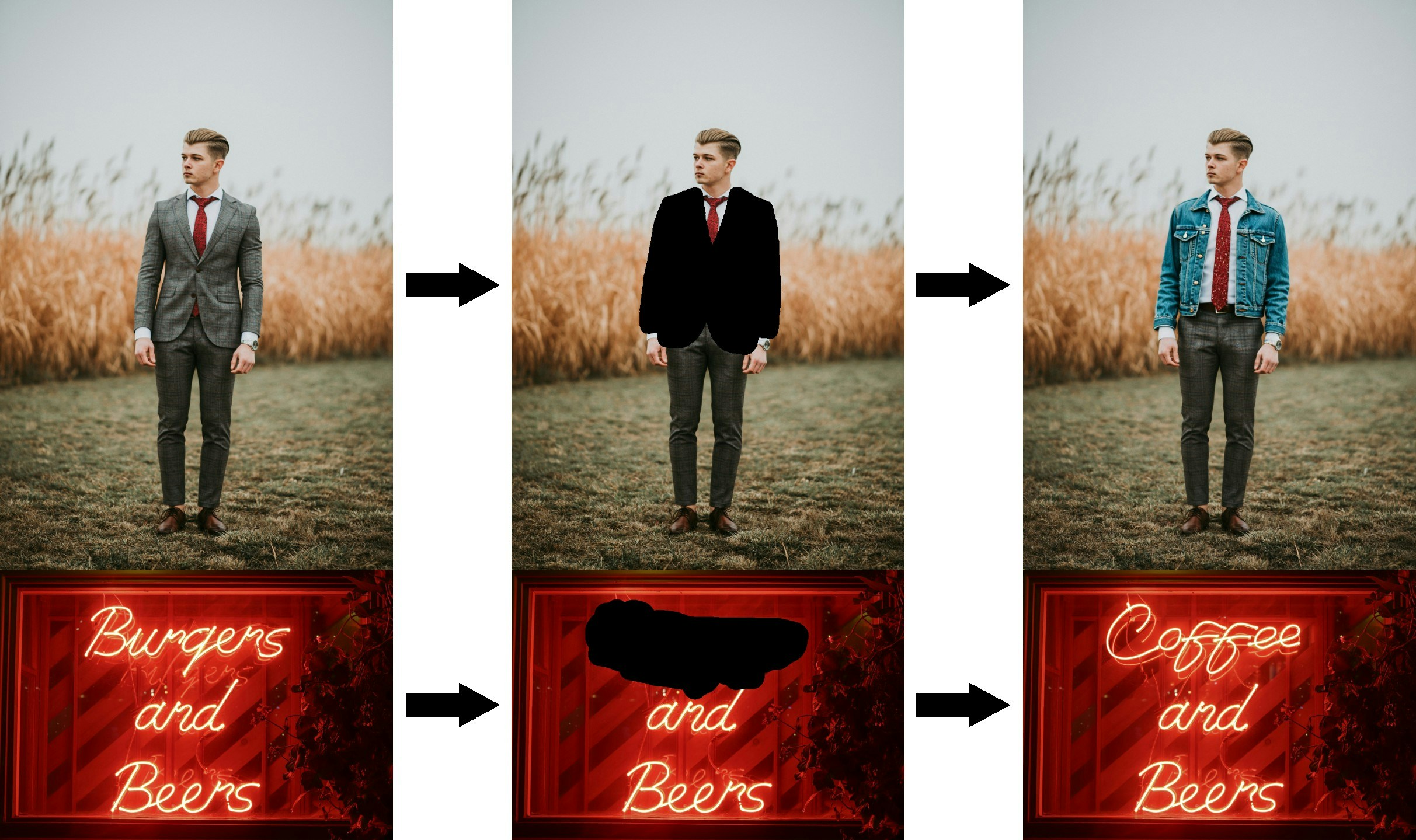
Introducción al modelo Flux.1 fill dev
Flux.1 fill dev es una de las herramientas principales de la suite FLUX.1 Tools lanzada por Black Forest Labs, diseñada específicamente para inpainting y outpainting de imágenes. Características principales de Flux.1 fill dev:- Potentes capacidades de inpainting y outpainting de imágenes, con resultados solo superados por la versión comercial FLUX.1 Fill [pro].
- Excelente capacidad para comprender y seguir el prompt, capturando con precisión la intención del usuario y manteniendo una alta consistencia con la imagen original.
- Tecnología avanzada de entrenamiento con destilación guiada, que hace el modelo más eficiente sin dejar de producir salidas de alta calidad.
- Términos de licencia flexibles: las salidas generadas se pueden usar para uso personal, científico y comercial. Consulta la licencia no comercial de FLUX.1 [dev] para más detalles.
Instalación de Flux.1 Fill dev y de los modelos relacionados
Antes de empezar, completemos la instalación de los archivos del modelo Flux.1 Fill dev. Los flujos de trabajo de inpainting y outpainting que vienen a continuación usan exactamente los mismos archivos de modelo. Si ya has usado antes la versión completa del flujo de trabajo de texto a imagen de Flux.1, en esta sección solo necesitas descargar el archivo de modelo flux1-fill-dev.safetensors. Sin embargo, como la descarga del modelo correspondiente exige aceptar antes el acuerdo de uso, visita la página black-forest-labs/FLUX.1-Fill-dev y asegúrate de haber aceptado el acuerdo correspondiente, como se muestra en la imagen de abajo.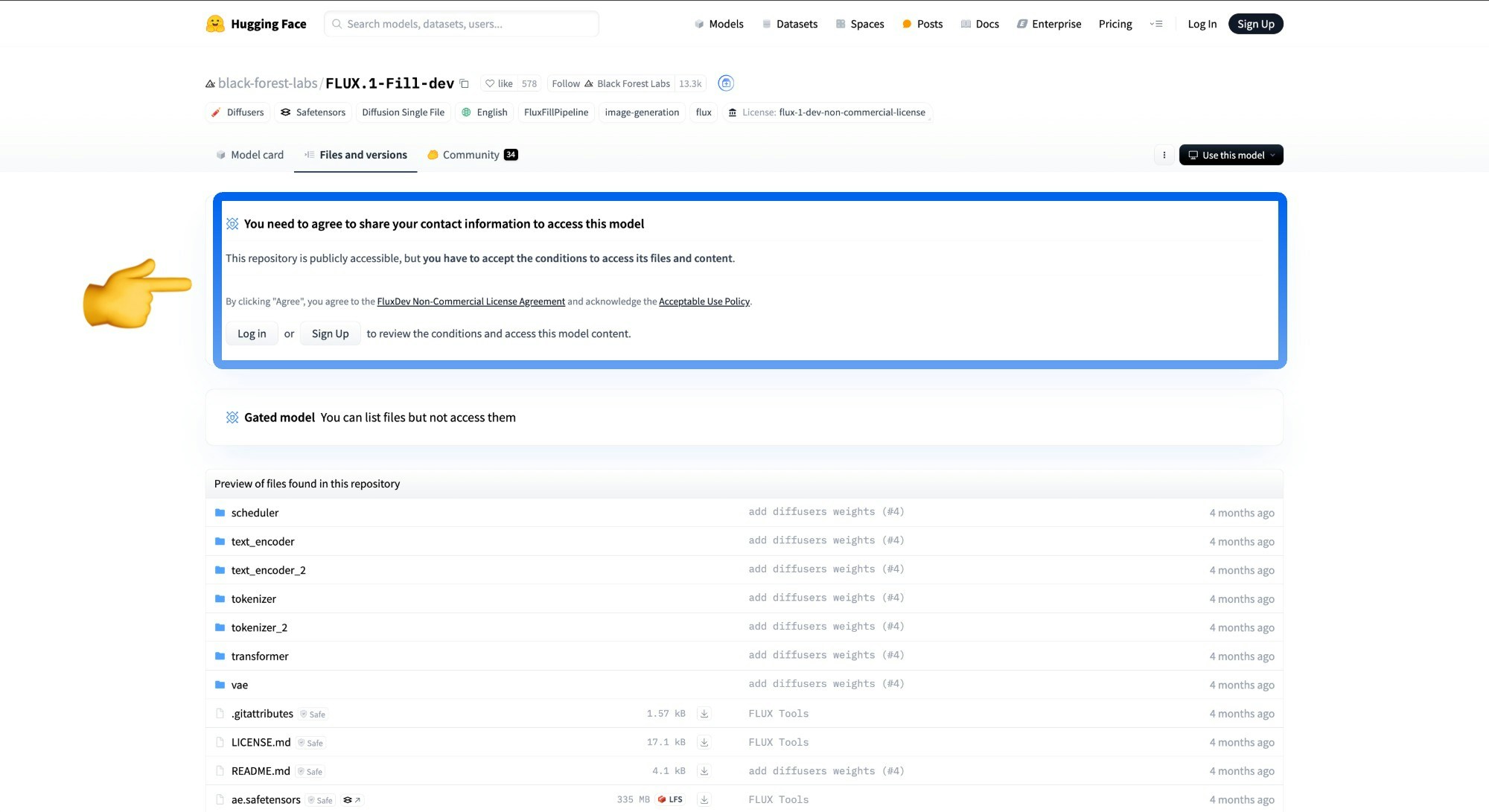
Flujo de trabajo de relleno inteligente con Flux.1 Fill dev
Flux.1 Inpaint
Rellena las partes faltantes de las imágenes con Flux.1 Fill Inpainting.
Ejecutar en Comfy Cloud
Abrir en Comfy Cloud
Descargar flujo de trabajo
Descarga el JSON o busca “Flux.1 Inpaint” en la biblioteca de plantillas
LoadImage correspondiente:
flux_fill_inpaint_example_input_image.png
LoadImage, nodo 17 · flux_fill_inpaint_example_input_image.png

1. Flujo de trabajo de relleno inteligente y recursos
La imagen correspondiente ya contiene un canal alpha, así que no necesitas dibujar una máscara por separado.
Si quieres dibujar tu propia máscara, haz clic aquí para obtener la imagen sin máscara y consulta la sección de uso de MaskEditor en el Ejemplo de relleno inteligente de diseño de ComfyUI para aprender a dibujar una máscara en el nodo
Load Image.2. Pasos para ejecutar el flujo de trabajo
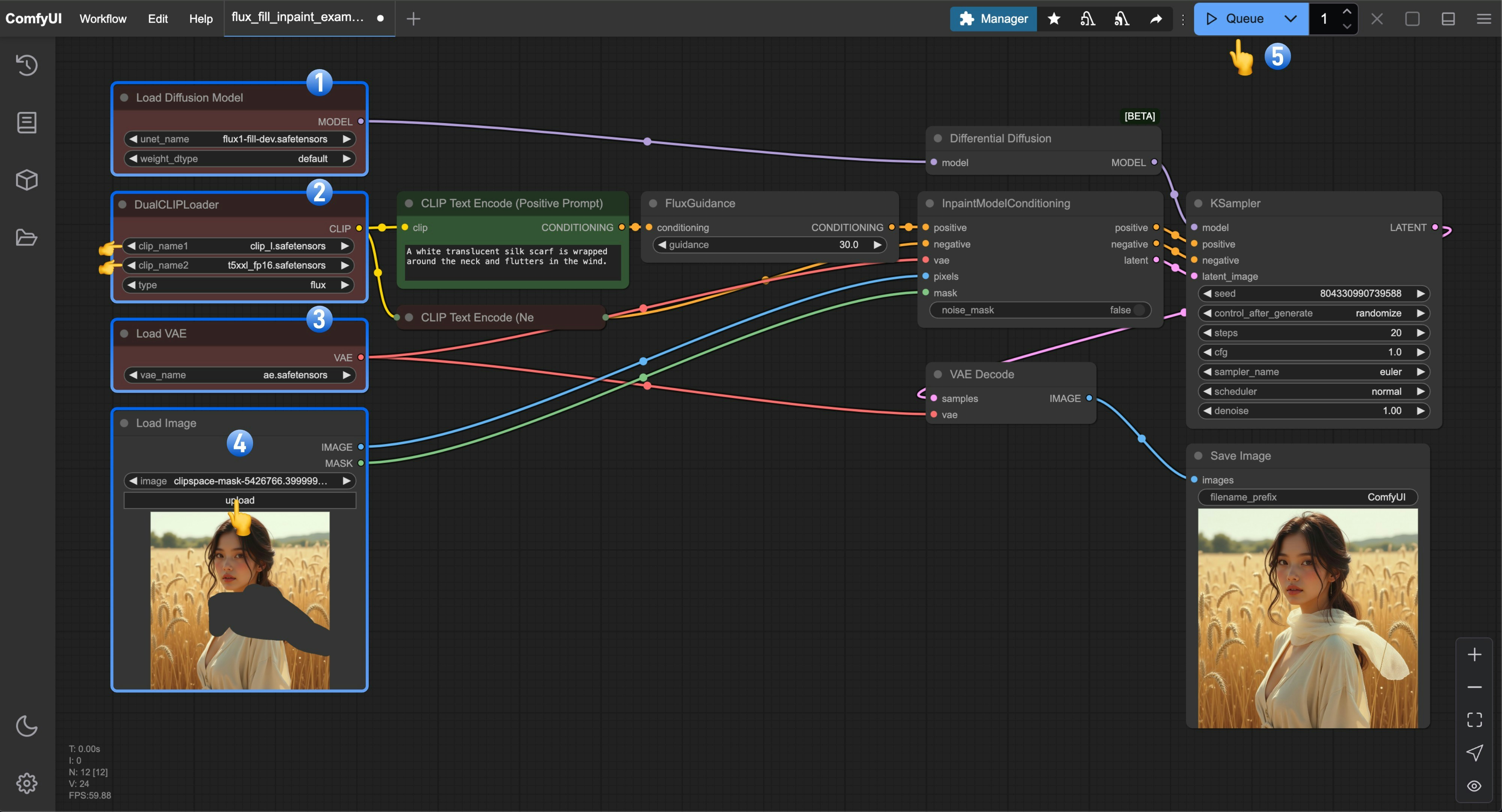
- Asegúrate de que el nodo
Load Diffusion Modeltenga cargadoflux1-fill-dev.safetensors. - Asegúrate de que el nodo
DualCLIPLoadertenga cargados los siguientes modelos:- clip_name1:
t5xxl_fp16.safetensors - clip_name2:
clip_l.safetensors
- clip_name1:
- Asegúrate de que el nodo
Load VAEtenga cargadoae.safetensors. - Sube la imagen de entrada proporcionada en el documento al nodo
Load Image; si usas la versión sin máscara, recuerda completar el dibujo de la máscara con el editor de máscara - Haz clic en el botón
Queueo usa el atajoCtrl(cmd) + Enterpara ejecutar el flujo de trabajo
Flujo de trabajo de outpainting con Flux.1 Fill dev
Flux.1 Outpaint
Amplía las imágenes más allá de sus límites con outpainting de Flux.1.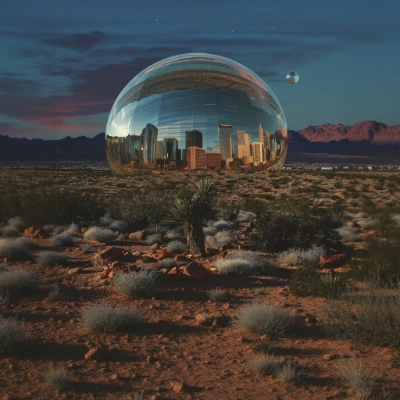
Ejecutar en Comfy Cloud
Abrir en Comfy Cloud
Descargar flujo de trabajo
Descarga el JSON o busca “Flux.1 Outpaint” en la Biblioteca de plantillas
LoadImage correspondiente:
flux_fill_outpaint_example_input_image.png
Nodo
LoadImage 17 · flux_fill_outpaint_example_input_image.png
1. Flujo de trabajo y recurso de outpainting
2. Pasos para ejecutar el flujo de trabajo
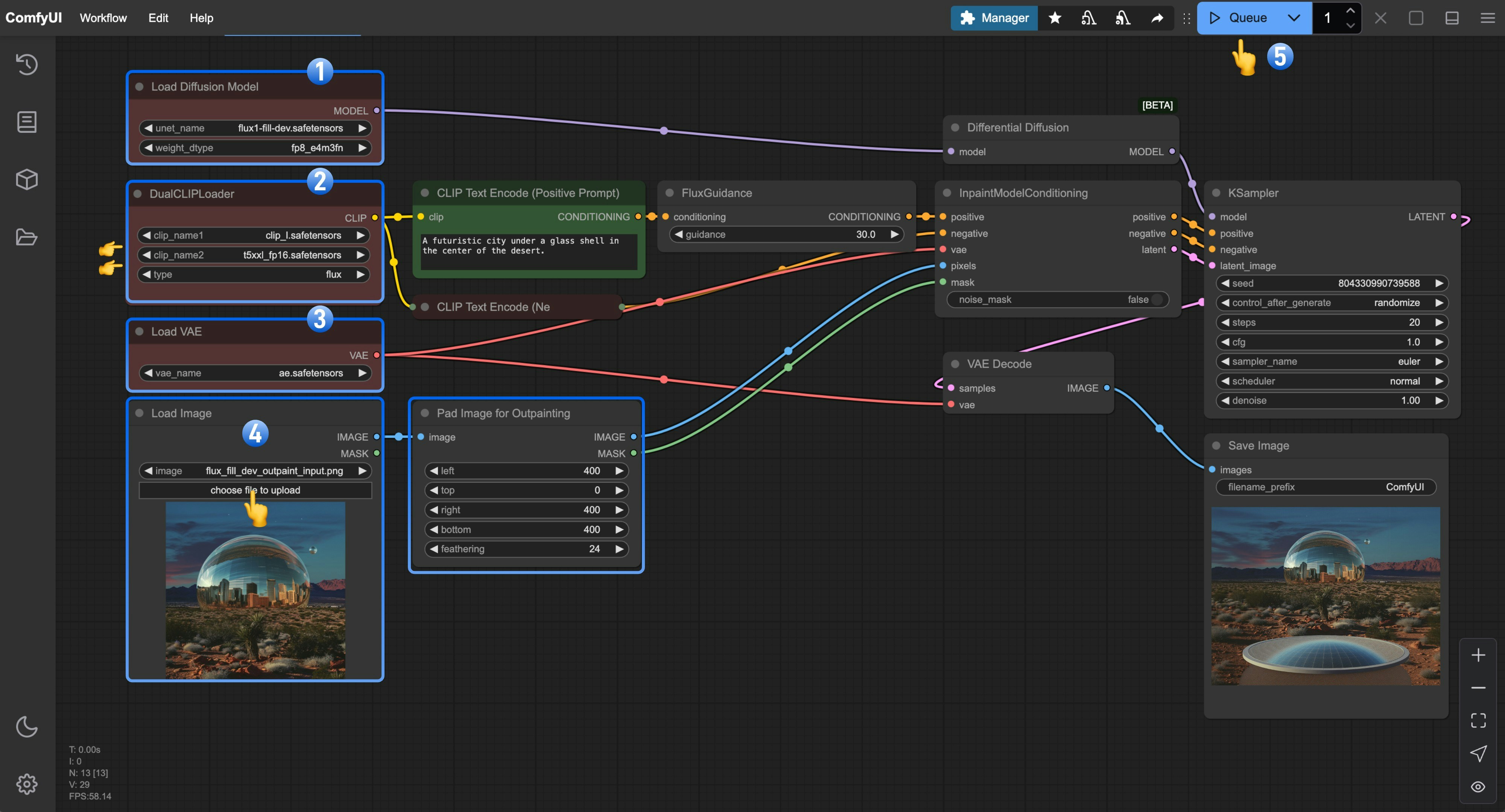
- Asegúrate de que el nodo
Load Diffusion Modeltenga cargadoflux1-fill-dev.safetensors. - Asegúrate de que el nodo
DualCLIPLoadertenga cargados los siguientes modelos:- clip_name1:
t5xxl_fp16.safetensors - clip_name2:
clip_l.safetensors
- clip_name1:
- Asegúrate de que el nodo
Load VAEtenga cargadoae.safetensors. - Sube la imagen de entrada incluida en el documento al nodo
Load Image. - Haz clic en el botón
Queueo usa el atajoCtrl(cmd) + Enterpara ejecutar el flujo de trabajo.