

Acerca de FLUX.1 Kontext Dev
FLUX.1 Kontext es un modelo revolucionario de edición de imágenes multimodal de Black Forest Labs que admite entrada simultánea de texto e imagen, comprende de forma inteligente el contexto de la imagen y realiza ediciones precisas. Su versión de desarrollo es un modelo diffusion transformer de código abierto con 12 mil millones de parámetros, que ofrece una excelente comprensión del contexto y un gran mantenimiento de la consistencia de los personajes, lo que garantiza que elementos clave como los rasgos del personaje y la composición se mantengan estables incluso después de múltiples ediciones iterativas. Comparte las mismas capacidades principales que la suite FLUX.1 Kontext:- Consistencia de personajes: conserva los elementos únicos de las imágenes a través de múltiples escenas y entornos, como personajes u objetos de referencia en la imagen.
- Edición: realiza modificaciones específicas en elementos concretos de la imagen sin afectar a las demás partes.
- Referencia de estilo: genera escenas nuevas conservando el estilo único de la imagen de referencia según el prompt de texto.
- Velocidad interactiva: latencia mínima en la generación y edición de imágenes.
Información de las versiones
- [FLUX.1 Kontext [pro] : versión comercial, centrada en la edición iterativa rápida
- FLUX.1 Kontext [max] : versión experimental con mayor adherencia al prompt
- FLUX.1 Kontext [dev] : versión de código abierto (la que se usa en este tutorial), 12B de parámetros, principalmente para investigación
Descarga de modelos
Para ejecutar correctamente los flujos de trabajo de esta guía, primero necesitas descargar los siguientes archivos de modelo. También puedes obtener directamente los enlaces de descarga de los modelos desde los flujos de trabajo correspondientes, que ya incluyen la información de descarga de los archivos de modelo. Modelo de difusión VAE Codificador de texto Ubicación de guardado de los archivosFlujo de trabajo de FLUX.1 Kontext Dev
Edición de imágenes con FLUX Kontext Dev
Edición inteligente de imágenes que mantiene la consistencia de los personajes, edita partes específicas sin afectar a las demás y conserva los estilos originales.
Ejecutar en Comfy Cloud
Abrir en Comfy Cloud
Descargar flujo de trabajo
Descarga el JSON o busca “FLUX Kontext Dev” en la Biblioteca de plantillas
LoadImage correspondiente:
flux_kontext_dev_basic_input_image.jpg
Nodo
LoadImage 190 · flux_kontext_dev_basic_input_image.jpg
Load Image(from output) para cargar la imagen que se va a editar, lo que hace más cómodo acceder a la imagen editada para varias rondas de edición.
1. Descargar el flujo de trabajo y la imagen de entrada
2. Completar el flujo de trabajo paso a paso
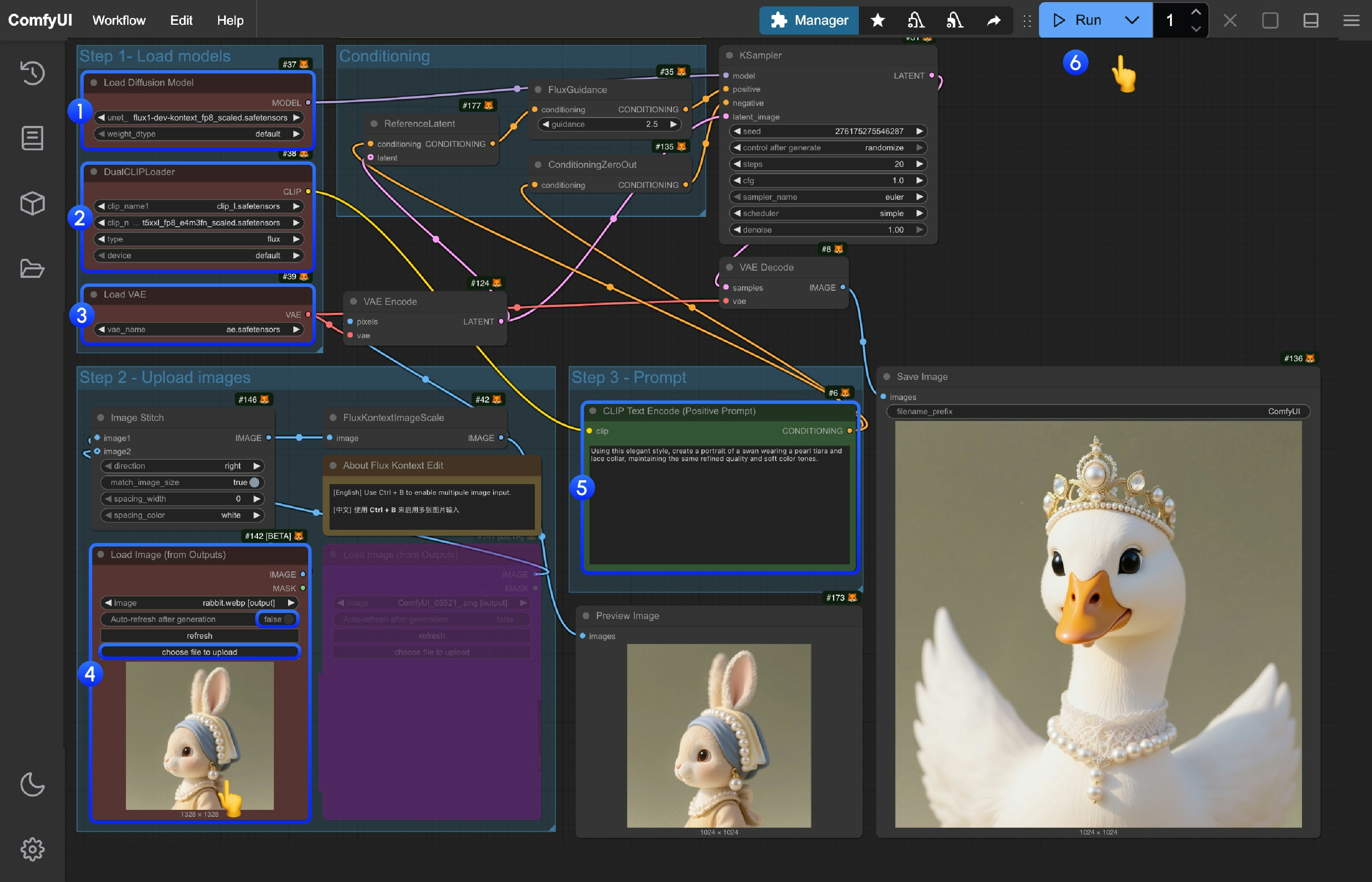
- En el nodo
Load Diffusion Model, carga el modeloflux1-dev-kontext_fp8_scaled.safetensors - En el nodo
DualCLIP Load, asegúrate de que estén cargadosclip_l.safetensorsyt5xxl_fp16.safetensorsot5xxl_fp8_e4m3fn_scaled.safetensors - En el nodo
Load VAE, asegúrate de que el modeloae.safetensorsesté cargado - En el nodo
Load Image(from output), carga la imagen de entrada proporcionada - En el nodo
CLIP Text Encode, modifica los prompts; solo se admite inglés - Haz clic en el botón
Queueo usa el atajoCtrl(cmd) + Enterpara ejecutar el flujo de trabajo
Técnicas de prompts para FLUX Kontext
1. Modificaciones básicas
- Simple y directo:
"Change the car color to red" - Mantén el estilo:
"Change to daytime while maintaining the same style of the painting"
2. Transferencia de estilo
Principios:- Nombra el estilo con claridad:
"Transform to Bauhaus art style" - Describe las características:
"Transform to oil painting with visible brushstrokes, thick paint texture" - Conserva la composición:
"Change to Bauhaus style while maintaining the original composition"
3. Consistencia de personajes
Marco de trabajo:- Descripción específica:
"The woman with short black hair"en lugar de “ella” - Conserva las características:
"while maintaining the same facial features, hairstyle, and expression" - Modificaciones paso a paso: cambia primero el fondo y luego las acciones
4. Edición de texto
- Usa comillas:
"Replace 'joy' with 'BFL'" - Mantén el formato:
"Replace text while maintaining the same font style"
Soluciones a problemas comunes
El personaje cambia demasiado
❌ Incorrecto:"Transform the person into a Viking"
✅ Correcto: "Change the clothes to be a viking warrior while preserving facial features"
Cambios en la posición de la composición
❌ Incorrecto:"Put him on a beach"
✅ Correcto: "Change the background to a beach while keeping the person in the exact same position, scale, and pose"
Aplicación imprecisa del estilo
❌ Incorrecto:"Make it a sketch"
✅ Correcto: "Convert to pencil sketch with natural graphite lines, cross-hatching, and visible paper texture"
Principios fundamentales
- Sé específico y claro: usa descripciones precisas y evita términos vagos
- Edición paso a paso: divide las modificaciones complejas en varios pasos simples
- Preservación explícita: indica qué debe permanecer sin cambios
- Selección de verbos: usa “cambiar” y “reemplazar” en lugar de “transformar”
Plantillas de buenas prácticas
Modificación de objeto:"Change [object] to [new state], keep [content to preserve] unchanged"
Transferencia de estilo:
"Transform to [specific style], while maintaining [composition/character/other] unchanged"
Reemplazo de fondo:
"Change the background to [new background], keep the subject in the exact same position and pose"
Edición de texto:
"Replace '[original text]' with '[new text]', maintain the same font style"
Recuerda: Cuanto más específico, mejor. Kontext destaca por comprender instrucciones detalladas y mantener la consistencia.