

- Generación y edición en un solo modelo: los mismos pesos atienden prompts de texto a imagen e instrucciones de edición, así que un flujo de trabajo no necesita cambiar de checkpoint
- Salida 2K nativa: genera hasta 2048x2048 directamente en lugar de ampliar un resultado más pequeño
- Tipografía profesional: el texto pequeño y denso y los diseños complejos se mantienen nítidos, para infografías, diapositivas, mockups de UI, carteles y diseños de packaging
- Soporte de canal alpha: el VAE tiene cuatro canales, así que las imágenes con fondo transparente se pueden generar y editar directamente en lugar de recortarlas después
- Edición con varias imágenes: las imágenes de referencia se insertan en el codificador de texto en el orden de las ranuras. El nodo Text Encode Qwen Image 2.1 acepta hasta 16 ranuras (
image_1aimage_16); las dos plantillas de edición de esta página conectan las primeras 10 (image_1aimage_10).image_1es la imagen que se edita y las demás aportan contenido, así que el prompt las referencia por índice, por ejemploimage_1se escribe como<image1> - Ediciones localizadas: describe el objeto o la región que quieres cambiar y el resto de la imagen se conserva
Flujo de trabajo de Qwen-Image-2.1
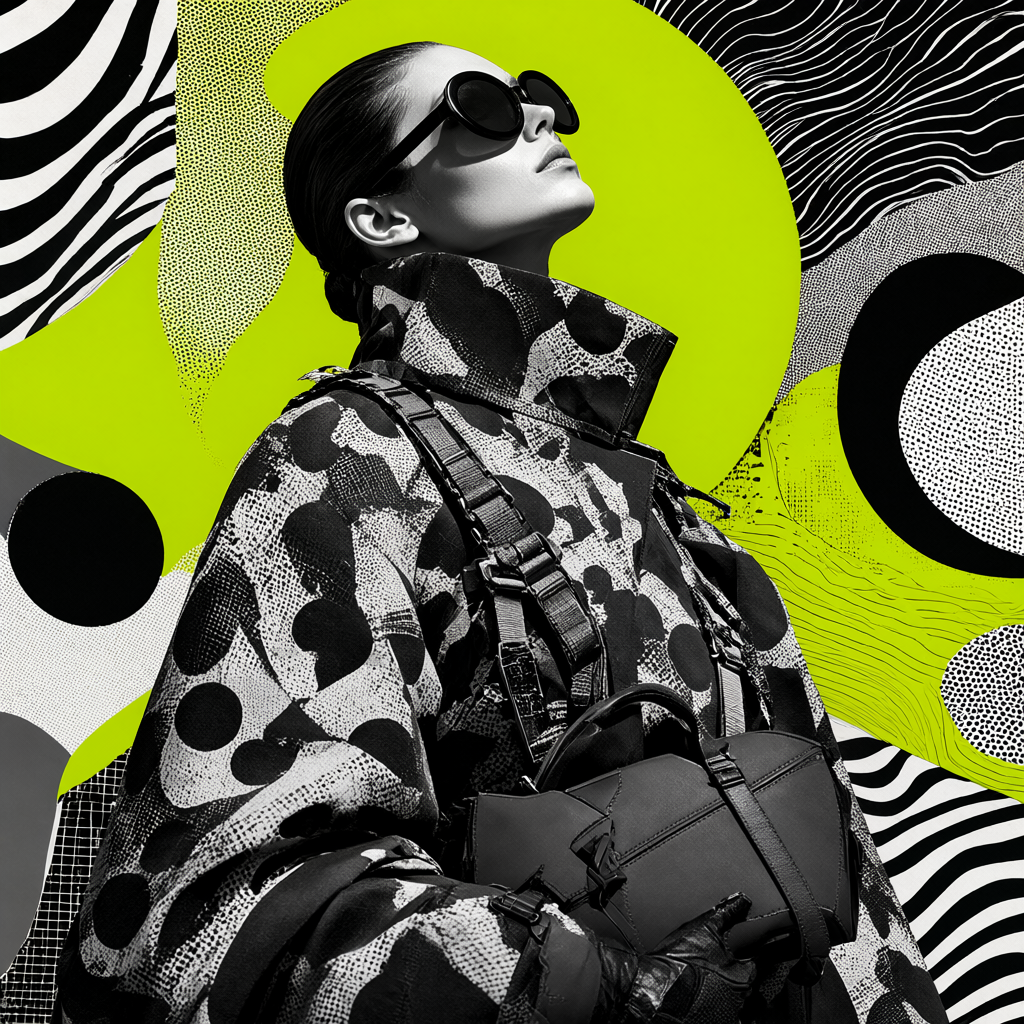
Texto a imagen de Qwen Image 2.1
Genera una imagen a partir de un prompt de texto con la relación de aspecto y el objetivo de megapíxeles que elijas.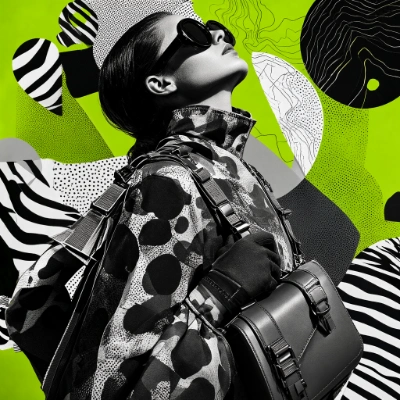
Descargar flujo de trabajo
Descarga el JSON o busca “Qwen-Image-2.1” en la Biblioteca de plantillas
Ejecutar en Comfy Cloud
Ejecuta ComfyUI en línea sin configuración
Editar imagen con Qwen Image 2.1
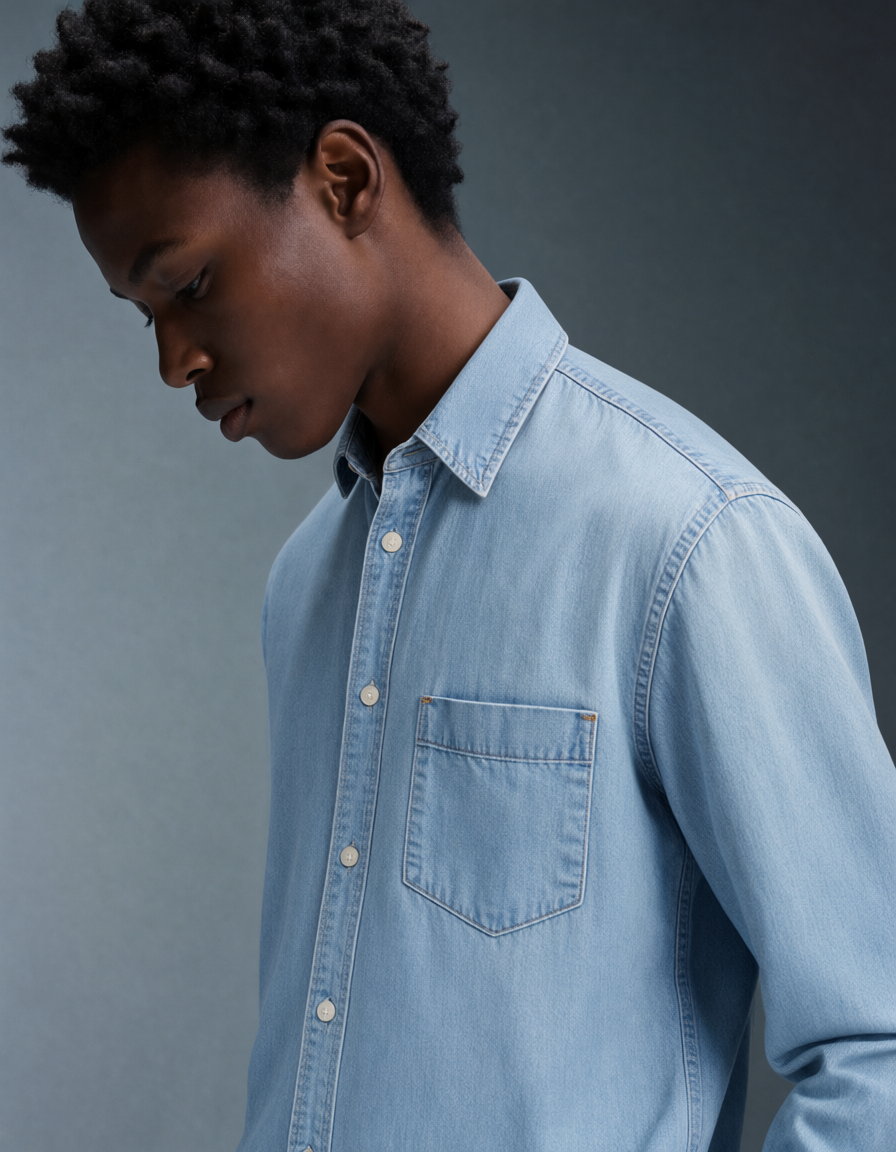
Edita una imagen con una instrucción. Agrega imágenes de referencia cuando la edición necesite contenido que no está en la imagen de origen, como poner una prenda de una segunda foto sobre la persona de la primera.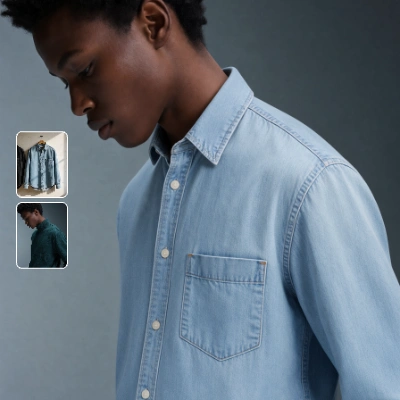
Descargar flujo de trabajo
Descarga el JSON o busca “Qwen-Image-2.1” en la Biblioteca de plantillas
Ejecutar en Comfy Cloud
Ejecuta ComfyUI en línea sin ninguna configuración
LoadImage correspondientes:
portrait_model_denim.png
Nodo
LoadImage 470 · portrait_model_denim.pngclothing_light_blue_denim_shirt.png
Nodo
LoadImage 475 · clothing_light_blue_denim_shirt.png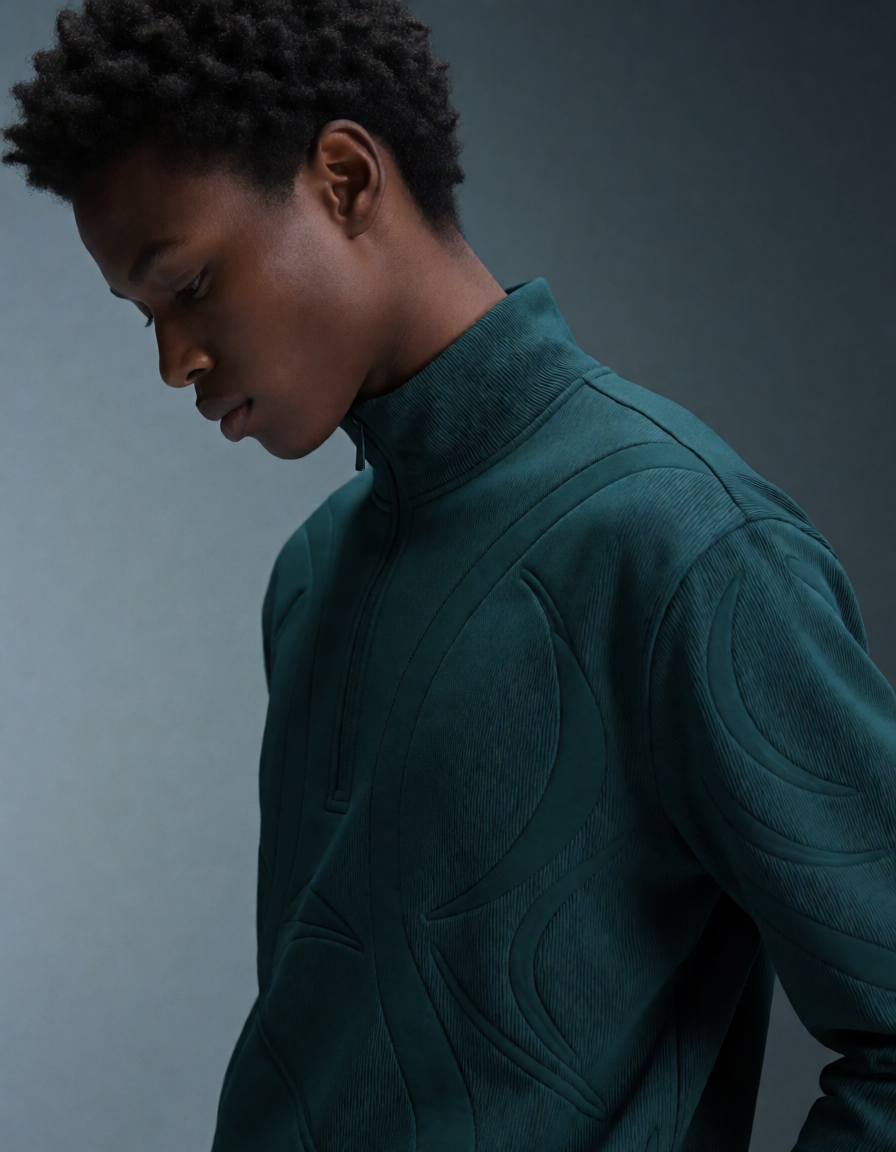
Eliminar fondo: Qwen Image 2.1
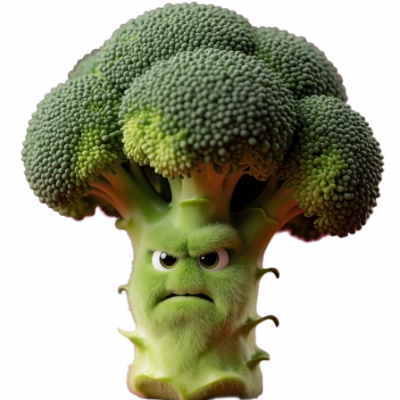
Elimina el fondo de una foto con una instrucción de edición. El flujo de trabajo reutiliza el subgrafo de edición de imagen con el promptRemove the background, and output a PNG image y luego compara el resultado con la imagen original.
Descargar flujo de trabajo
Descarga el JSON o busca «Qwen-Image-2.1» en la Biblioteca de plantillas
Ejecutar en Comfy Cloud
Ejecuta ComfyUI en línea sin configuración
LoadImage correspondiente:
angry_broccoli.png
nodo
LoadImage 470 · angry_broccoli.pngQwen Image 2.1 Turbo: Texto a imagen
Genera una imagen a partir de un prompt de texto con Qwen Image 2.1 Turbo, el checkpoint destilado del mismo modelo que muestrea en 8 pasos en lugar de 25. El tamaño de salida proviene del mismo nodo Resolution Selector, y el potenciador de prompt opcional se comporta como en el flujo de trabajo base.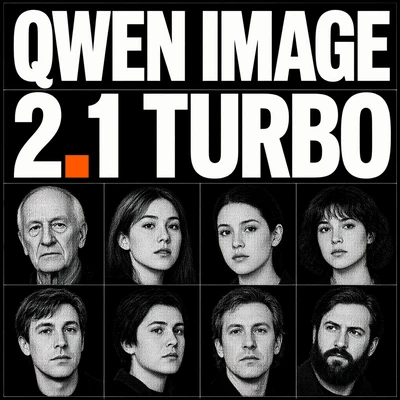
Descargar flujo de trabajo
Descarga el JSON o busca “Qwen Image 2.1 Turbo” en la biblioteca de plantillas
Ejecutar en Comfy Cloud
Ejecuta ComfyUI en línea sin configuración
Qwen Image 2.1 Turbo: edición de imagen
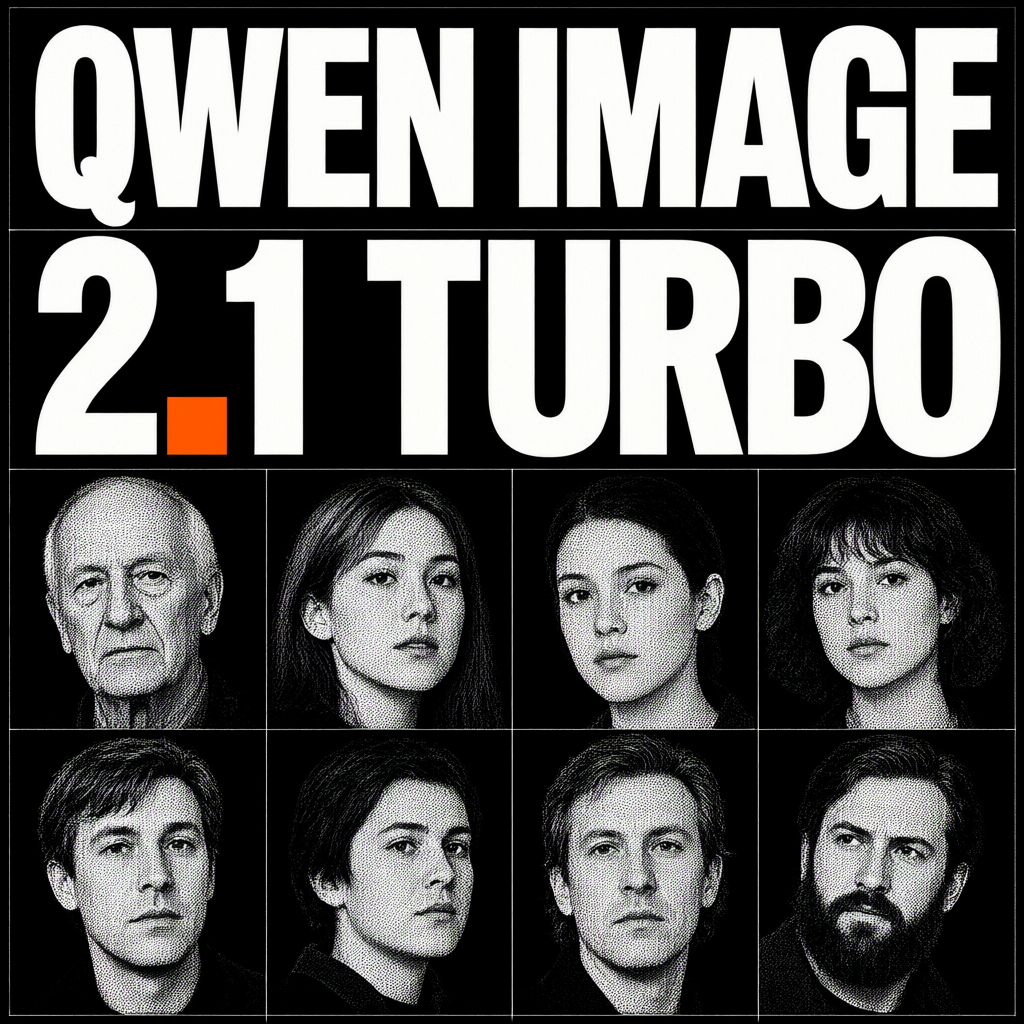
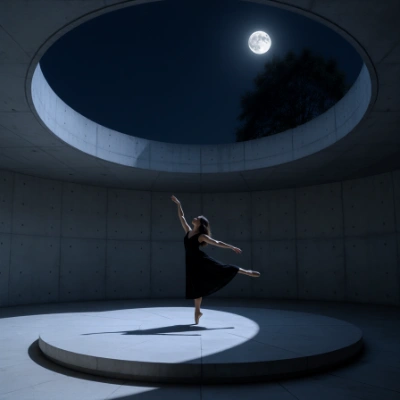
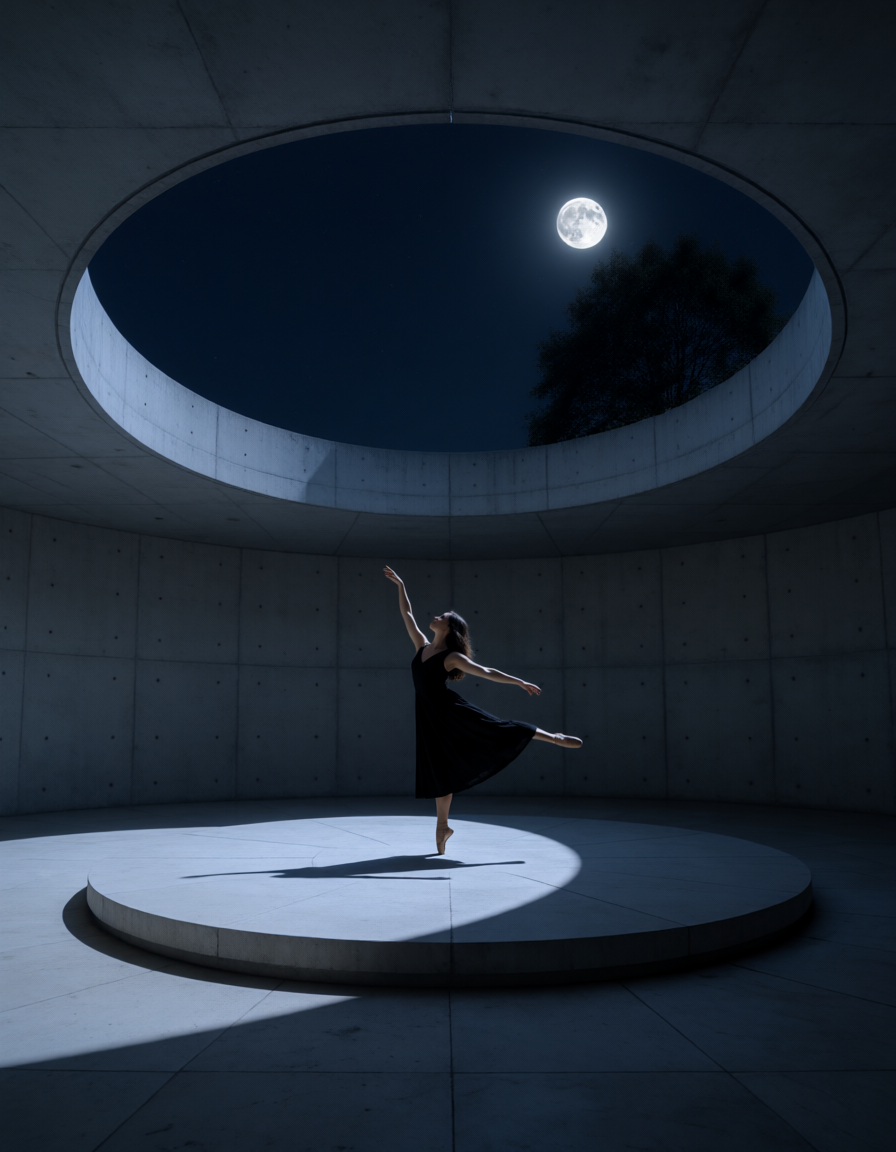
Edita una imagen con una instrucción sobre el mismo checkpoint Turbo de 8 pasos. Las ranuras de referencia funcionan como en el flujo de trabajo base de edición de imagen:image_1 es la imagen que se edita, el resto aporta contenido y el prompt las menciona por índice como <image1>, <image2>, y así sucesivamente.
Descargar flujo de trabajo
Descarga el JSON o busca “Qwen Image 2.1 Turbo” en la Biblioteca de plantillas
Ejecutar en Comfy Cloud
Ejecuta ComfyUI en línea sin configurar nada
LoadImage correspondiente:
ballet_dancer_photography_minimalist_architecture.png
Nodo
LoadImage 470 · ballet_dancer_photography_minimalist_architecture.png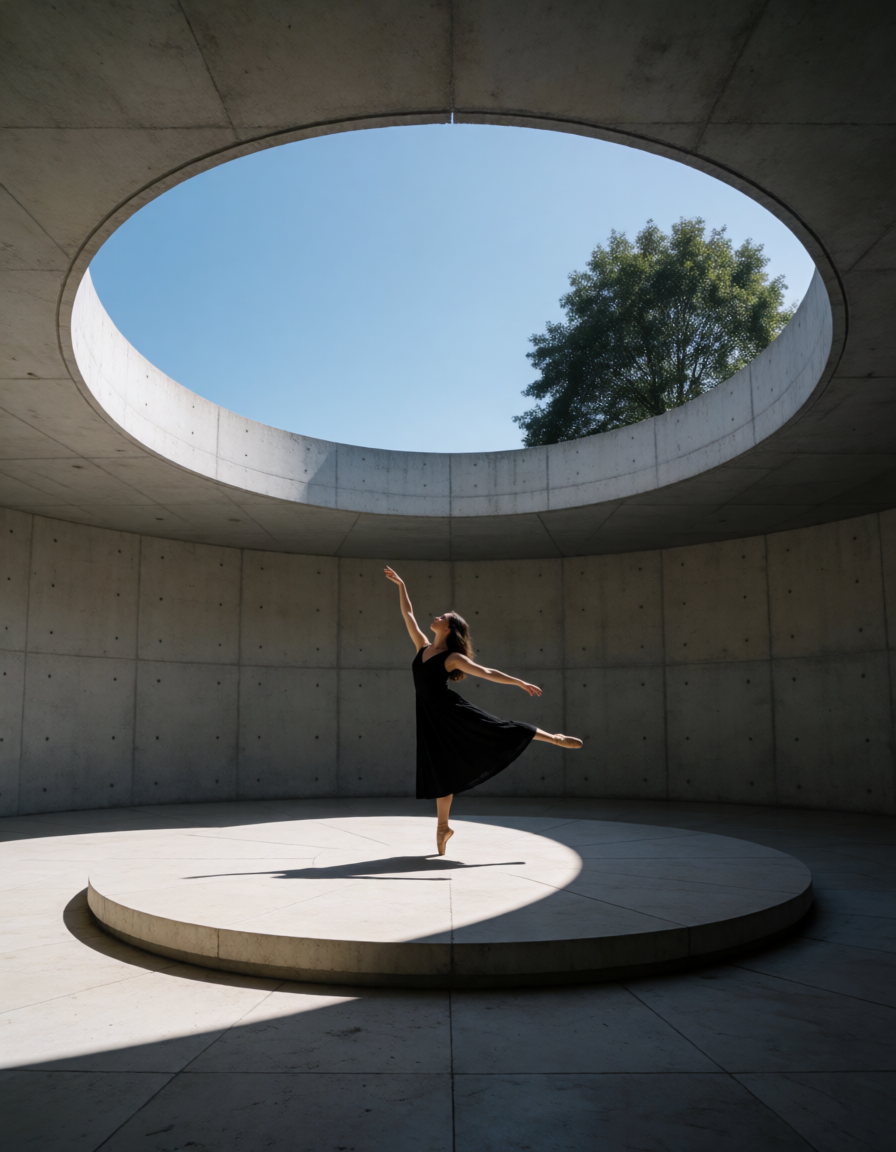
Enlaces de modelos
Todos los flujos de trabajo de esta página comparten el mismo VAE y el mismo codificador de texto base, y las plantillas de texto a imagen y de edición de imagen agregan cada una su propio codificador de texto para mejorar prompts:qwen3.5_9b_qwen_image_2.1_pe_t2i para texto a imagen y qwen3.5_9b_qwen_image_2.1_pe_i2i para edición de imagen. Las dos plantillas Turbo cargan el modelo de difusión Turbo en lugar del base.
text_encoders
- qwen3vl_8b_int8_convrot.safetensors (el que cargan las plantillas, menor uso de memoria)
- qwen3vl_8b_bf16.safetensors (precisión completa, necesita más memoria)
- qwen3.5_9b_qwen_image_2.1_pe_t2i.int8_convrot.safetensors (mejora de prompts en la plantilla de texto a imagen)
- qwen3.5_9b_qwen_image_2.1_pe_i2i.int8_convrot.safetensors (mejora de prompts en la plantilla de edición de imagen)
- qwen_image_2.1_int8_convrot.safetensors (el que cargan las plantillas base, menor uso de memoria)
- qwen_image_2.1_bf16.safetensors (precisión completa, necesita más memoria)
- qwen_image_2.1_turbo_int8_convrot.safetensors (el que cargan las plantillas Turbo, menor uso de memoria)
- qwen_image_2.1_turbo_bf16.safetensors (Turbo en precisión completa, necesita más memoria)
Configuraciones del flujo de trabajo
Configuraciones del sampler
Los flujos de trabajo base muestrean consteps 25, cfg 1, el sampler euler y el scheduler simple. Las dos plantillas Turbo muestrean en 8 pasos con cfg 1, el sampler euler y el programa fijo ManualSigmas que viene con el checkpoint destilado, así que sube el número de pasos solo junto con un programa diferente.
Con cfg 1, ComfyUI omite la pasada de acondicionamiento negativo, por lo que un prompt negativo no tiene efecto en estos flujos de trabajo. La plantilla mantiene cfg 1, que es la ruta para la que se publica Qwen-Image-2.1; súbelo solo cuando quieras que el prompt negativo surta efecto. cfg 2 sigue más de cerca los prompts densos, incluidos los textos y números pequeños, a costa de bordes sobresaturados. Los valores más altos desplazan la exposición hacia imágenes demasiado brillantes u oscuras, cfg 5 degrada la calidad seriamente y cfg 0.5 rompe la imagen. Cambia un valor a la vez y compara con una semilla fija.
steps es la segunda palanca para los flujos de trabajo base: las dos plantillas Turbo mantienen el programa fijo de ocho pasos ManualSigmas, así que los rangos siguientes describen el modelo base. El pipeline publicado para Qwen-Image-2.1 usa entre 40 y 50 pasos con el sampler euler, y la plantilla base empieza más abajo, en 25. Las ediciones localizadas simples se sostienen con 4 a 8 pasos, así que una solicitud como cambiar el color de una prenda se ejecuta varias veces más rápido que con el valor predeterminado, mientras que las ediciones que reescriben todo el encuadre pierden coherencia y necesitan los 25 completos. El detalle fino obstinado, como manos y dedos, se estabiliza alrededor de los 30 pasos, y pasar de 25 a 40 pasos reduce el ruido en las zonas detalladas. Ajusta steps solo cuando algo específico no termine de resolverse.
Resolución
Texto a imagen: el nodo Resolution Selector establece la relación de aspecto y un objetivo en megapíxeles, donde 1.0 MP equivale aproximadamente a 1024x1024. Qwen-Image-2.1 genera de forma nativa a 2K, así que define el objetivo en unos 4.0 MP para obtener una salida cuadrada de 2048x2048. Edición de imagen: el lienzo proviene del controlresolution del nodo del subgrafo Image Edit (rango de 0 a 4096, paso 32). El valor predeterminado del propio nodo es 1024, y la plantilla trae 0. Con custom_size desactivado, que es el valor predeterminado de la plantilla, la edición se genera con el tamaño de la primera imagen de referencia, image_1:
resolution0mantiene cada referencia en su propio tamaño en píxeles, redondeado a un múltiplo de 32, así que una foto de 3000x4000 da un lienzo de 3008x4000resolutionmayor que0escala la relación de aspecto deimage_1a un presupuesto deresolutionxresolutionpíxeles, que es un recuento total de píxeles y no un ancho ni un alto, redondeado a múltiplos de 32, así queresolution1024en la misma foto da unos 896x1184
custom_size para tomar el lienzo del Resolution Selector en su lugar, y mantenlo cerca del tamaño de image_1 ya redimensionada, de lo contrario la edición puede desviarse.
El tamaño del lienzo es lo que determina el costo: una referencia de 3000x4000 con resolution 0 muestrea a 3008x4000 (unos 12 MP), mientras que la misma edición con resolution 1024 muestrea a unos 896x1184 (cerca de 1 MP). En una RTX 5090 eso es aproximadamente 6 s/it frente a unos 0.3 s/it. Bajar resolution acelera una edición porque genera un resultado más pequeño, no porque añada detalle. Si una edición te parece lenta, revisa resolution y el tamaño en píxeles de las imágenes de referencia antes de cambiar cualquier otra cosa. Varias referencias grandes ralentizan aún más la edición, y las configuraciones de caché KV que se describen a continuación afectan ese costo. Los objetivos muy por encima del tamaño de entrenamiento de 2K del modelo, como 4K, pierden adherencia al prompt.
Escribir prompts para editar imágenes
El codificador de texto inserta las imágenes de referencia en el orden de las ranuras y el prompt hace referencia a cada una por su índice:LoadImage que proporciona image_1 (nodo 470: haz clic derecho en el nodo y luego Open in Mask Editor), pinta sobre la región con el Paint Pen y guarda. Los trazos del Paint Pen se aplican a la capa RGB de la imagen, no a la máscara, así que al guardar la imagen marcada se escribe de vuelta en el nodo y las marcas pasan a formar parte de la referencia que lee la edición. Si nombras el color de la marca en el prompt, la instrucción se dirige a esa región; por ejemplo, “cambia la chaqueta de la zona roja”. Mantén la marca dentro de la región que quieres cambiar y, cuando el color de la marca aparezca en el resultado, indica también en el prompt el color que deseas.
Caché KV
Los flujos de trabajo de edición incluyen el nodo Qwen Image 2.1 Cache, que mantiene el texto y el prefijo de referencia en la caché de la memoria entre los pasos de muestreo. Los valores predeterminados de la plantilla funcionan en la mayoría de las configuraciones. El nodo es experimental y expone dos controles:Mejora del prompt
Las plantillas de Texto a imagen y edición de imagen incluyen un paso opcional de mejora del prompt. Un codificador de texto dedicado reescribe el prompt antes del muestreo, convirtiendo una solicitud breve en una más larga y detallada. Las cuatro plantillas exponen los controles en el nodo del subgrafo Qwen Image 2.1:refine_prompt: desactivado de forma predeterminada en las cuatro plantillas. Actívalo para que el modelo de imagen haga el muestreo con el prompt reescrito en lugar del prompt que escribistePE_model: el codificador de texto que realiza la reescritura,qwen3.5_9b_qwen_image_2.1_pe_t2i.int8_convrot.safetensorspara Texto a imagen yqwen3.5_9b_qwen_image_2.1_pe_i2i.int8_convrot.safetensorspara edición de imagenthinking_mode(thinkingen las plantillas de edición de imagen): desactivado de forma predeterminada en las cuatro plantillas. El checkpoint está entrenado con un bloque de razonamiento y pierde calidad sin él, así que actívalo junto conrefine_promptdespués de subirmax_length(ver abajo)max_length: el presupuesto de tokens que comparten el bloque de razonamiento y el prompt reescrito. Todas las plantillas traen 4096 y el nodo acepta hasta 32768
Preview Any dentro del subgrafo muestra el prompt que realmente llega al modelo de imagen, así puedes leer la reescritura antes de decidir si la conservas. La instrucción que sigue el modelo de reescritura está en un nodo Text (System Prompt) que puedes editar. Como la rama de mejora solo se evalúa cuando refine_prompt está activado, el codificador de texto de mejora es opcional en las cuatro plantillas; activa refine_prompt para usarlo. La plantilla de eliminación de fondo no incluye este paso.
Las plantillas traen max_length en 4096 para que una sola reescritura no tarde muchos minutos. Las tarjetas del modelo mejorador de prompts (T2I, I2I) muestrean con max_new_tokens 16256 para texto a imagen y 24000 para edición de imagen, en ambos casos con el razonamiento activado. Cuando el bloque de razonamiento consume el presupuesto de 4096, nunca se cierra y el mejorador devuelve una cadena vacía. Preview Any no muestra nada y el modelo de imagen muestrea ese prompt vacío: una edición regresa casi igual a su entrada y texto a imagen pierde la solicitud. Sube max_length al valor de la tarjeta antes de activar el razonamiento, y cuenta con una espera más larga por cada reescritura.
Artefactos de decodificación del VAE
El VAE estándar de Qwen-Image-2.1 puede dejar una fina textura de tablero de ajedrez en resultados detallados de estilo fotográfico. El artefacto proviene del decodificador y no del muestreo, por lo que aumentar el número de pasos no lo elimina. texture_fix_vae_for_qwen_image_2.1_bf16.safetensors es un ajuste fino no oficial del mismo decodificador que decodifica los mismos latents con una textura más limpia. Colócalo enComfyUI/models/vae/ y selecciónalo en el nodo Load VAE en lugar de qwen_image_2.1_vae_bf16.safetensors. Sacrifica un poco de precisión de reconstrucción a cambio de una textura más limpia.
Muestreo más rápido con el LoRA Turbo
Un LoRA Turbo para el checkpoint base muestrea en 8 pasos concfg 1. El archivo oficial viene en el repositorio Comfy-Org/Qwen-Image-2.1 como qwen_image_2.1_turbo_lora_avg_rank_178_bf16.safetensors. Descárgalo en ComfyUI/models/loras/ y cárgalo con un nodo LoraLoaderModelOnly en la línea del modelo que alimenta al sampler.
Los flujos de trabajo Turbo toman el otro camino: un modelo de difusión Turbo aparte con un schedule ManualSigmas fijo de ocho pasos. El LoRA reutiliza el checkpoint base, así que esa segunda descarga no hace falta. Las plantillas base ya se ejecutan con cfg 1, euler y simple, así que establece steps en 8 en el nodo del subgrafo Qwen Image 2.1 y deja el sampler y el scheduler como vienen.
Muestreo más rápido con el LoRA Lightning
Los flujos de trabajo base hacen el muestreo en 25 pasos. Qwen-Image-2.1-Lightning es un LoRA destilado no oficial de 4 pasos para el mismo checkpoint base. Descarga pytorch_lora_weights.safetensors enComfyUI/models/loras/ y cárgalo con un nodo LoraLoaderModelOnly en la línea del modelo que alimenta al sampler.
El LoRA funciona con cfg 1 y una programación de cuatro pasos. Su tarjeta lista una cuadrícula 1.0, 0.75, 0.5, 0.25, que es la cuadrícula antes del desplazamiento temporal exponencial con el que se construye la programación, no los valores con los que se ejecuta el sampler. Las configuraciones de muestreo de Qwen-Image-2.1 de ComfyUI llevan el mismo desplazamiento, ajustado a 1024x1024, así que steps 4 con euler y simple de la plantilla reproduce allí la programación destilada: aproximadamente 1.0, 0.857, 0.667, 0.4. Establece steps en 4 en el nodo del subgrafo Qwen Image 2.1 y deja el scheduler tal como viene.
Un nodo ManualSigmas está marcado como experimental y pasa sus números sin cambios, así que una programación escrita a mano tiene que partir de los valores desplazados. ComfyUI ajusta su desplazamiento a 1024x1024, por lo que la coincidencia se pierde en otros tamaños de salida.
Salida del canal alpha
El VAE de Qwen-Image-2.1 decodifica cuatro canales, por lo que una imagen decodificada incluye alpha además de RGB. El flujo de trabajo de eliminación de fondo depende de esto: el fondo transparente se genera en el canal alpha en lugar de recortarse después. Los nodos y nodos personalizados escritos para imágenes de tres canales pueden fallar con esa salida, y el error aparece en el nodo que recibe la imagen, no en los nodos de Qwen-Image-2.1. Inserta un nodoSplitImageWithAlpha después de la decodificación y alimenta esos nodos desde su salida RGB. Ambos nodos usan la convención de máscara en la que 1 marca los píxeles transparentes, por lo que la salida de máscara de uno alimenta directamente la entrada alpha de JoinImageWithAlpha.