

- Edición precisa de texto: Qwen-Image-Edit admite la edición de texto bilingüe (chino e inglés), lo que permite añadir, eliminar y modificar texto directamente en las imágenes conservando el tamaño, la fuente y el estilo originales.
- Edición dual semántica y de apariencia: Qwen-Image-Edit admite no solo la edición visual de bajo nivel (como la transferencia de estilo, la adición, la eliminación o la modificación de elementos), sino también la edición semántica visual de alto nivel (como la creación de IP, la rotación de objetos, etc.).
- Rendimiento sólido en múltiples benchmarks: las evaluaciones en varios benchmarks públicos muestran que Qwen-Image-Edit alcanza el estado del arte (SOTA) en tareas de edición, lo que lo convierte en un modelo base potente para la generación de imágenes.
Transmisión en vivo de ComfyOrg Qwen-Image-Edit
Ejemplo de flujo de trabajo nativo de ComfyUI con Qwen-Image-Edit
Qwen Image Edit
Edita imágenes con edición de texto bilingüe precisa y capacidades de edición semántica y de apariencia duales usando el modelo MMDiT de 20B de Qwen-Image-Edit.
Ejecutar en Comfy Cloud
Ejecuta este flujo de trabajo en GPU en la nube sin configuración
Descargar flujo de trabajo
Descarga el JSON o busca “Qwen Image Edit” en la biblioteca de plantillas
LoadImage correspondiente:
image_qwen_image_edit_input_image.png
Nodo
LoadImage 78 · image_qwen_image_edit_input_image.png

1. Archivo del flujo de trabajo
2. Descarga de modelos
Todos los modelos están disponibles en Comfy-Org/Qwen-Image_ComfyUI o Comfy-Org/Qwen-Image-Edit_ComfyUI Modelo de difusión LoRA Codificador de texto VAE Ubicación de almacenamiento de los modelos3. Seguir los pasos para completar el flujo de trabajo
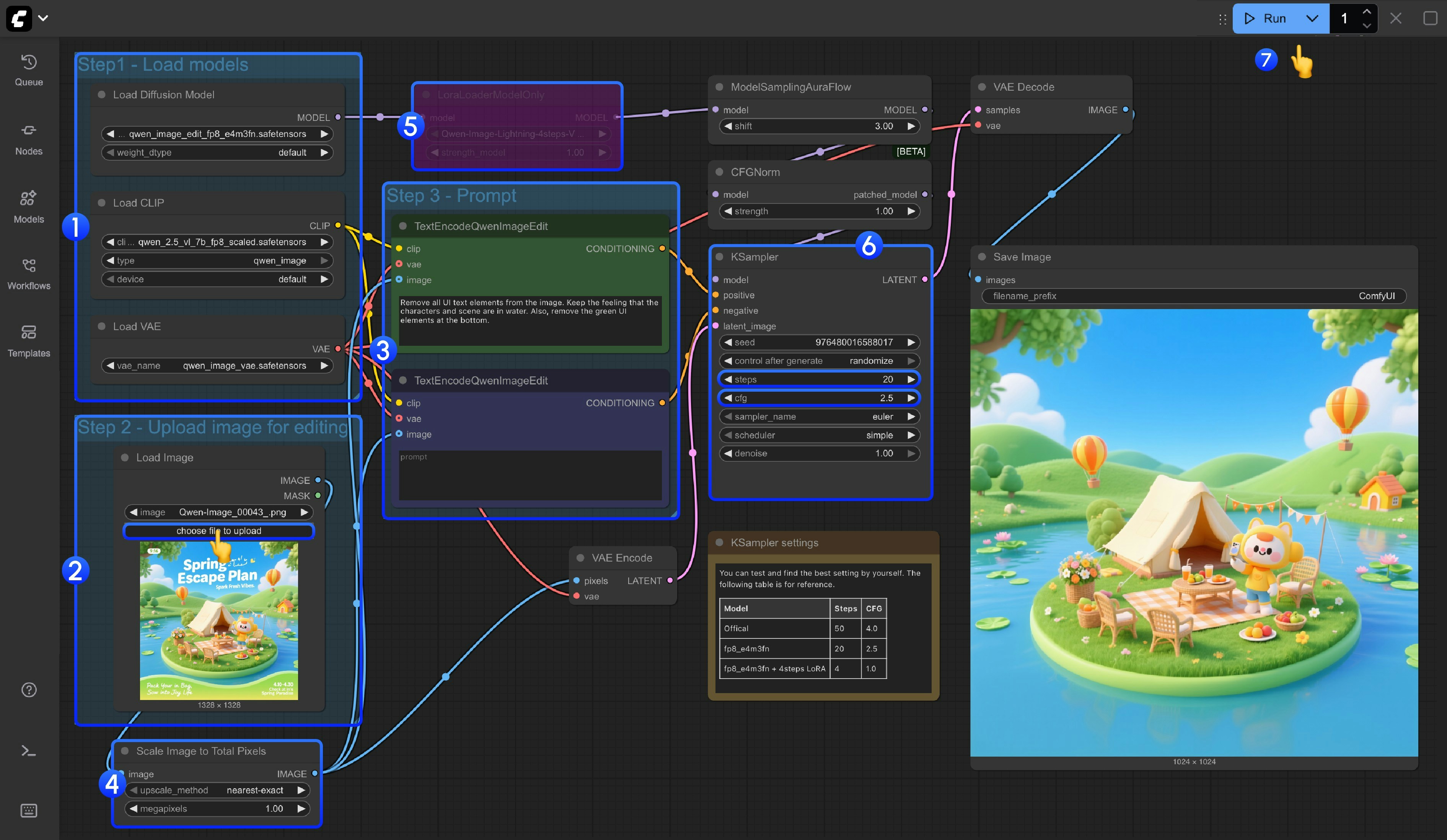
- Carga de modelos
- Asegúrate de que el nodo
Load Diffusion Modelcargueqwen_image_edit_fp8_e4m3fn.safetensors - Asegúrate de que el nodo
Load CLIPcargueqwen_2.5_vl_7b_fp8_scaled.safetensors - Asegúrate de que el nodo
Load VAEcargueqwen_image_vae.safetensors
- Asegúrate de que el nodo
- Carga de imagen
- Asegúrate de que el nodo
Load Imagetenga subida la imagen que quieres editar
- Asegúrate de que el nodo
- Configuración del prompt
- Define el prompt en el nodo
CLIP Text Encoder
- Define el prompt en el nodo
- El nodo
Scale Image to Total Pixelsescalará tu imagen de entrada a un total de un millón de píxeles,- Principalmente para evitar la pérdida de calidad en las imágenes de salida causada por imágenes de entrada demasiado grandes, como 2048x2048
- Si conoces bien el tamaño de tu imagen de entrada, puedes omitir este nodo con
Ctrl+B
- Si quieres usar la LoRA Lightning de 4 pasos para acelerar la generación de imágenes, puedes seleccionar el nodo
LoraLoaderModelOnlyy presionarCtrl+Bpara activarla - Para las configuraciones
stepsycfgdel nodo KSampler, agregamos una nota debajo del nodo donde puedes probar las configuraciones de parámetros óptimas - Haz clic en el botón
Queue, o usa el atajoCtrl(cmd) + Enterpara ejecutar el flujo de trabajo
Qwen Image Edit 2509
Qwen-Image-Edit-2509 es la siguiente iteración de Qwen-Image-Edit. Mantiene la edición precisa de texto bilingüe del modelo original y agrega entrada de varias imágenes, ediciones más consistentes a lo largo de una serie de imágenes y compatibilidad con ControlNet, así que puedes editar una imagen tomando otras como referencia.
Ejecutar en Comfy Cloud
Abrir en Comfy Cloud
Descargar flujo de trabajo
Descarga el JSON o busca “Qwen Image Edit 2509” en la biblioteca de plantillas
LoadImage que corresponda:
image_qwen_image_edit_2509_input_image.png
Nodo
LoadImage 78 · image_qwen_image_edit_2509_input_image.png