

- Reducción de la deriva de imagen: mayor estabilidad durante las operaciones de edición
- Mejor consistencia de personajes: mejor conservación de la identidad y de las características visuales durante las ediciones creativas
- Consistencia entre varias personas: fusión de alta fidelidad de varias imágenes de personas en tomas grupales coherentes
- Capacidades de LoRA integradas: LoRAs populares de la comunidad incorporadas directamente en el modelo base
- Mejor generación de diseño industrial: mejor soporte para el diseño por lotes de productos industriales y el reemplazo de materiales
- Razonamiento geométrico reforzado: generación directa de líneas auxiliares de construcción para diseño o anotación
Ejemplo de flujo de trabajo nativo de ComfyUI para Qwen-Image-Edit-2511
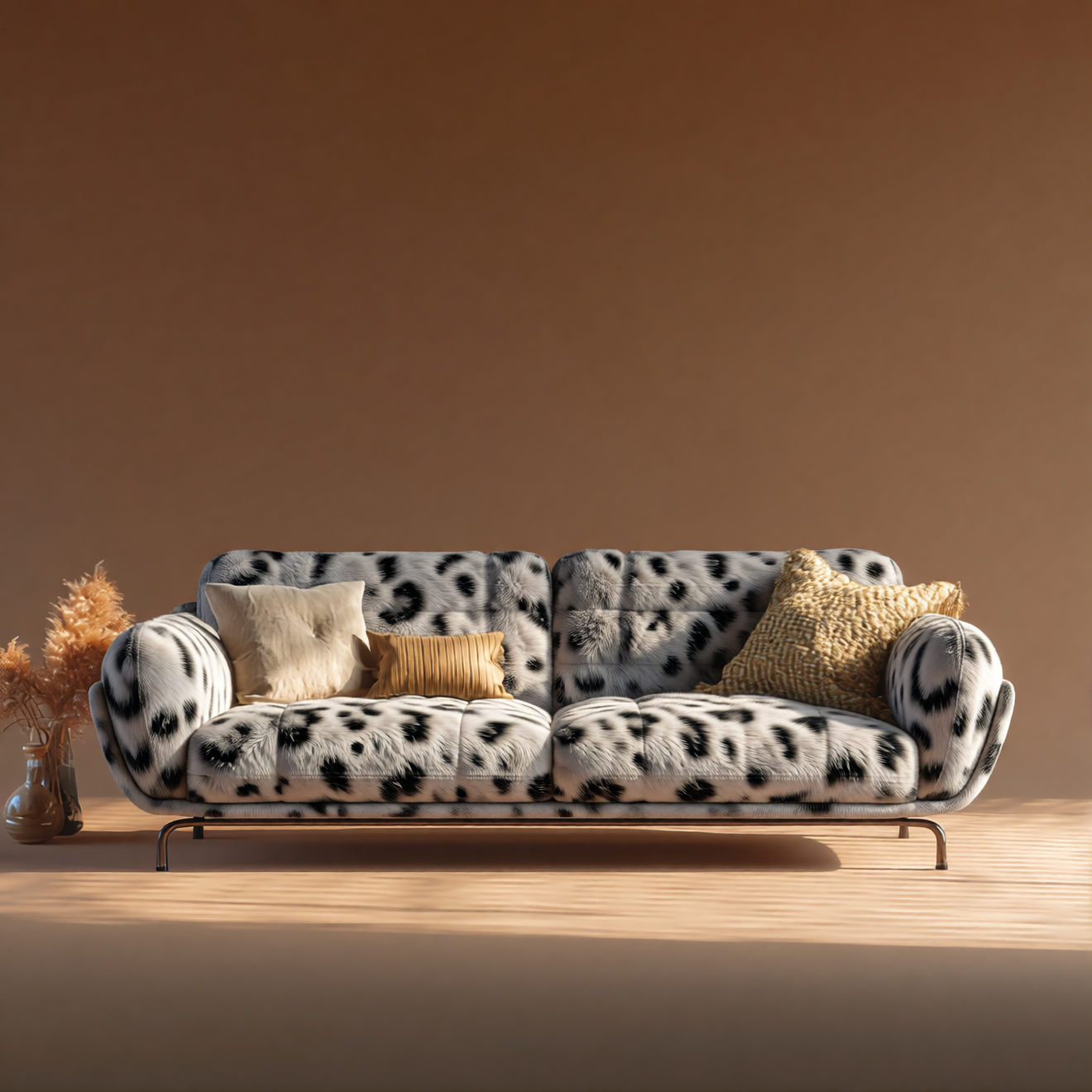
Qwen Image Edit 2511: reemplazo de materiales
Reemplaza los materiales de objetos (por ejemplo, muebles) combinando imágenes de referencia con Qwen-Image-Edit-2511.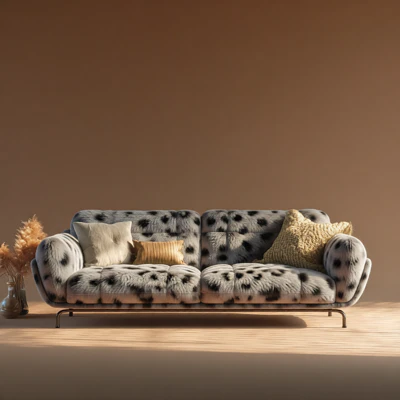
Ejecutar en Comfy Cloud
Abrir en Comfy Cloud
Descargar flujo de trabajo
Descarga el JSON o busca “Qwen-Image-Edit-2511” en la Biblioteca de plantillas
LoadImage correspondientes:
leather_sofa.png
Nodo
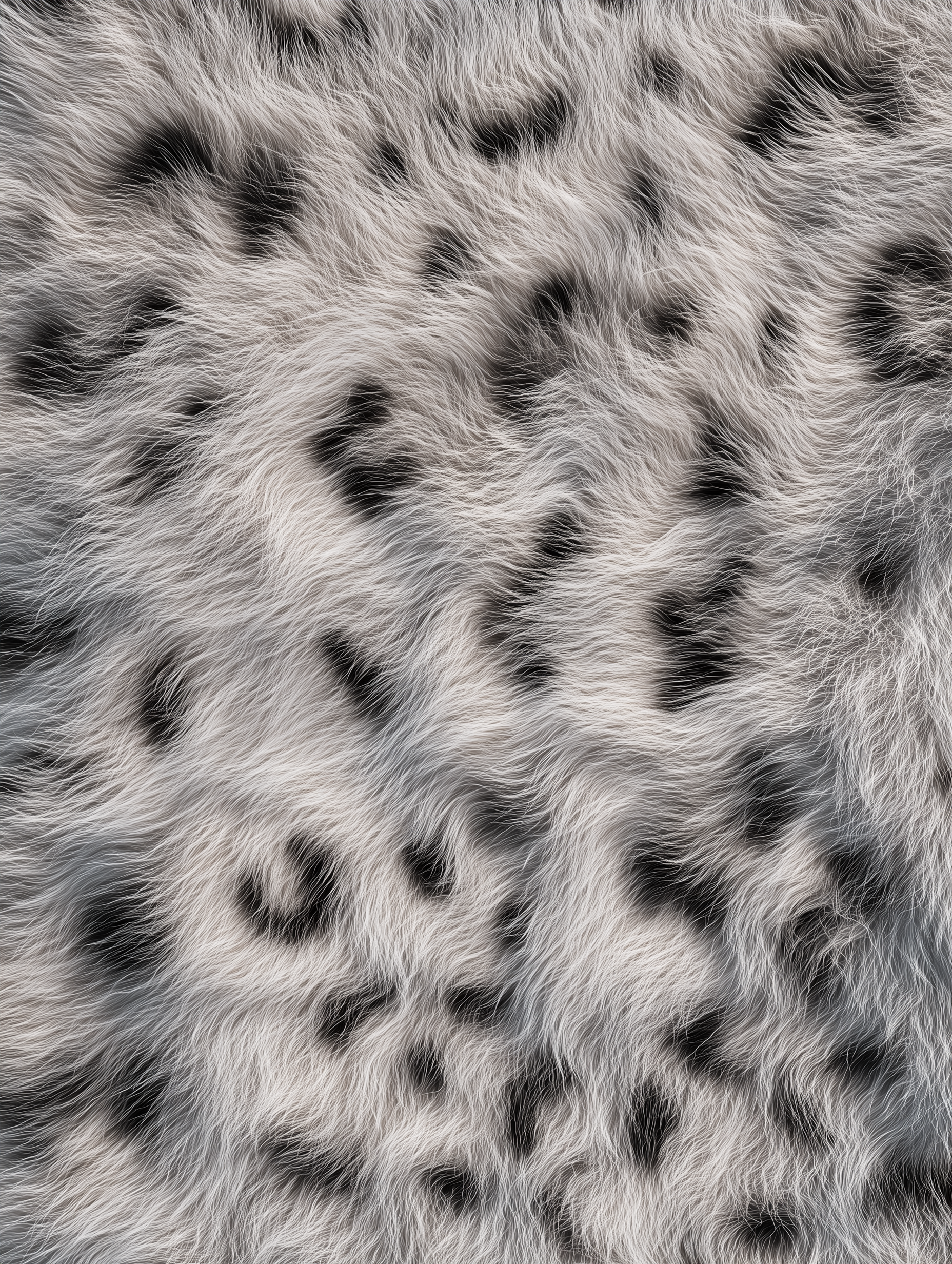
LoadImage 41 · leather_sofa.pngtexture_fur.png
Nodo
LoadImage 83 · texture_fur.png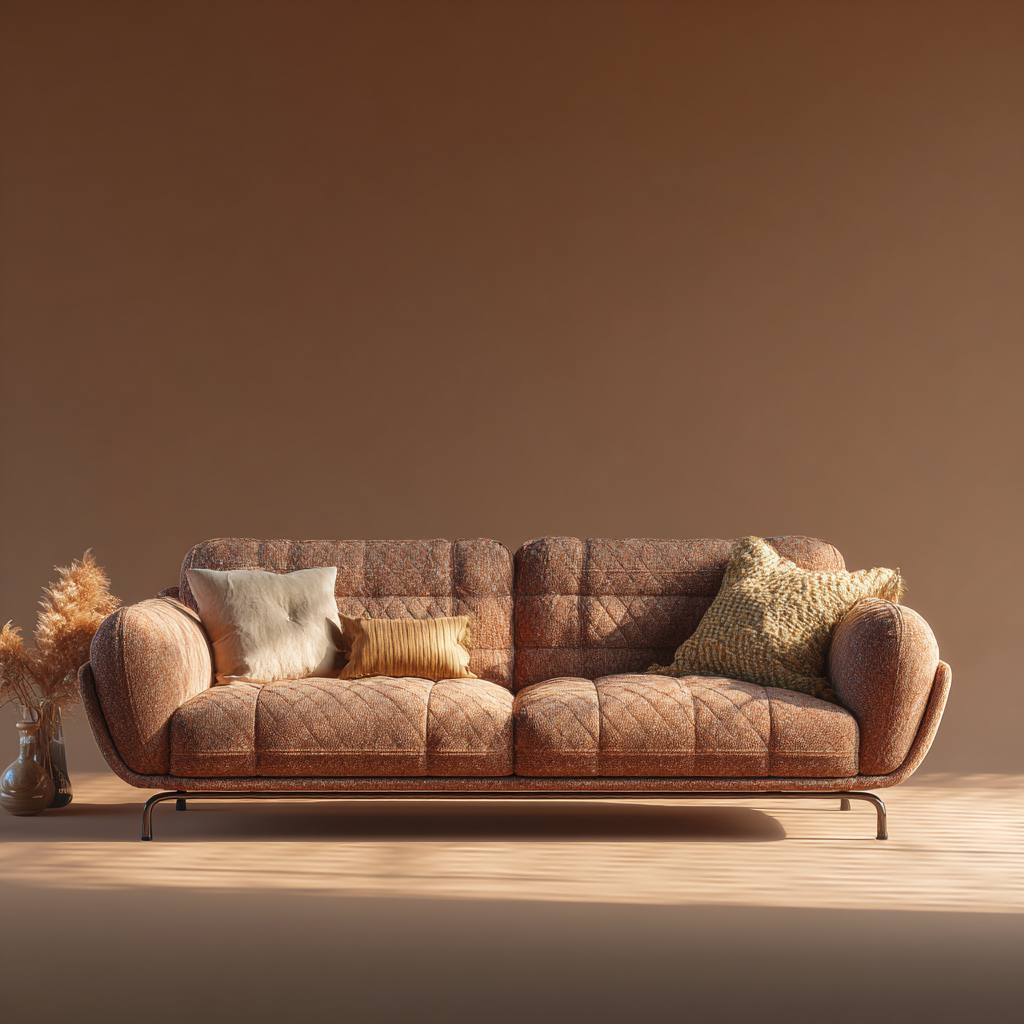
1. Archivo del flujo de trabajo
Después de actualizar ComfyUI, puedes encontrar el archivo del flujo de trabajo en las plantillas, o arrastrar la vista previa del flujo de trabajo de arriba a ComfyUI para cargarlo.2. Descarga del modelo
Codificadores de texto LoRA (opcional, para la aceleración Lightning de 4 pasos) Modelos de difusión VAE Ubicación de almacenamiento de los modelosQwen-Image-Edit-2511 con múltiples ángulos y el nodo de cámara 3D
Carga una foto, gira una cámara 3D alrededor del sujeto y Qwen-Image-Edit-2511 dibuja ese mismo sujeto desde el ángulo que elijas. La plantilla combina el modelo de edición con el LoRA de múltiples ángulos, así que puedes volver a fotografiar una sola imagen de entrada desde cualquier ángulo.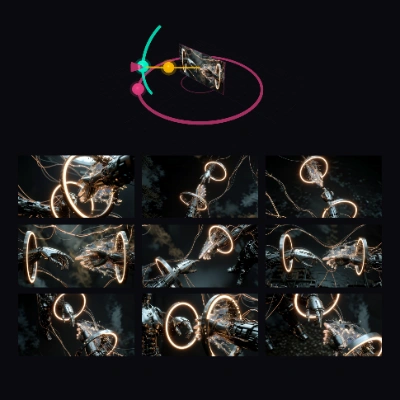
Ejecutar en Comfy Cloud
Abrir en Comfy Cloud
Descargar flujo de trabajo
Descarga el JSON o busca «Generate Multiple Angles with 3D Camera Node» en la biblioteca de plantillas
LoadImage:
cyber_genesis.png
Nodo
LoadImage 1Controles del ángulo de cámara
El nodo Compose Camera Angle Prompt añade una vista 3D encima de sus campos de ángulo. Al elegir un punto de vista en la vista 3D, el nodo escribe una descripción de plano comofront view eye-level shot medium shot en el prompt del flujo de trabajo, así que no la escribes a mano. Los campos de ángulo se actualizan al moverte.
- Camera / Object: Camera te mueve alrededor del sujeto y Object mira a través del objetivo y gira el sujeto.
- Horizontal angle, Vertical angle, Shot size: posiciones con nombre: ocho alrededor del sujeto, de
FrontaFront left, cuatro elevaciones deLow angleaHigh angley tres tamaños de plano deWide shotaClose-up. Arrastrar en la vista 3D fija los mismos valores. - Preview: abre una ventana superpuesta con lo que entra en el encuadre.
enable_turbo_mode, un control del nodo del subgrafo) está activado por defecto: 4 pasos, CFG 1 y el LoRA Lightning de 4 pasos. Desactívalo para la pasada de 40 pasos con CFG 4 y sin ese LoRA.
Descargas de modelos para este flujo de trabajo
Modelo de difusión: qwen_image_edit_2511_int8_convrot
Coloca el archivo en
ComfyUI/models/diffusion_models/Codificador de texto: qwen_2.5_vl_7b_fp8_scaled
Coloca el archivo en
ComfyUI/models/text_encoders/VAE: qwen_image_vae
Coloca el archivo en
ComfyUI/models/vae/LoRA: múltiples ángulos
Coloca el archivo en
ComfyUI/models/loras/LoRA: Lightning de 4 pasos
Coloca el archivo en
ComfyUI/models/loras/