

- Excelente renderizado de texto multilingüe: admite la generación de texto de alta precisión en varios idiomas, incluidos inglés, chino, coreano y japonés, manteniendo los detalles tipográficos y la consistencia del diseño
- Estilos artísticos diversos: desde escenas fotorrealistas hasta pinturas impresionistas, desde la estética anime hasta el diseño minimalista, adaptándose con fluidez a distintos prompts creativos
- Qwen-Image-DiffSynth-ControlNets/model_patches: incluye modelos canny, de profundidad e inpaint
- qwen_image_union_diffsynth_lora.safetensors: LoRA de control de la estructura de la imagen compatible con canny, profundidad, pose, arte lineal, softedge, normal y openpose
- InstantX ControlNet: pendiente de actualización
Transmisión en vivo de Qwen-Image de ComfyOrg
Qwen-Image en ComfyUI: Lightning y LoRAs
Qwen-Image ControlNet en ComfyUI: DiffSynth
Ejemplo de flujo de trabajo nativo de Qwen-Image
Qwen-Image: Texto a imagen
Genera imágenes con capacidades excepcionales de renderizado y edición de texto multilingüe usando el modelo MMDiT de 20B de Qwen-Image.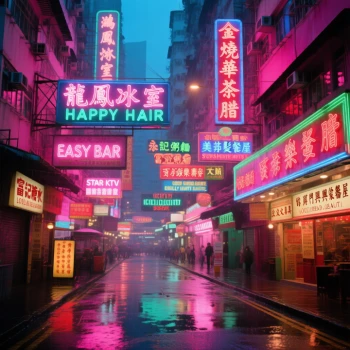
Ejecutar en Comfy Cloud
Abrir en Comfy Cloud
Descargar flujo de trabajo
Descarga el JSON o busca “Qwen-Image” en la Biblioteca de plantillas
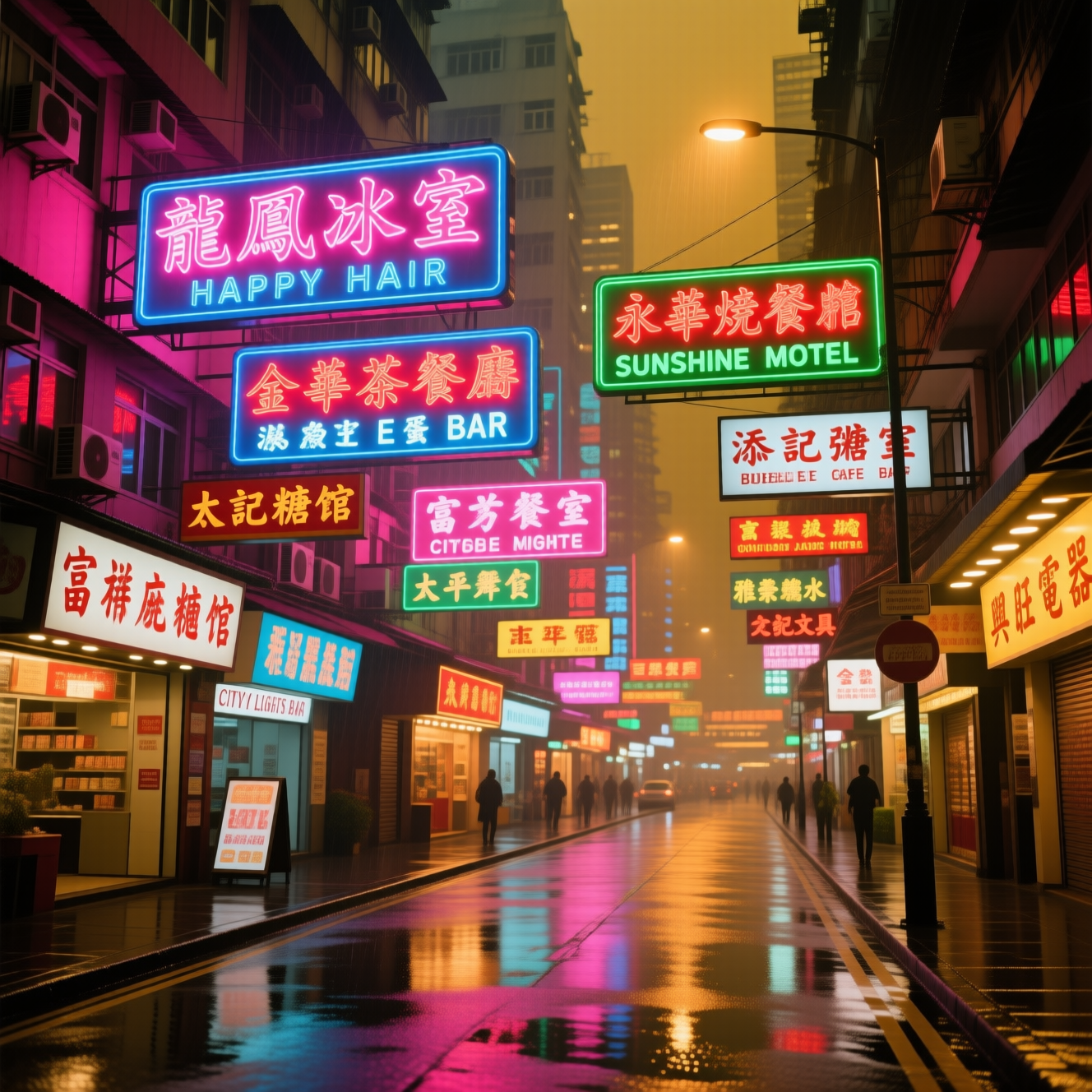 En el flujo de trabajo que acompaña a este documento se usan tres modelos diferentes:
- Modelo original Qwen-Image fp8_e4m3fn
- Versión acelerada de 8 pasos: modelo original Qwen-Image fp8_e4m3fn con el LoRA de 8 pasos de lightx2v
- Versión destilada: modelo destilado Qwen-Image fp8_e4m3fn
1. Archivo del flujo de trabajo
Después de actualizar ComfyUI, puedes encontrar el archivo del flujo de trabajo en las plantillas, o arrastrar el flujo de trabajo que aparece a continuación a ComfyUI para cargarlo.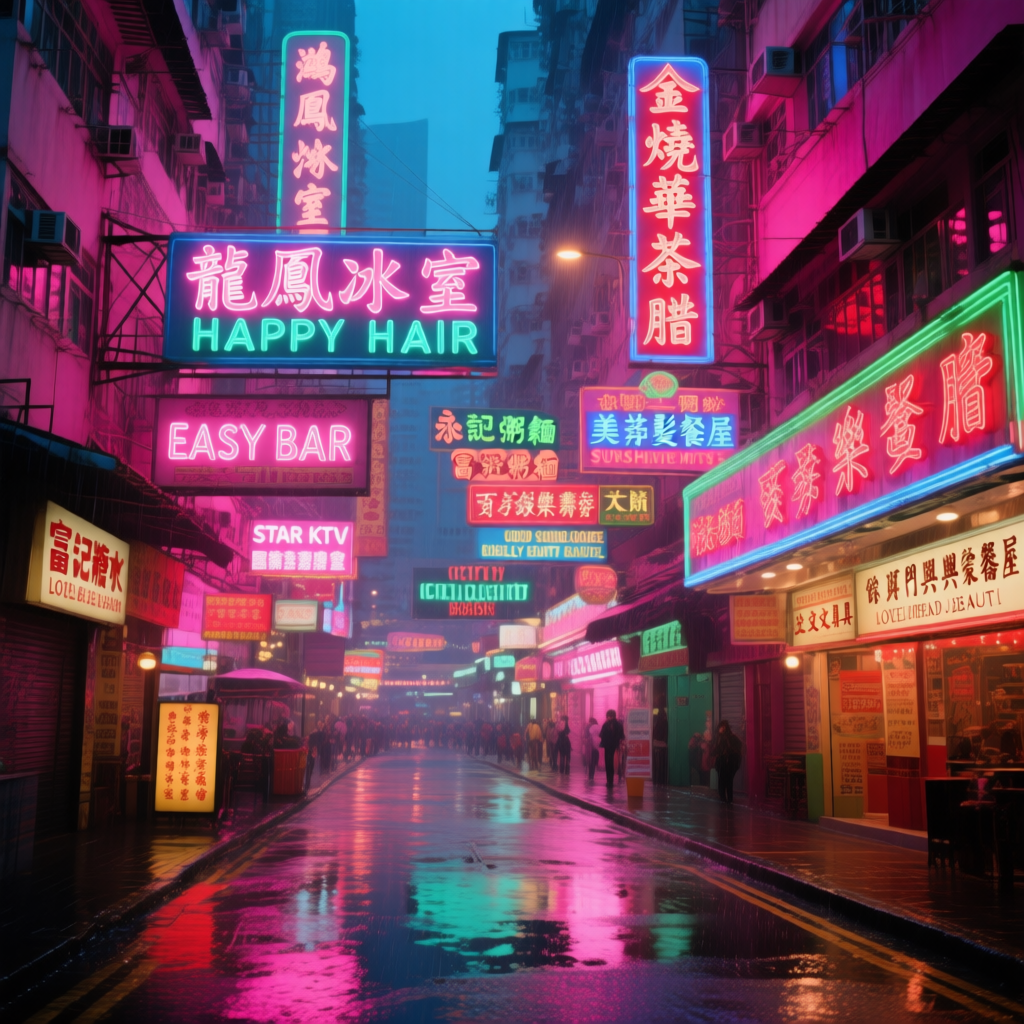 Versión destilada
Descargar flujo de trabajo para el modelo destilado
Descargar flujo de trabajo JSON
2. Descarga de modelos
Modelos disponibles en ComfyUI- Qwen-Image_bf16 (40.9 GB)
- Qwen-Image_fp8 (20.4 GB)
- Versiones destiladas (no oficiales, solo requieren 15 pasos)
- El autor original de la versión destilada recomienda usar 15 pasos con cfg 1.0.
- Según las pruebas, esta versión destilada también funciona bien con 10 pasos y cfg 1.0. Puedes elegir euler o res_multistep según el tipo de imagen que quieras.
3. Instrucciones del flujo de trabajo
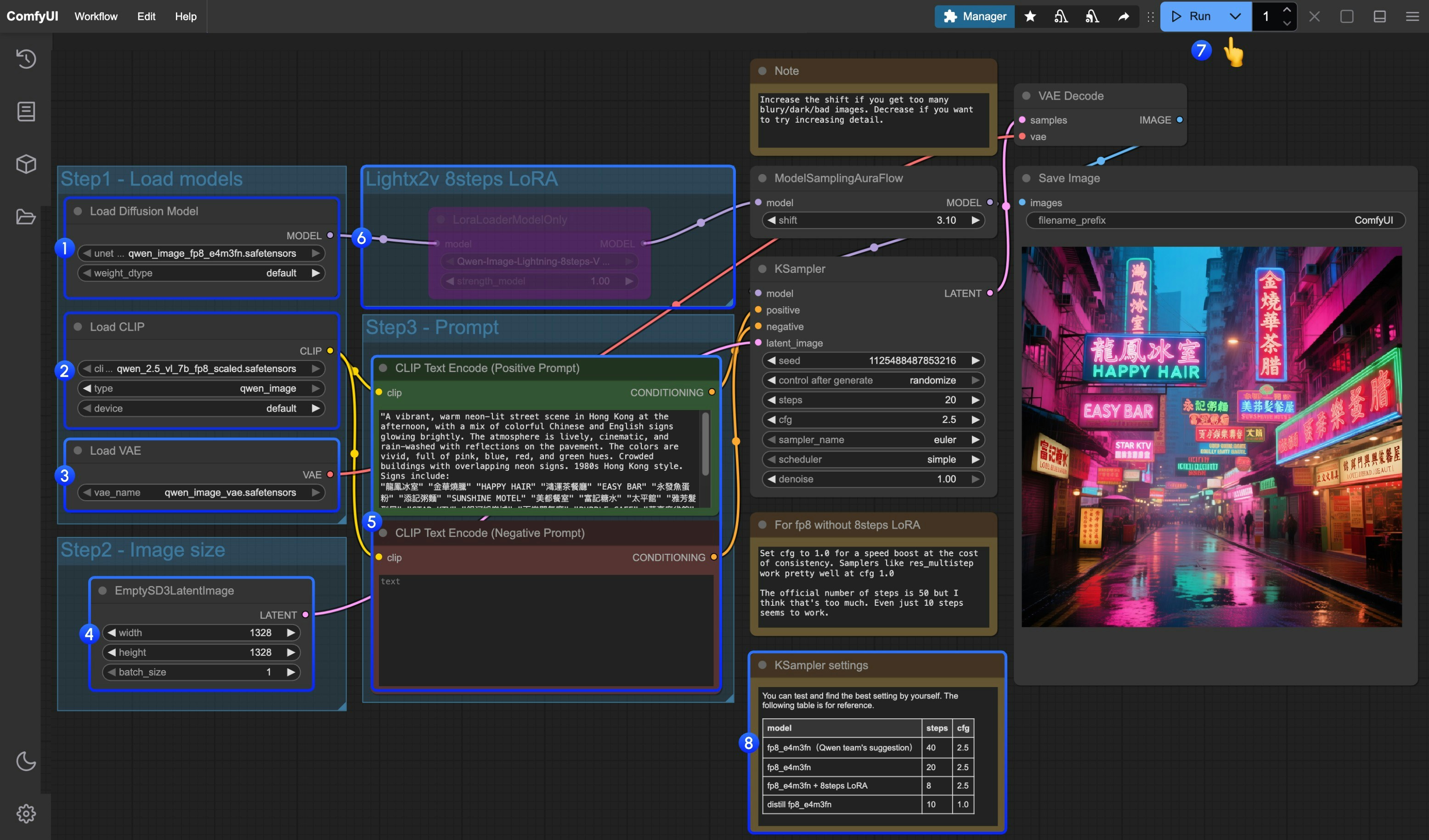
- Asegúrate de que el nodo
Load Diffusion Modelhaya cargadoqwen_image_fp8_e4m3fn.safetensors - Asegúrate de que el nodo
Load CLIPhaya cargadoqwen_2.5_vl_7b_fp8_scaled.safetensors - Asegúrate de que el nodo
Load VAEhaya cargadoqwen_image_vae.safetensors - Asegúrate de que el nodo
EmptySD3LatentImagetenga configuradas las dimensiones de imagen correctas - Configura tu prompt en el nodo
CLIP Text Encoder; actualmente admite al menos inglés, chino, coreano, japonés, italiano, etc. - Si quieres habilitar el LoRA de aceleración de 8 pasos de lightx2v, selecciona el nodo y usa
Ctrl + Bpara habilitarlo, y modifica las configuraciones del KSampler como se describe en el paso 8 - Haz clic en el botón
Queue, o usa el atajoCtrl(cmd) + Enterpara ejecutar el flujo de trabajo - Para las diferentes versiones de modelos y flujos de trabajo, ajusta los parámetros del KSampler en consecuencia
El modelo destilado y el LoRA de aceleración de 8 pasos de lightx2v no parecen ser compatibles para usarlos de forma simultánea. Puedes probar distintas combinaciones para comprobar si funcionan juntos.
Flujo de trabajo con ControlNet InstantX de Qwen Image
Este es un modelo ControlNet, así que puedes usarlo como un ControlNet normal.Qwen-Image InstantX Union ControlNet
Genera imágenes con Qwen-Image InstantX ControlNet, compatible con canny, soft edge, profundidad y pose.
Ejecutar en Comfy Cloud
Abrir en Comfy Cloud
Descargar flujo de trabajo
Descarga el JSON o busca “Qwen-Image InstantX ControlNet” en la Biblioteca de plantillas
LoadImage correspondiente:
image_qwen_image_instantx_controlnet_input_image.jpg
Nodo
LoadImage 71 · image_qwen_image_instantx_controlnet_input_image.jpg
1. Flujo de trabajo e imágenes de entrada
2. Enlaces a los modelos
- InstantX Controlnet
ComfyUI/models/controlnet/
- Modelo Lotus Depth
- vae-ft-mse-840000-ema-pruned.safetensors o cualquier VAE de SD1.5
También puedes usar Nodos personalizados como comfyui_controlnet_aux para generar el mapa de profundidad.
3. Instrucciones del flujo de trabajo
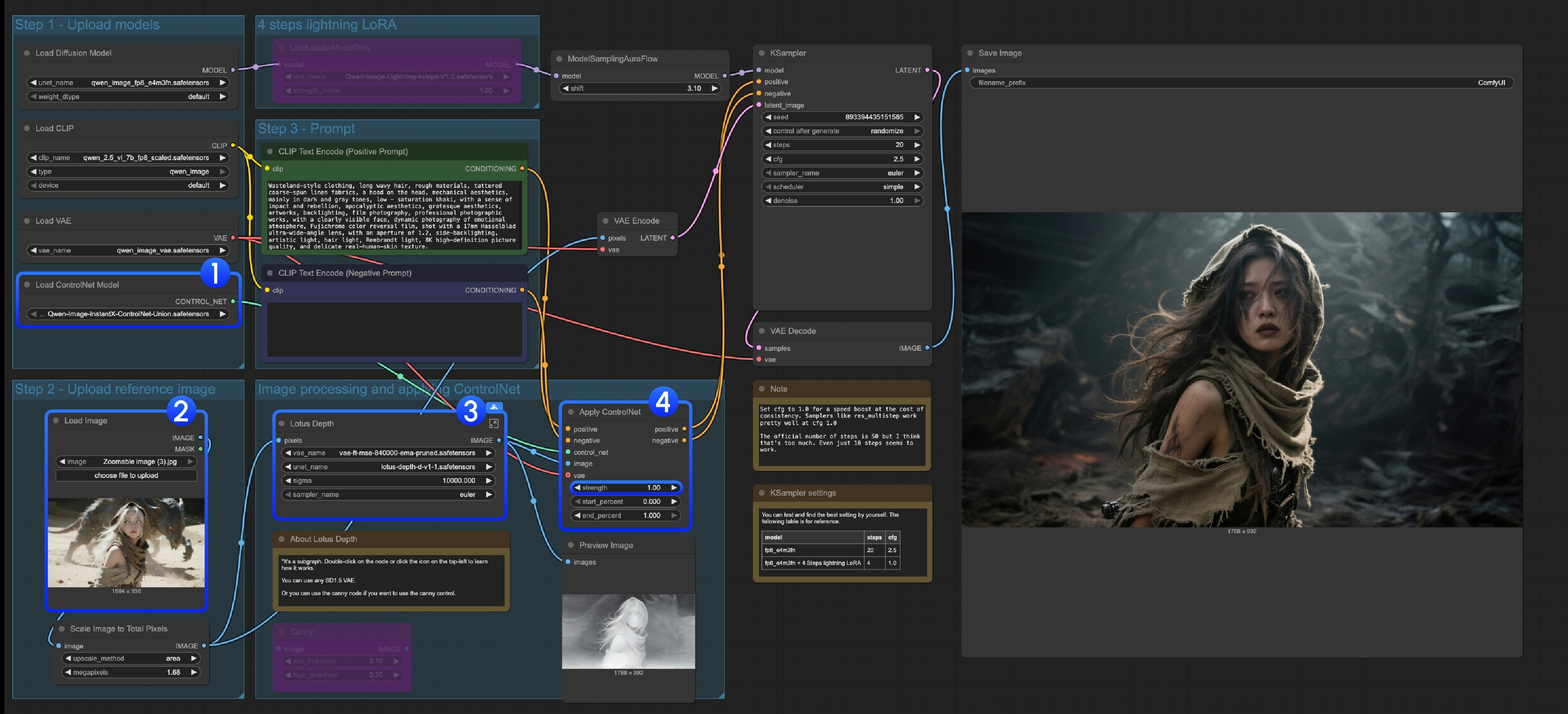
- Asegúrate de que el nodo
Load ControlNet Modelcargue correctamente el modeloQwen-Image-InstantX-ControlNet-Union.safetensors - Sube la imagen de entrada
- Este subgrafo usa el modelo Lotus Depth. Puedes encontrarlo en las Plantillas o editar el subgrafo para aprender más; asegúrate de que todos los modelos estén cargados correctamente
- Haz clic en el botón
Run, o usa el atajoCtrl(cmd) + Enterpara ejecutar el flujo de trabajo
Flujo de trabajo de parches de modelo ControlNet DiffSynth-ControlNets para Qwen Image
Parche de modelo ControlNet de Qwen-Image
Controla la generación de imágenes con modelos ControlNet de Qwen-Image. Compatible con los controles canny, profundidad y relleno inteligente mediante parches de modelo.
Ejecutar en Comfy Cloud
Abrir en Comfy Cloud
Descargar flujo de trabajo
Descarga el JSON o busca “Qwen-Image ControlNet Patch” en la Biblioteca de plantillas
LoadImage correspondiente:
image_qwen_image_controlnet_patch_input_image.png
Nodo
LoadImage 71 · image_qwen_image_controlnet_patch_input_image.png
1. Flujo de trabajo e imágenes de entrada
Después de actualizar ComfyUI, puedes encontrar el archivo del flujo de trabajo en las plantillas, o arrastrar la vista previa del flujo de trabajo que aparece arriba hacia ComfyUI para cargarlo.2. Enlaces a los modelos
Los demás modelos son los mismos que en el flujo de trabajo básico de Qwen-Image. Solo necesitas descargar los modelos siguientes y guardarlos en la carpetaComfyUI/models/model_patches
- qwen_image_canny_diffsynth_controlnet.safetensors
- qwen_image_depth_diffsynth_controlnet.safetensors
- qwen_image_inpaint_diffsynth_controlnet.safetensors
3. Instrucciones de uso del flujo de trabajo
Actualmente, diffsynth tiene tres modelos de parche: Canny, Profundidad y Relleno inteligente. Si es la primera vez que usas flujos de trabajo relacionados con ControlNet, debes saber que las imágenes de control deben preprocesarse a formatos de imagen compatibles antes de que el modelo pueda usarlas y reconocerlas.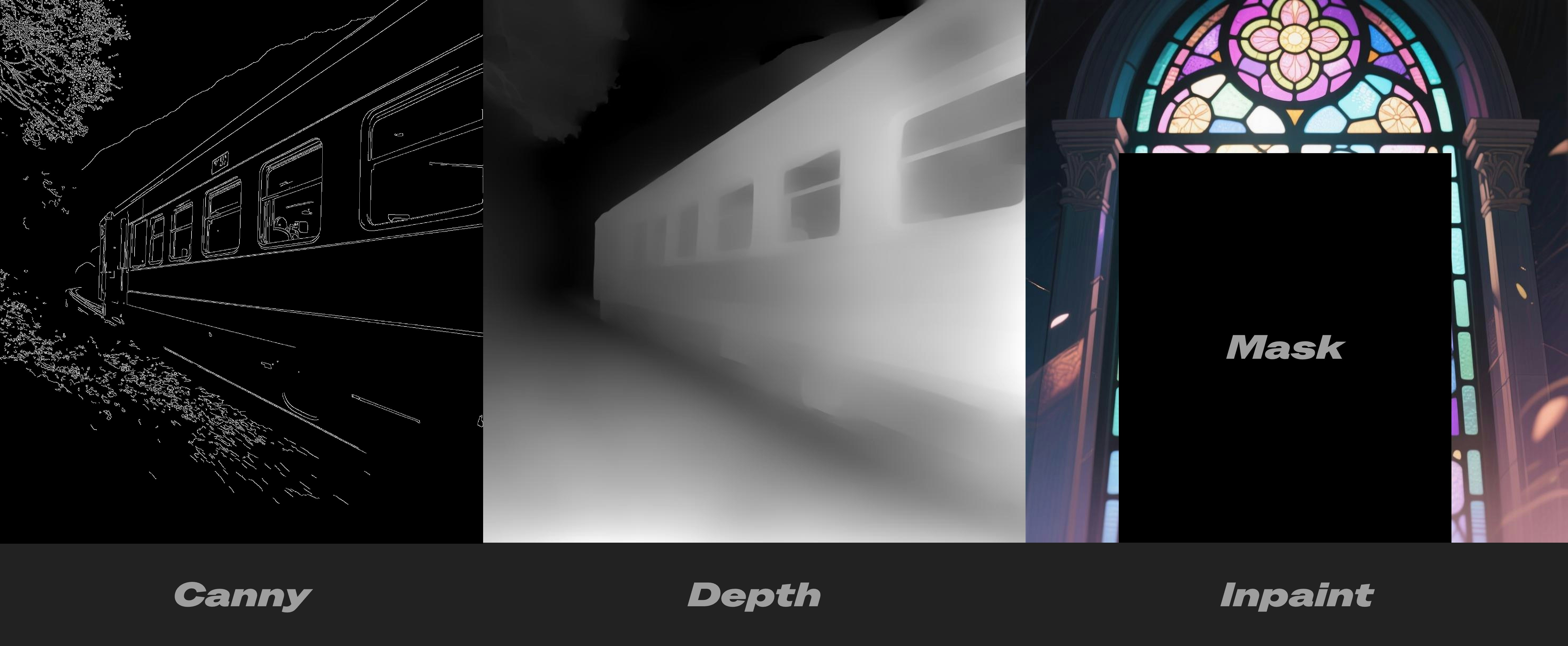
- Canny: borde Canny procesado, contornos de line art
- Profundidad: mapa de profundidad preprocesado que muestra las relaciones espaciales
- Relleno inteligente: requiere usar una máscara para marcar las áreas que se deben repintar
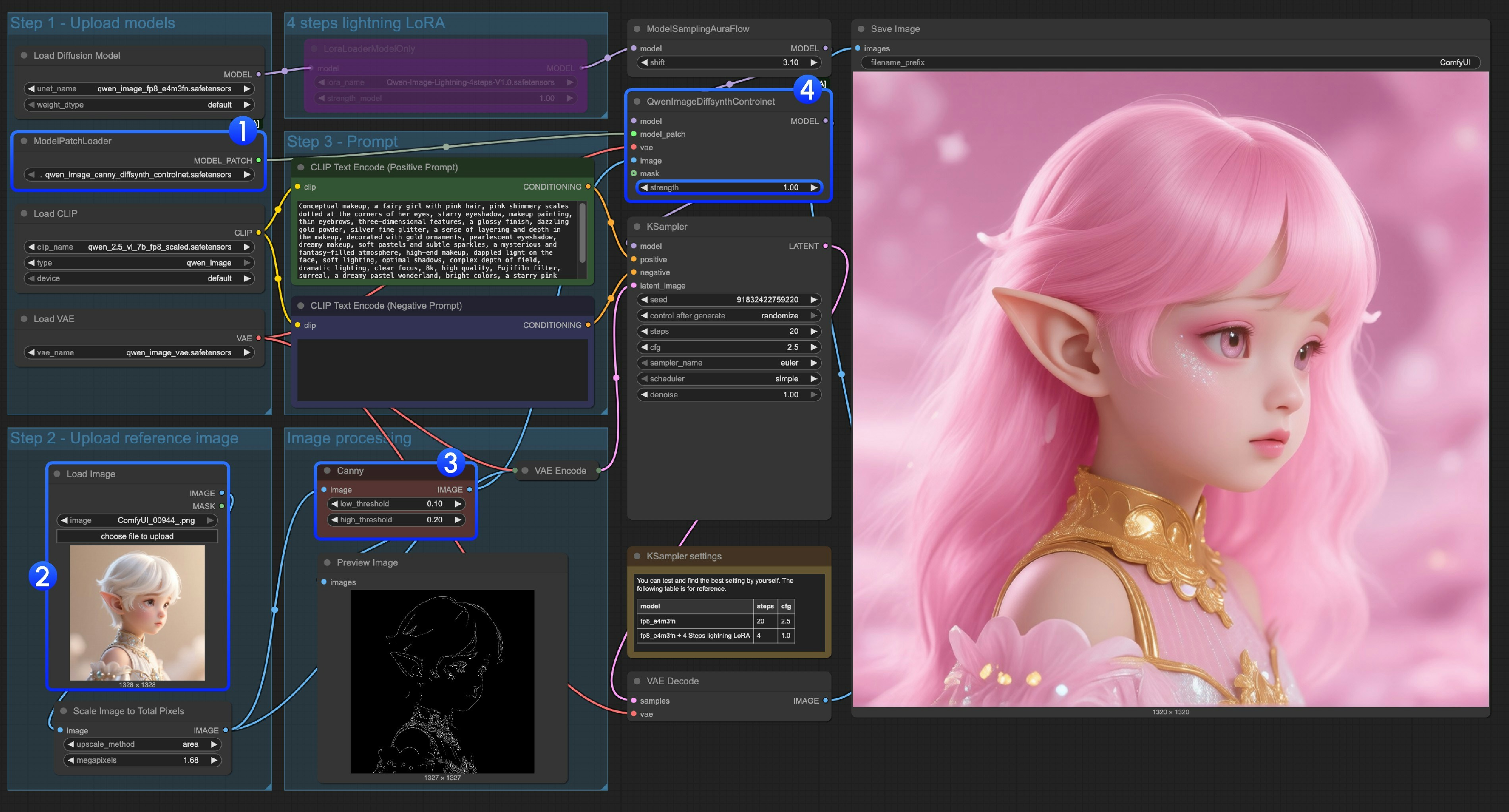
- Asegúrate de que
qwen_image_canny_diffsynth_controlnet.safetensorsesté cargado - Sube la imagen de entrada para el procesamiento posterior
- El nodo Canny es un nodo de preprocesamiento nativo que preprocesa la imagen de entrada según los parámetros que definas para controlar la generación
- Si lo necesitas, puedes modificar
strengthen el nodoQwenImageDiffsynthControlnetpara controlar la intensidad del control de line art - Haz clic en el botón
Runo usa el atajoCtrl(cmd) + Enterpara ejecutar el flujo de trabajo
Para usar qwen_image_depth_diffsynth_controlnet.safetensors, debes preprocesar la imagen a un mapa de profundidad y reemplazar la parte de image processing. Para este uso, consulta el método de procesamiento de InstantX en este documento. Las demás partes son similares al uso del modelo Canny.
Instrucciones de uso de ControlNet con el modelo de relleno inteligente
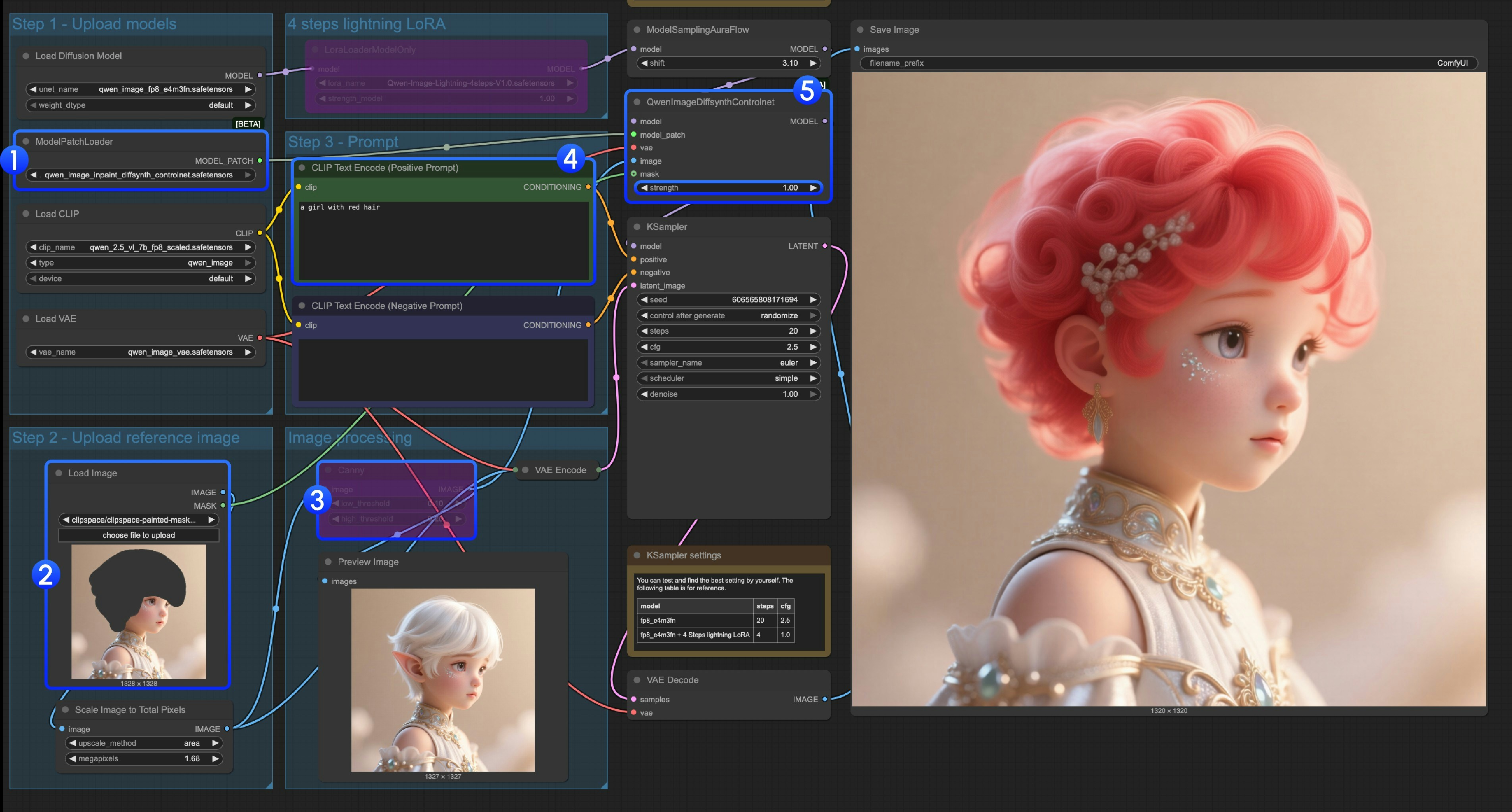
- Asegúrate de que
ModelPatchLoadercargue el modeloqwen_image_inpaint_diffsynth_controlnet.safetensors - Sube la imagen y usa el Editor de máscara para dibujar una máscara. Debes conectar la salida
maskdel nodoLoad Imagecorrespondiente a la entradamaskdeQwenImageDiffsynthControlnetpara asegurar que se cargue la máscara correspondiente - Usa el atajo
Ctrl-Bpara poner el Canny original del flujo de trabajo en modo Omitir, de modo que el procesamiento del nodo Canny correspondiente no tenga efecto - En
CLIP Text Encoder, escribe aquello a lo que quieres cambiar el área enmascarada - Si lo necesitas, puedes modificar
strengthen el nodoQwenImageDiffsynthControlnetpara controlar la intensidad de control correspondiente - Haz clic en el botón
Runo usa el atajoCtrl(cmd) + Enterpara ejecutar el flujo de trabajo
Flujo de trabajo LoRA de ControlNet Union de Qwen Image
Control Union de Qwen-Image
Genera imágenes con un control estructural preciso usando el LoRA de ControlNet unificado de Qwen-Image. Es compatible con varios tipos de control, como canny, profundidad, arte lineal, softedge, normal y openpose.
Ejecutar en Comfy Cloud
Abrir en Comfy Cloud
Descargar flujo de trabajo
Descarga el JSON o busca “Qwen-Image Union Control” en la Biblioteca de plantillas
LoadImage correspondiente:
image_qwen_image_union_control_lora_input_image.png
nodo
LoadImage 73 · image_qwen_image_union_control_lora_input_image.png

1. Flujo de trabajo e imágenes de entrada
Después de actualizar ComfyUI, puedes encontrar el archivo del flujo de trabajo en las plantillas, o arrastrar la vista previa del flujo de trabajo de arriba a ComfyUI para cargarlo.2. Enlaces de modelos
Descarga el modelo que aparece a continuación. Como se trata de un modelo LoRA, debe guardarse en la carpetaComfyUI/models/loras/
- qwen_image_union_diffsynth_lora.safetensors: LoRA de control de estructura de imagen compatible con canny, profundidad, pose, arte lineal, softedge, normal y openpose
3. Instrucciones del flujo de trabajo
Este modelo es un LoRA de control unificado compatible con los controles canny, profundidad, pose, arte lineal, softedge, normal y openpose. Como muchos de los nodos nativos de preprocesamiento de imágenes no son totalmente compatibles, conviene usar algo como comfyui_controlnet_aux para completar el resto del preprocesamiento de imágenes.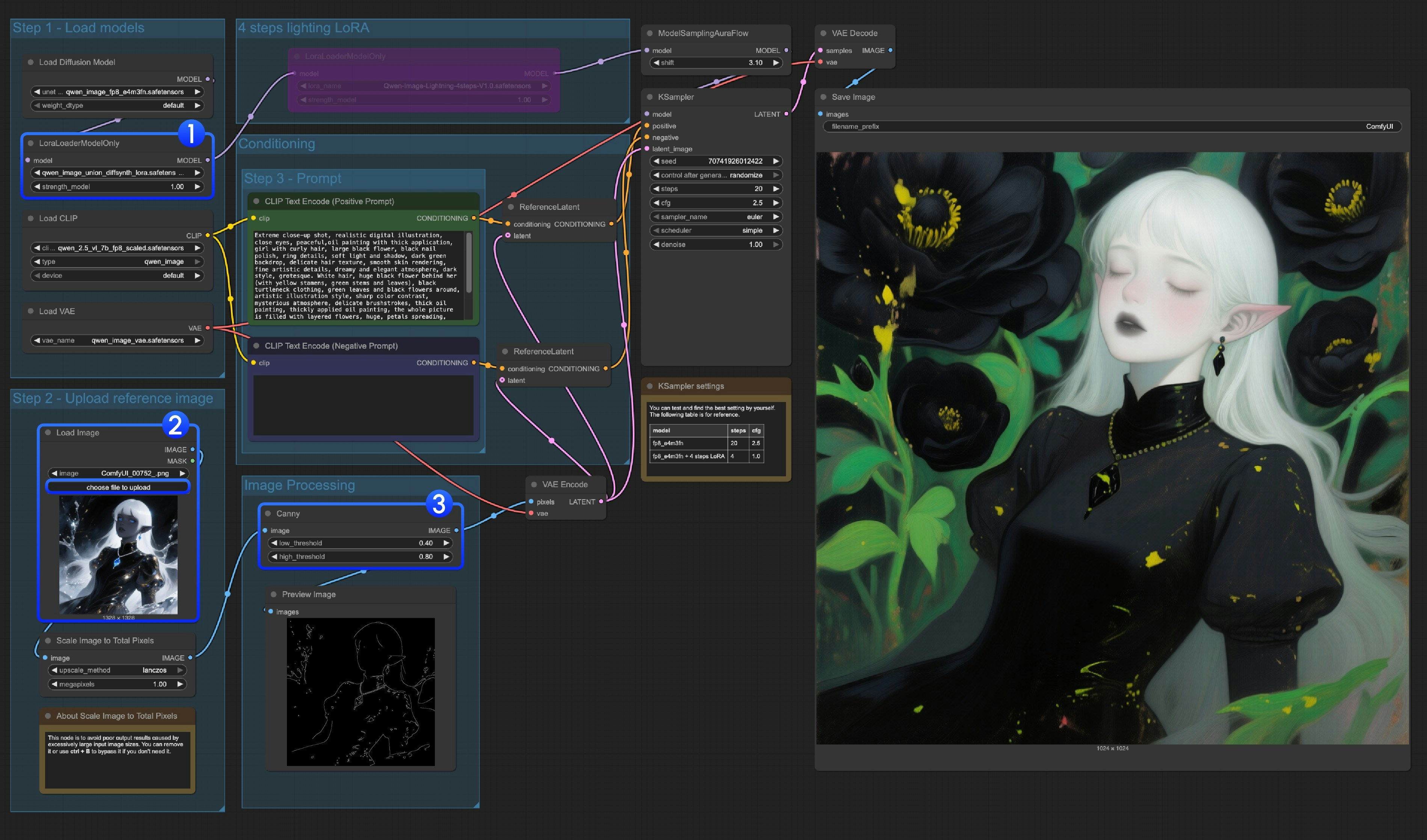
- Asegúrate de que
LoraLoaderModelOnlycargue correctamente el modeloqwen_image_union_diffsynth_lora.safetensors - Sube la imagen de entrada
- Si es necesario, puedes ajustar los parámetros del nodo
Canny. Como cada imagen de entrada requiere distintos valores de parámetros para obtener un mejor resultado de preprocesamiento, puedes probar a ajustar los valores correspondientes para obtener más o menos detalles - Haz clic en el botón
Runo usa el atajoCtrl(cmd) + Enterpara ejecutar el flujo de trabajo
Para otros tipos de control, también debes reemplazar la parte de procesamiento de imágenes.