


mot de 8B, así que el mismo modelo lee un prompt o una imagen de origen y devuelve el resultado. Está pensado para trabajos donde importan por igual la precisión y el aspecto: retratos, pósteres, ilustraciones e infografías.
También ejecuta una pasada de autocorrección autónoma. Cuando vuelve un resultado, el modelo compara su propia salida con el prompt y regenera si algo no coincide, hasta 5 pasadas.
Aspectos destacados:
- Un backbone, dos direcciones: el mismo modelo
motde 8B se encarga de interpretar y de renderizar, tanto en texto a imagen como en ediciones guiadas por una imagen de origen. - Autocorrección autónoma: el modelo compara su propia salida con el prompt y regenera, hasta 5 pasadas.
- Dos modos de muestreo: Turbo con el LoRA de 8 pasos a 8 pasos y CFG 1.0, o Quality sin el LoRA a 50 pasos y CFG 4.0.
- Estética más fina, expresión más rica: 10% de mejora en calidad estética global frente a U1.5 en evaluaciones subjetivas, con modelos de recompensa estética entrenados por separado para retratos y escenas fotorrealistas, obra artística e infografías.
- Reflexión autónoma: en tareas densas de infografía de UltraTextBench, el bucle de autocorrección logra una mejora relativa media del 7% sobre la generación de una sola pasada.
- Reescritura de prompt PE opcional: un codificador de texto PE Qwen Image 2.1 expande un prompt corto en una descripción visual completa y rellena el texto exacto que aparece en la imagen.
- Hugging Face: Comfy-Org/SenseNova-U1 (checkpoint y LoRA de 8 pasos)
- GitHub: OpenSenseNova/SenseNova-U1
- Hugging Face: sensenova/SenseNova-U1.6-8B-MoT (pesos oficiales del modelo)
- Hugging Face: sensenova/SenseNova-U1.6-8B-MoT-LoRAs (LoRA oficial de 8 pasos)
Muestras
Seis ejemplos oficiales de SenseNova, que cubren las direcciones creativas a las que apunta el modelo; no son resultados generados con estos flujos de trabajo. La propuesta oficial combina dos objetivos: expresión visual creativa y autocorrección nativa, para entregar belleza y precisión a la vez.Fotografía, ilustración y pósteres
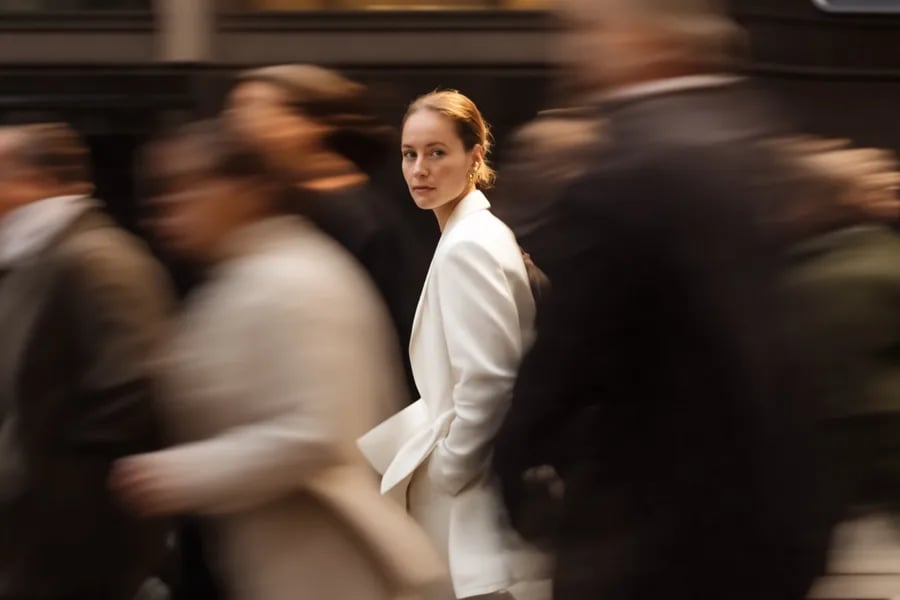
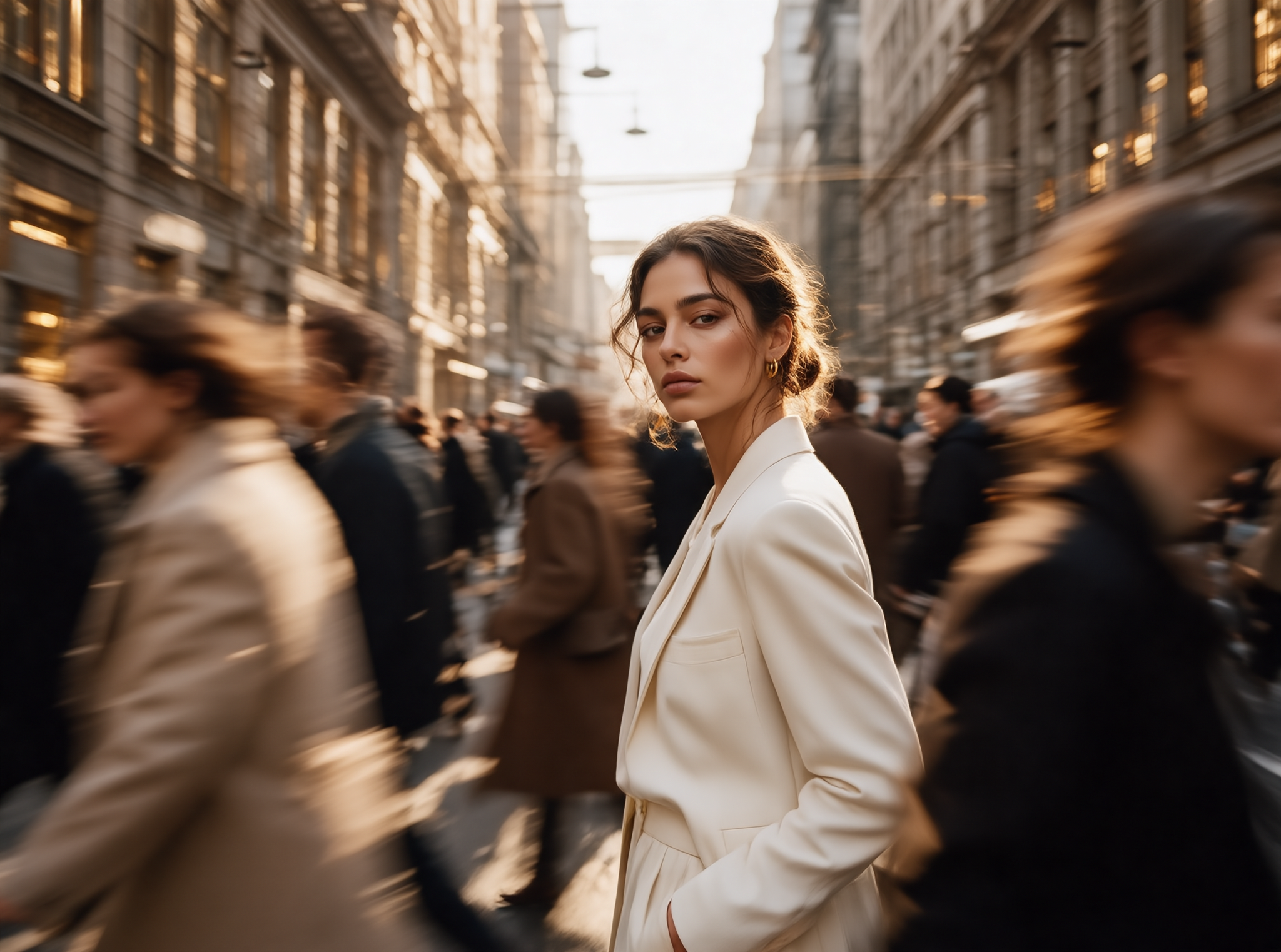
Obturación lenta: el sujeto queda nítido y la multitud se estira.
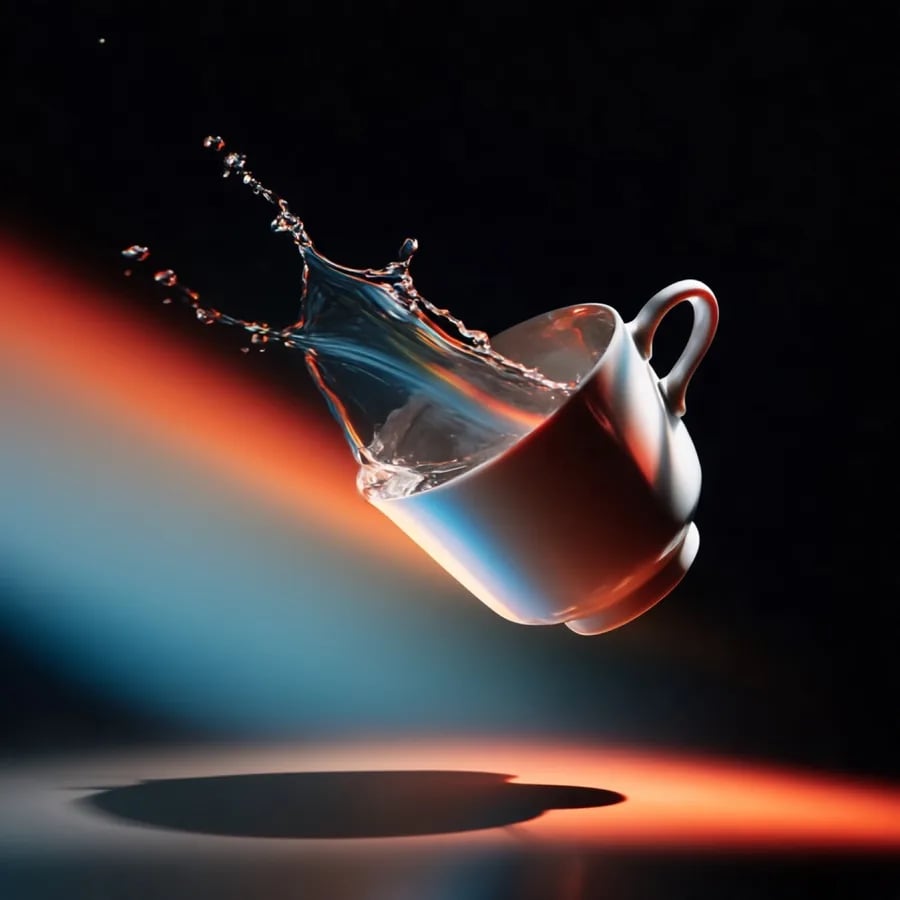
Foto de producto de alta velocidad: una jarra suspendida con su salpicadura.
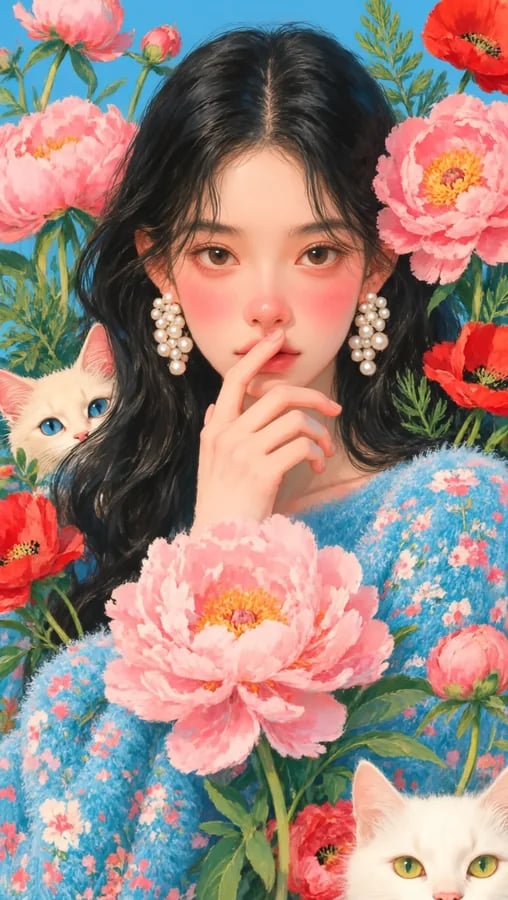
Ilustración: una niña de azul entre flores y gatos.
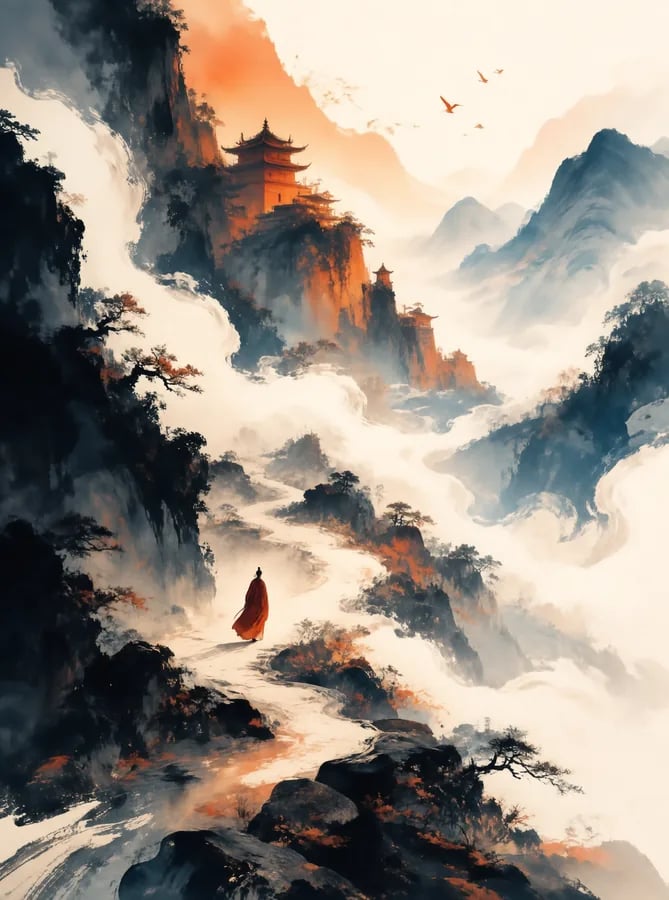
Ilustración: montañas brumosas bajo luz naranja.
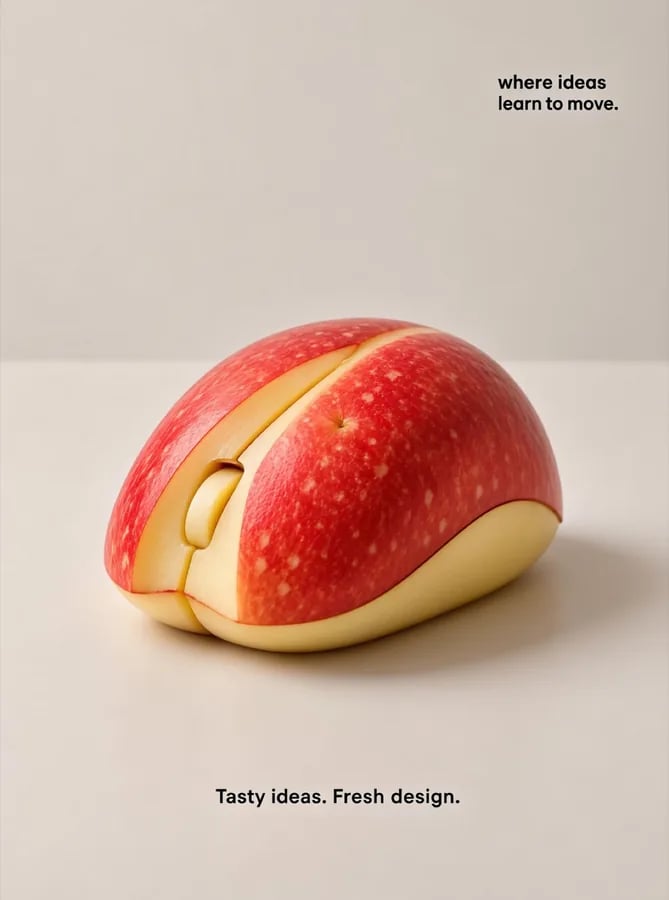
Póster con tipografía de titular: «Tasty ideas. Fresh design.»
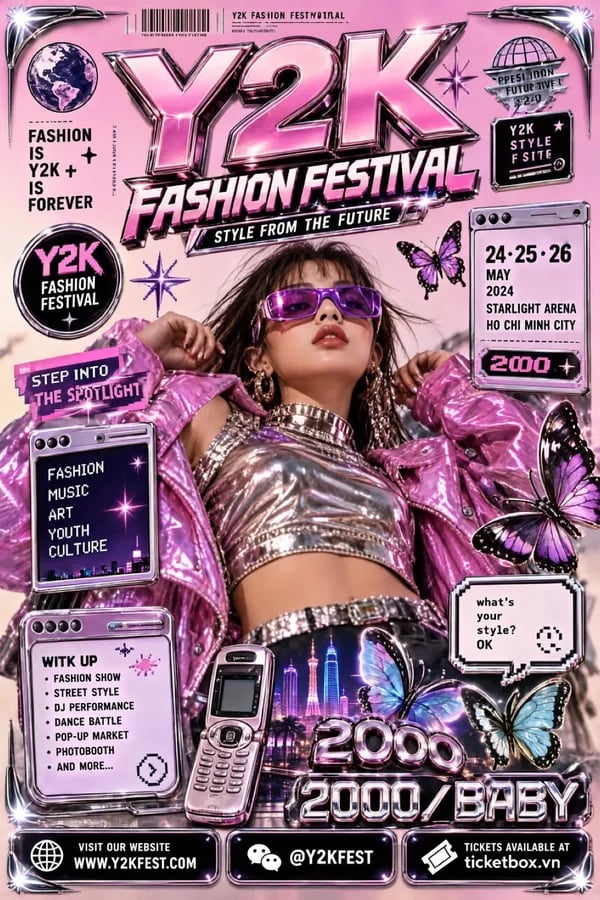
Póster: festival de moda Y2K, tipografía de bloques de píxeles sobre un set plano.
La autocorrección en la práctica
Cada pareja usa el mismo prompt y la misma semilla: una sola pasada frente al bucle de generar / revisar / refinar. La tercera imagen es un recorte ampliado del texto que el bucle corrigió.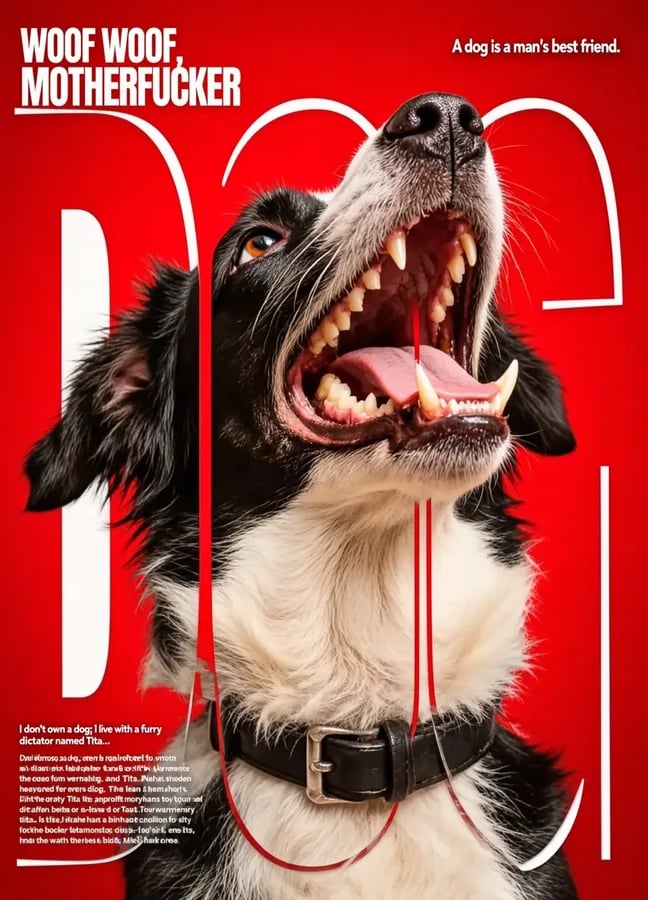
Póster de mascota roja · Antes
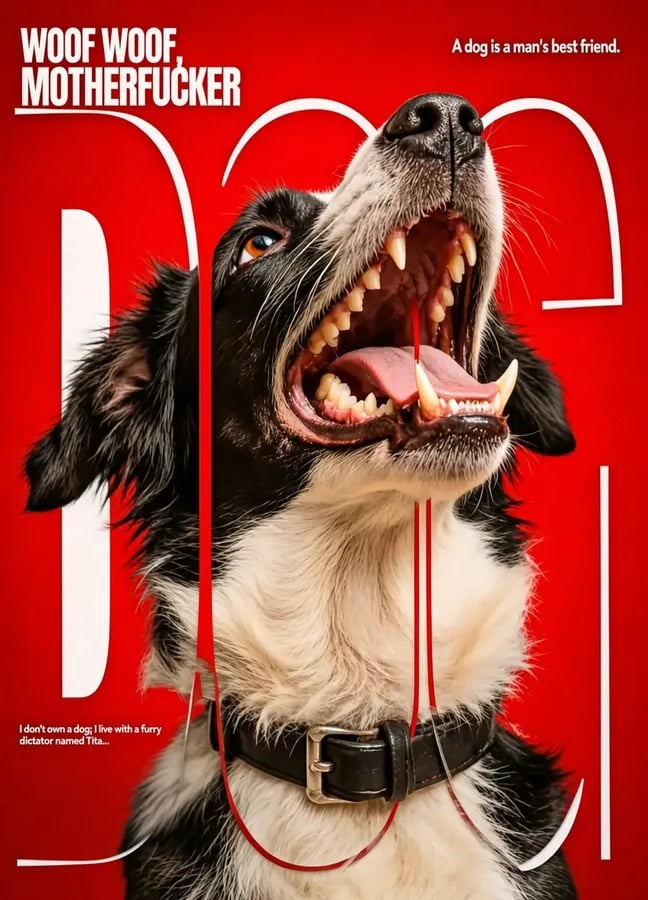
Póster de mascota roja · Después
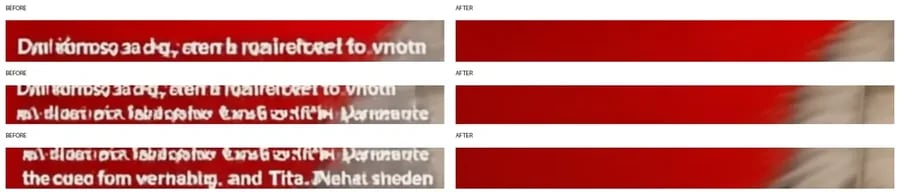
Póster de mascota roja · Comparación de detalle
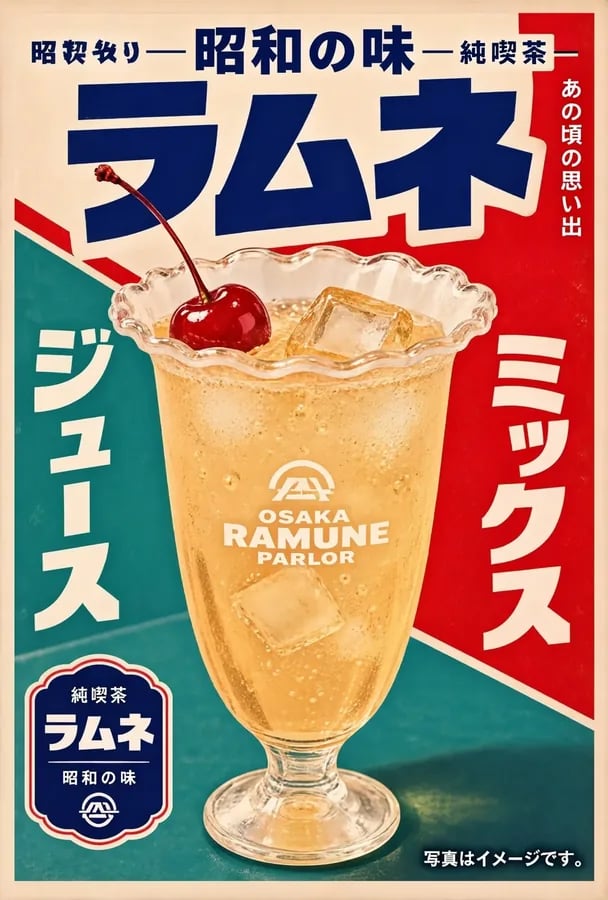
Póster de bebida de la era Showa · Antes
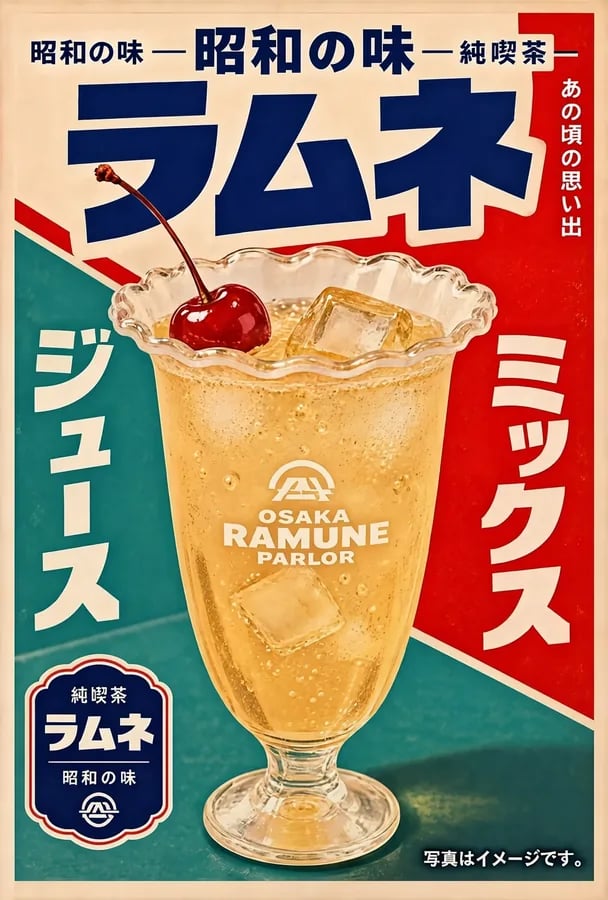
Póster de bebida de la era Showa · Después

Póster de bebida de la era Showa · Comparación de detalle
Flujo de trabajo de texto a imagen
SenseNova U1.6: Text to Image
Convierte una escena escrita en una imagen terminada. El modelo lee el prompt, completa el detalle visual y devuelve una imagen de 4 megapíxeles con la relación de aspecto que elijas.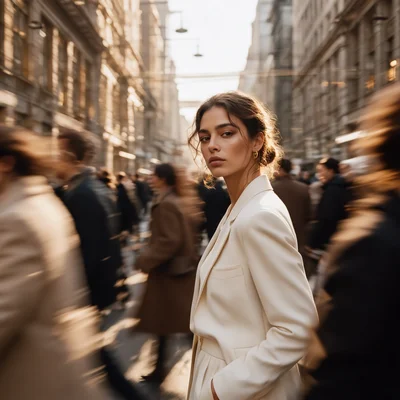
Ejecutar en Comfy Cloud
Abrir en Comfy Cloud
Descargar flujo de trabajo
Descarga el JSON o busca “SenseNova U1.6: Text to Image” en la Biblioteca de plantillas
Archivo del flujo de trabajo
Después de actualizar ComfyUI, abre la plantilla desde la Biblioteca de plantillas o arrastra la vista previa de arriba a ComfyUI para cargarla. El flujo de trabajo incluye dos pipelines:- Pipeline Base: una sola pasada de generación, para retratos, fotografía, pósteres e ilustración general.
- Pipeline con autocorrección: genera, revisa y refina, hasta 5 pasadas, y después decodifica. Ideal para infografías, texto denso, gráficos y diagramas de pasos.
Descarga de modelos
Checkpoint LoRA (modo Turbo) Codificador de texto (PE) Ubicación de almacenamiento de los modelosAjustes de muestreo
- Turbo Mode? carga u omite el LoRA de 8 pasos. Déjalo activo mientras iteras y desactívalo para obtener la máxima fidelidad de texto y detalle fino.
- Self-Correction añade el bucle de generar, revisar y refinar. Actívalo en maquetas con mucho texto y desactívalo en retratos sencillos, porque cada pasada es otro muestreo completo.
- Enable PE activa el reescritor de prompt descrito arriba.
- Resolution fija el presupuesto total de megapíxeles con ajustes predefinidos de 1:1 a 21:9. El valor predeterminado es 4:3 (Standard) con 4 megapíxeles, es decir 2368 × 1760.
Consejos de prompting
- Pon entre comillas cada palabra que deba aparecer en la imagen. El texto entrecomillado se renderiza tal cual, y el texto sin comillas es donde surgen los errores.
- Con PE desactivado, escribes tú la descripción visual completa. Una petición de una línea no aprovecha la tipografía ni las dotes de maquetación del modelo.
Flujo de trabajo de edición de imágenes
SenseNova U1.6: Image Edit
Edita una foto adjuntándola como referencia y describiendo el cambio. El mismo backbone de 8B lee la imagen de origen, la reelabora y devuelve la edición con la resolución y la relación de aspecto de la propia imagen de origen.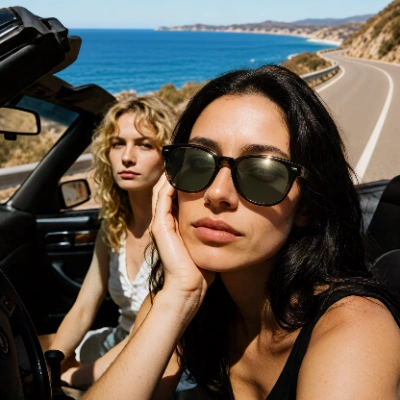
Ejecutar en Comfy Cloud
Abrir en Comfy Cloud
Descargar flujo de trabajo
Descarga el JSON o busca “SenseNova U1.6: Image Edit” en la Biblioteca de plantillas
LoadImage correspondiente:
sensenova_u16_edit_women_in_car.png
Nodo
LoadImage 79 · sensenova_u16_edit_women_in_car.png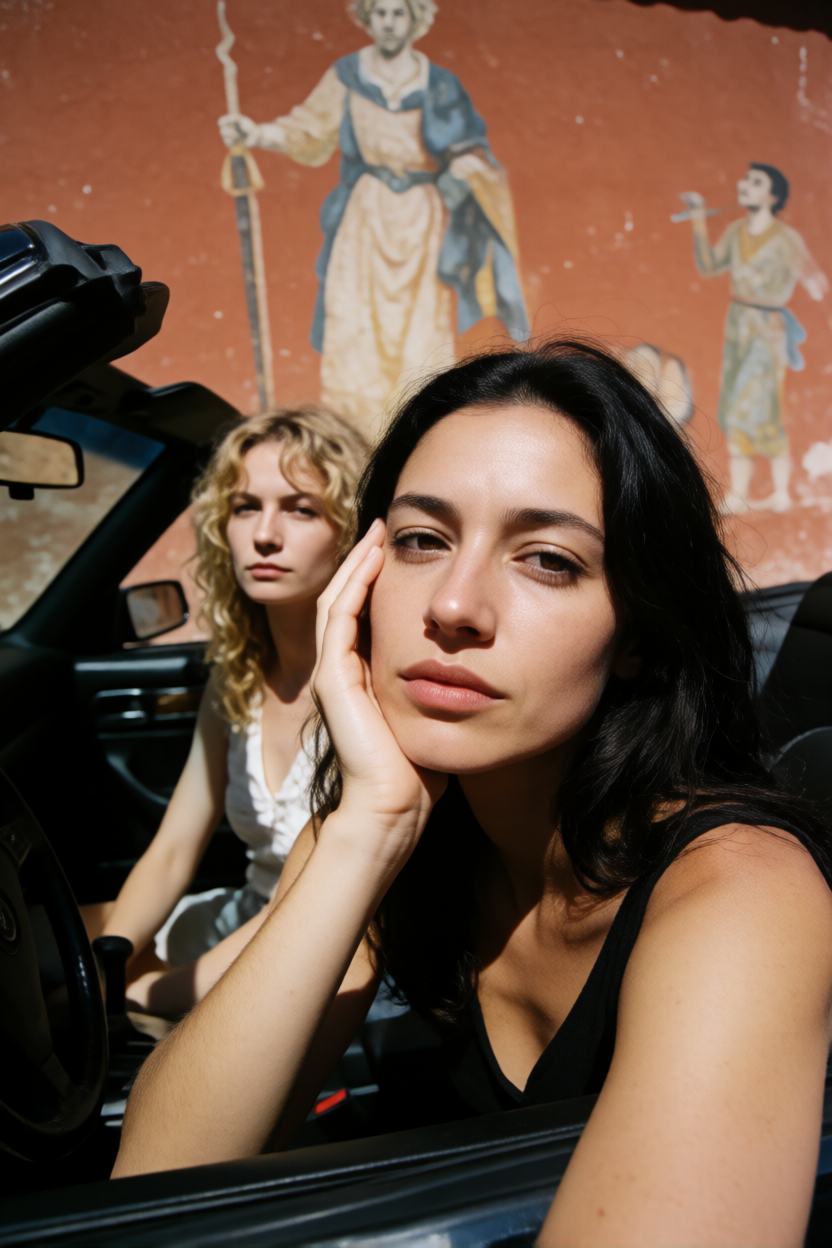
Archivo del flujo de trabajo
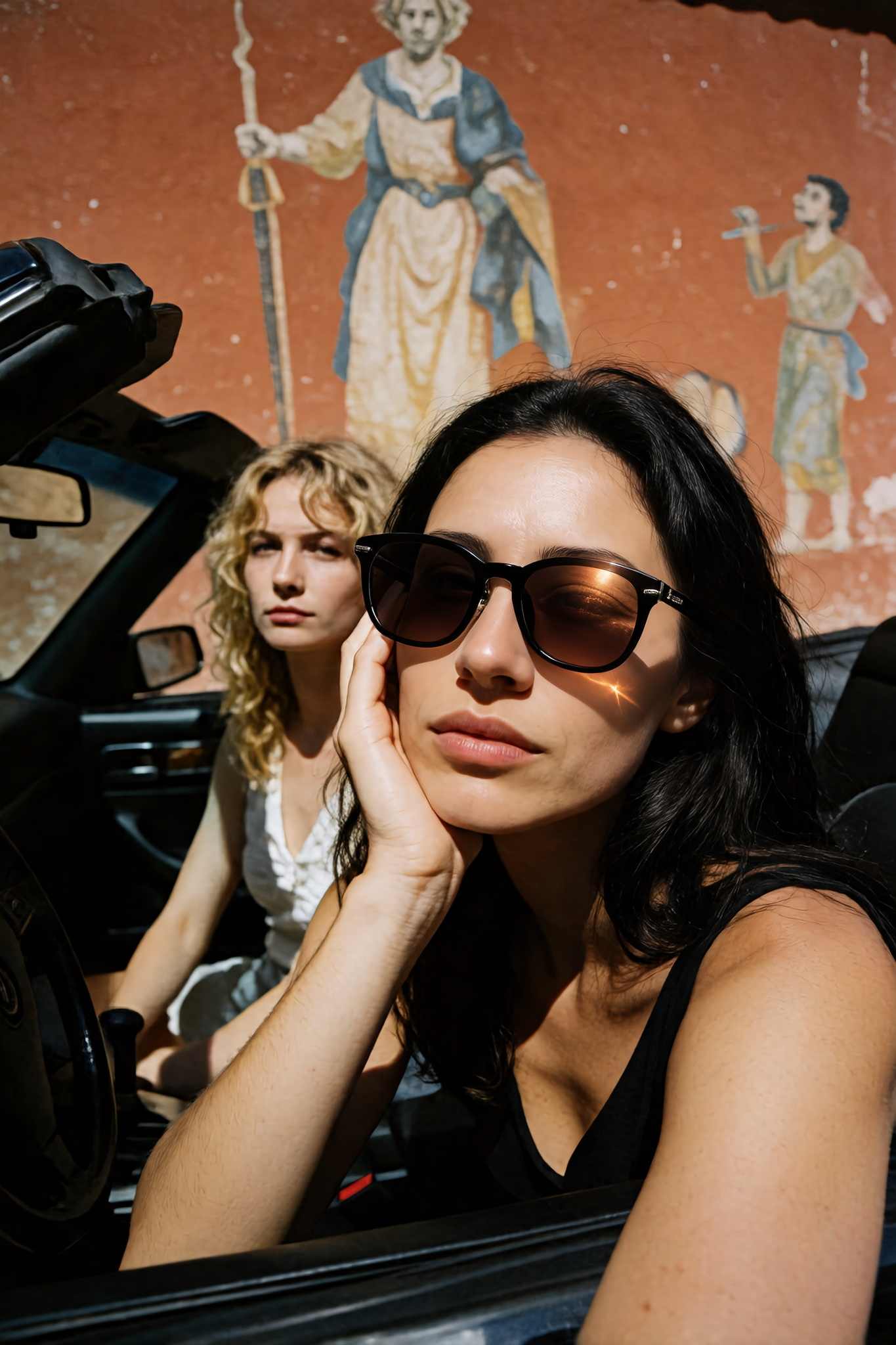
Después de actualizar ComfyUI, abre la plantilla desde la Biblioteca de plantillas o arrastra la vista previa de arriba a ComfyUI para cargarla. La imagen de origen se escala a 4 megapíxeles, el rango con el que se entrenó el modelo, y luego se rellena hasta un múltiplo de 32. La salida sigue la resolución y la relación de aspecto de la imagen de origen, así que la edición conserva el encuadre original. El modelo admite hasta 5 imágenes de referencia. Pasar de 1 a 4 referencias es el rango útil, y cada una consume tokens de visión y memoria.ImageCompare muestra la imagen de origen y el resultado lado a lado.
Descarga de modelos
Checkpoint LoRA (modo Turbo) Codificador de texto (PE, edición de imágenes) Ubicación de almacenamiento de los modelosAjustes de muestreo
- Turbo Mode? carga u omite el LoRA de 8 pasos. Déjalo activo mientras iteras y desactívalo para obtener la máxima fidelidad de texto y detalle fino.
- Self-Correction añade el bucle de editar, revisar y refinar, que rinde más cuando la maqueta lleva texto.
- Enable PE lee la imagen de origen junto con tu instrucción y la expande en un prompt de edición completo.
- Imágenes de referencia fijan el encuadre. El tamaño de salida sigue a la imagen de origen, así que recorta o redimensiona la referencia antes de encolar si necesitas otra forma.
Consejos de prompting
- Di qué cambiar y enumera qué debe permanecer igual. La identidad, el encuadre, la iluminación y el fondo son los detalles que conviene nombrar.
- Pon entre comillas cada palabra que deba aparecer en la imagen editada. El texto entrecomillado se renderiza tal cual.
- Con PE desactivado, escribes tú la instrucción de edición completa, tanto el cambio como la lista de elementos que se conservan.
Edición multiturno
Esta versión todavía no incluye edición multiturno. Cada ejecución aplica una sola instrucción sobre la imagen de referencia que cargas y el modelo no mantiene un historial de conversación entre ejecuciones. Más adelante podría llegar como LoRA o como una rama específica. Por ahora, encadena tú las ediciones: guarda el resultado, cárgalo como siguiente referencia y describe el cambio siguiente.Sobre el ampliador de prompts
SenseNova U1.6 no incluye un modelo propio para ampliar prompts. Ambos flujos cargan opcionalmente el codificador de texto PE de Qwen Image 2.1 —qwen3.5_9b_qwen_image_2.1_pe_t2i para texto a imagen y ..._pe_i2i para edición — que convierte un prompt corto en una descripción visual completa y rellena el texto exacto que debe aparecer. Desactiva Enable PE para trabajar con tu prompt original.