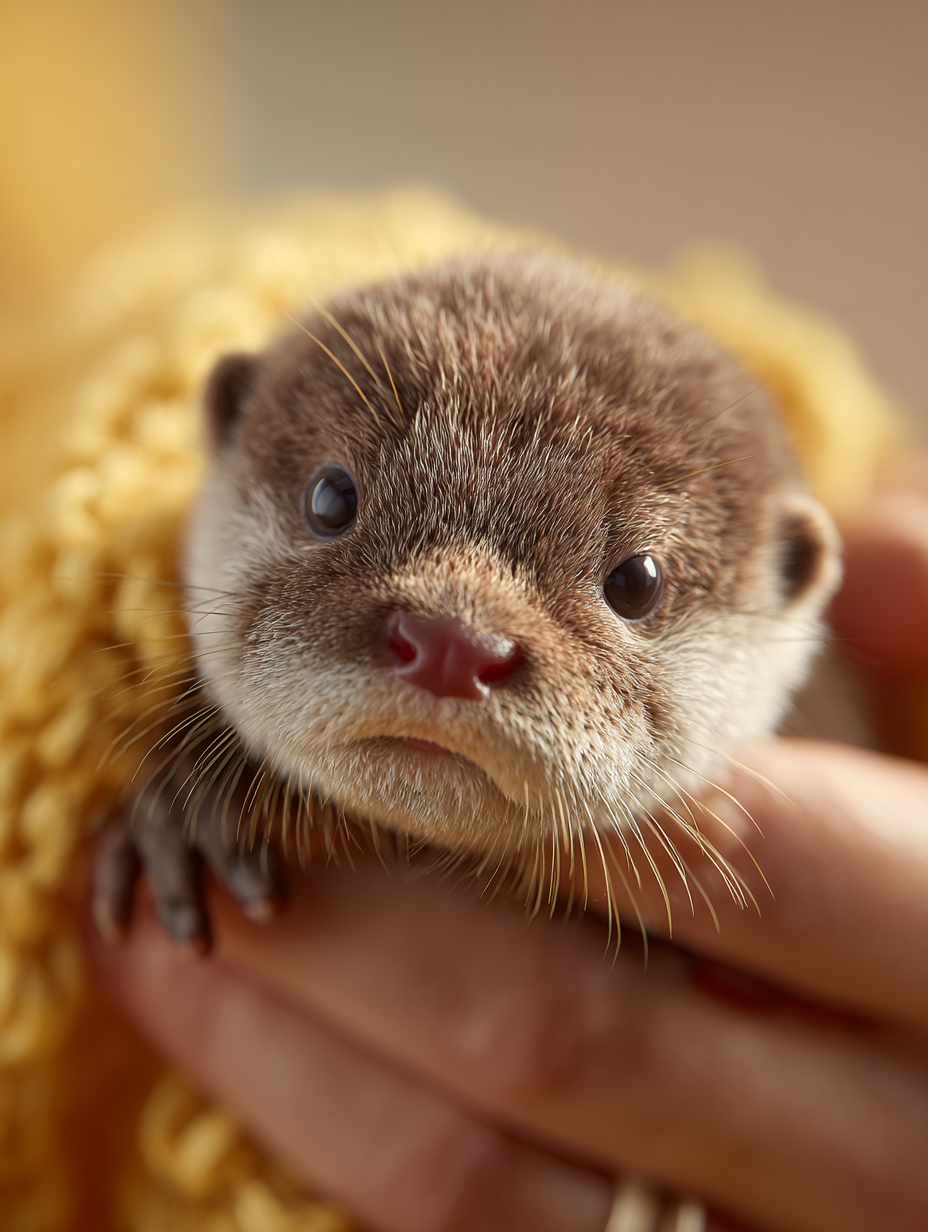
structured_prompt.
Ese JSON es lo que hace que FIBO sea predecible. Vuelve a pasarlo con la misma semilla para reconstruir una imagen, cambia un solo campo para refinarla o constrúyelo mediante programación. FIBO 2.0 añade la edición por instrucciones sobre el mismo modelo: describe el cambio en lenguaje natural, o entrega el prompt estructurado, y todo lo que no pediste cambiar se queda como está.
Ambos nodos son Nodos API en la nube. Necesitan una cuenta de Comfy con créditos, no descargan ningún modelo y se facturan por ejecución; consulta Precios de los Nodos asociados para ver las tarifas. Esta página también cubre la plantilla de outpainting de Bria, que se ejecuta en el nodo Bria Expand Image.
Para qué sirve Bria FIBO 2.0
- Un solo modelo para ambas direcciones: los mismos pesos de FIBO 2.0 generan una imagen nueva o editan una existente
- Control estructurado: la iluminación, la composición, la cámara y el estilo son campos JSON explícitos en lugar de conjeturas en el prompt
- Ediciones que se mantienen: la identidad, la disposición, la iluminación y el detalle fino permanecen intactos fuera del área que pediste cambiar
- Tipografía y textura: texto legible dentro de la imagen, superficies de materiales convincentes y una anatomía más confiable que en las versiones anteriores de FIBO
- Datos con licencia: entrenado con datos con licencia, con la procedencia que el trabajo comercial necesita
- Hora del día y relighting: cambia la hora o la fuente de luz sin reconstruir la escena
- Cambios de material y textura: tela, metal, acabado y ropa
- Edición de áreas con máscara: limita un cambio a una región pintada y mantén el resto idéntico píxel a píxel
- Ajuste de texto: reescribe o cambia el estilo de las palabras dentro de una imagen
- Restilización: vuelve a renderizar una foto con otra dirección artística
- Pósteres y portadas: diseños guiados por texto donde el titular debe renderizarse literalmente
Salidas de ejemplo
Una edición por instrucción en el flujo de trabajo FIBO 2.0 Image Edit, conservando la escena de la azotea y cambiando solo la luz:
Bria: FIBO 2.0 Text to Image
Describe la imagen, elige una forma y ejecuta. FIBO 2.0 expande el prompt en un subtítulo estructurado, genera a 1 MP o 4 MP y devuelve el subtítulo junto a la imagen para que puedas reconstruirla o refinarla más tarde.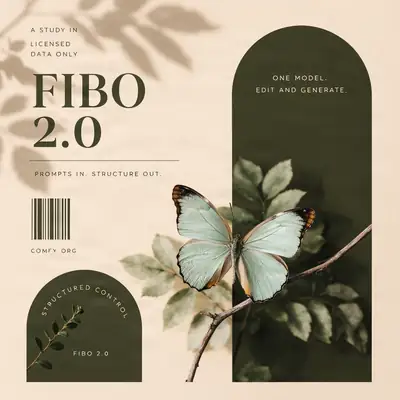
Descargar flujo de trabajo
Descarga el JSON o busca “Bria: FIBO 2.0 Text to Image” en la Biblioteca de plantillas
- Escribe el prompt: describe la imagen en
prompt. FIBO 2.0 sigue de cerca briefs largos y específicos, incluido el texto exacto que debe aparecer dentro de la imagen. - Elige la forma:
aspect_ratiousa1:1de forma predeterminada, y los preajustes cubren16:9,9:16,4:3,3:2y los formatos más anchos2:1,21:9,3:1,5:1. - Elige la resolución:
resolutiones1MPo4MP. - Referencia opcional: conecta una foto a
imagepara orientar el estilo o el contenido. El resultado es una composición nueva con la relación seleccionada, no una edición de esa foto, y no se puede combinar constructured_prompt. - Ejecuta e itera:
seedreproduce un resultado. La salidastructured_promptcontiene el subtítulo JSON, así que puedes pasarla a otro nodo FIBO 2.0 para refinar un solo campo o reconstruir la misma imagen más tarde.
Los preajustes extendidos de FIBO 2.0 (
16:10, 10:16, 2:1, 1:2, 21:9, 9:21, 3:1, 1:3, 4:1, 1:4, 5:1, 1:5) están limitados a 1MP y aceptan exactamente uno de prompt o structured_prompt. Usa las variantes horizontales para banners y encabezados de redes sociales; las relaciones estándar aceptan ambos campos juntos.Bria: FIBO 2.0 Image Edit
Edita una imagen describiendo el cambio, con una máscara opcional para limitarlo a una región. FIBO 2.0 mantiene la identidad, la disposición y el detalle fuera del área editada, y devuelve el prompt estructurado de la edición para poder reconstruirla o refinarla desde JSON.
Ejecutar en Comfy Cloud
Abrir en Comfy Cloud
Descargar flujo de trabajo
Descarga el JSON o busca “Bria: FIBO 2.0 Image Edit” en la Biblioteca de plantillas
LoadImage correspondiente:
sunlit_rooftop_capture.png
nodo
LoadImage 5 · sunlit_rooftop_capture.png
- Carga la imagen: súbela en
LoadImagey conéctala aBriaImageEditNode. - Describe la edición: escribe el cambio en
prompt, por ejemploModern architectural photography at night, blue hour. Usanegative_promptpara mantener fuera los elementos no deseados. - O usa JSON: pega un
structured_promptde un resultado anterior de FIBO 2.0 para un control preciso y repetible. El nodo aceptapromptostructured_prompt, no ambos. - Máscara opcional: pinta la región que quieres regenerar y conéctala a
mask. Sin máscara, la edición se aplica a toda la imagen, y se rechaza una máscara que no coincida con el tamaño de la imagen. - Ajusta y ejecuta:
guidance_scaleva de 3 a 5 (un valor más alto sigue el prompt con más fidelidad) ystepsde 20 a 50.seedreproduce un resultado.
Bria: outpainting de imagen
Una plantilla de outpainting profesional impulsada por Bria, diseñada para extender imágenes sin costuras y ampliar la escena respetando los bordes.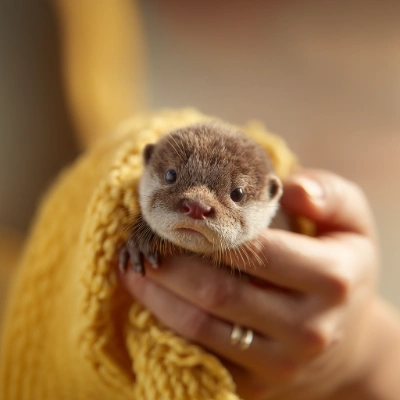
Ejecutar en Comfy Cloud
Abrir en Comfy Cloud
Descargar flujo de trabajo
Descarga el JSON o busca “Bria: Image Outpainting” en la Biblioteca de plantillas
LoadImage correspondiente:
baby_otter.png
nodo
LoadImage 11 · baby_otter.png