

En qué destaca Bria Image Editing
- Eliminación de objetos: Bria Eraser borra un objeto o una región enmascarados y los rellena con el contexto circundante, sin necesidad de prompt
- Expansión de la imagen: Bria Expand Image realiza outpainting más allá de los bordes originales, generando un entorno que coincide con la iluminación, la perspectiva y la textura de la imagen
- Relleno generativo: Bria Generative Fill regenera una región enmascarada a partir de un prompt y dirige artísticamente contenido nuevo hacia la escena
- Conservación perfecta de píxeles: Los tres flujos de trabajo mantienen sin cambios todo lo que queda fuera del área editada
Salidas de ejemplo
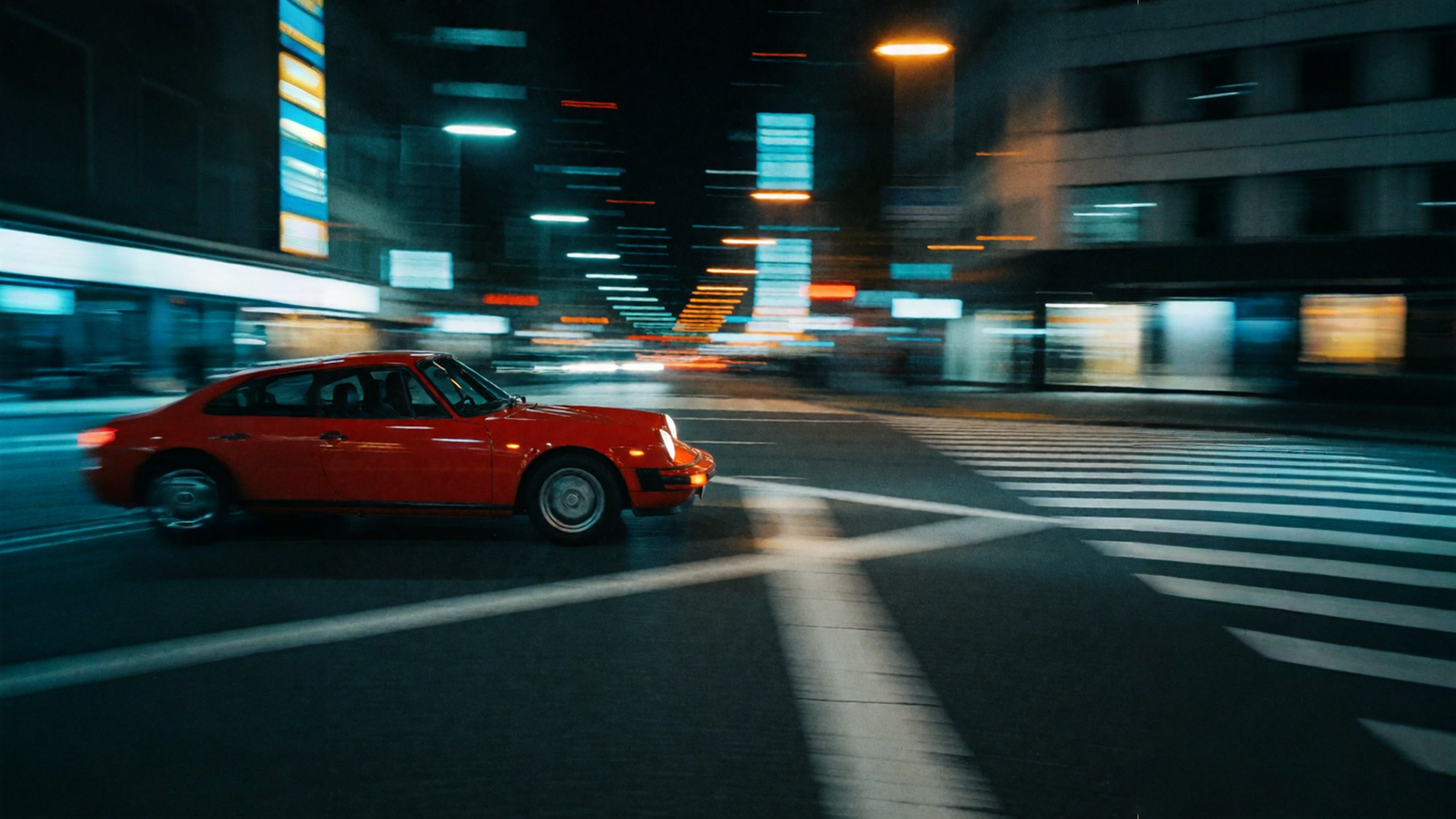
Eliminación de objetos con Bria Eraser, con inpainting del fondo detrás de la región borrada: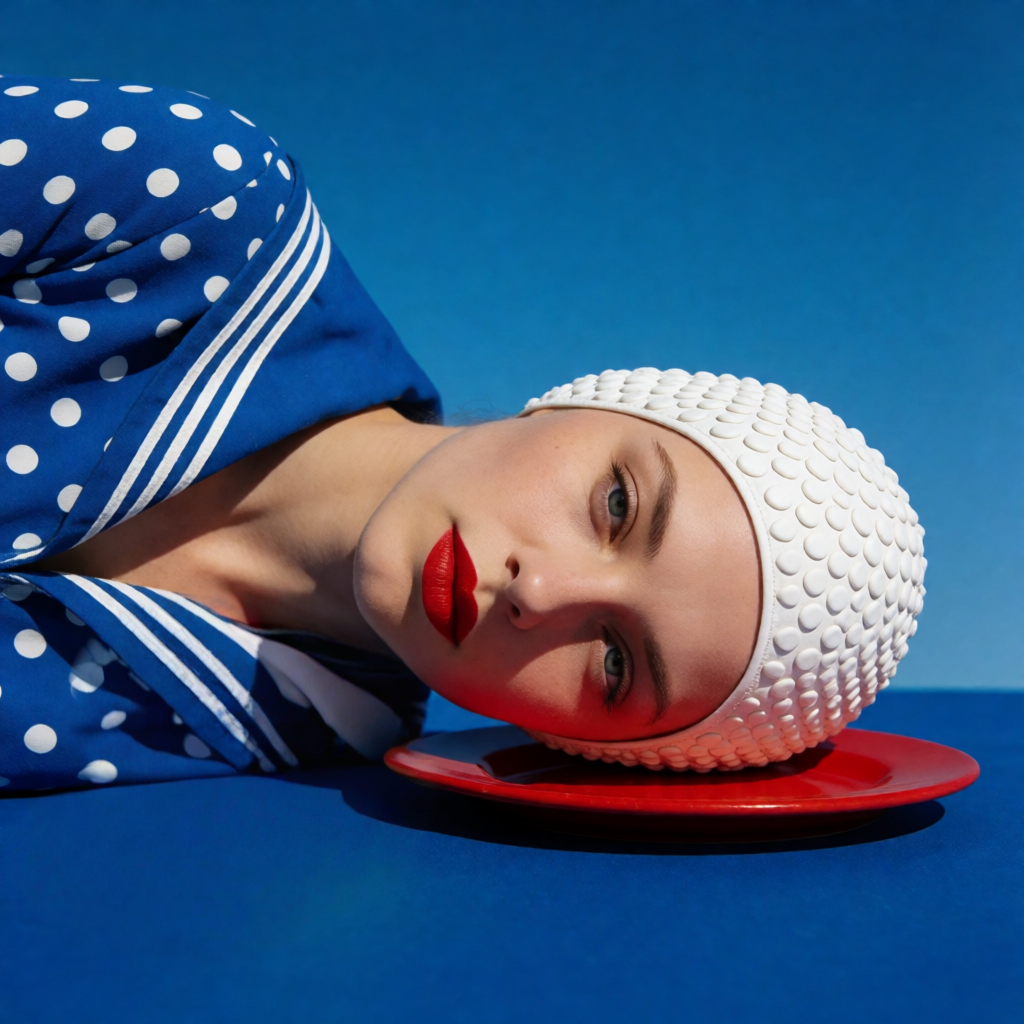 Expansión de imagen con Bria Expand Image, extendiendo la escena más allá de sus bordes originales:
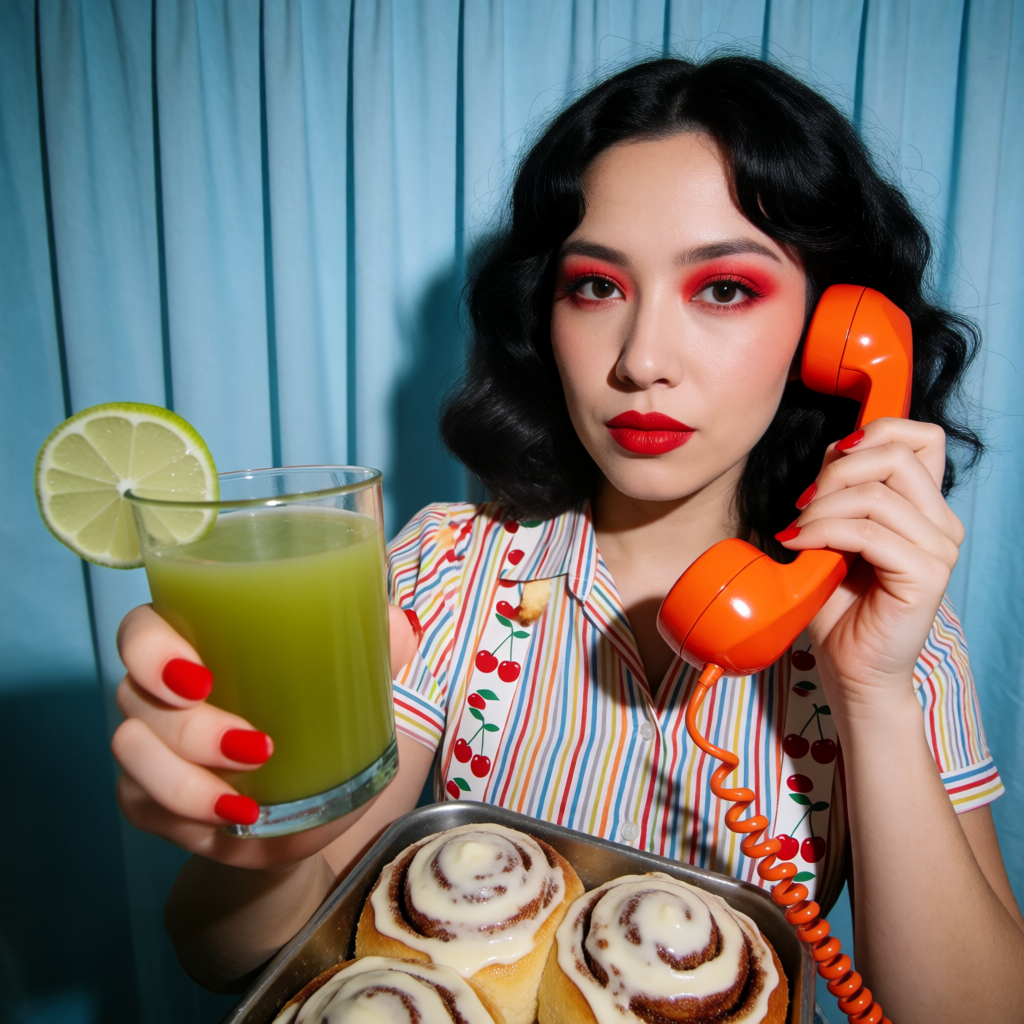
 Relleno generativo, regenerando una región enmascarada a partir de un prompt:
 Cada flujo de trabajo toma una sola imagen de entrada más una máscara. El nodo Painter de las plantillas ofrece un lienzo de pincel para dibujar la máscara, y un nodo ImageCompare muestra el resultado de antes y después en paralelo. El nodo Painter solo está disponible en Nodes 2.0; si solo ves “Painter: Node 2.0 only”, habilita Nodes 2.0 desde Menu -> Nodes2.0, o usa el Editor de máscara para crear la máscara en su lugar.
Bria: Eraser
Elimina un objeto o una región específica de una imagen. El área enmascarada se borra y se rellena con el contexto circundante; todo lo que queda fuera de la máscara permanece sin cambios.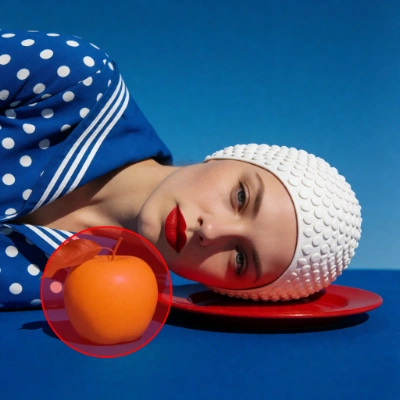
Ejecutar en Comfy Cloud
Abrir en Comfy Cloud
Descargar flujo de trabajo
Descarga el JSON o busca “Bria Eraser” en la Biblioteca de plantillas
LoadImage correspondiente:
vintage_girl_yellow_apple.png
Descargar imagen de entrada de muestra
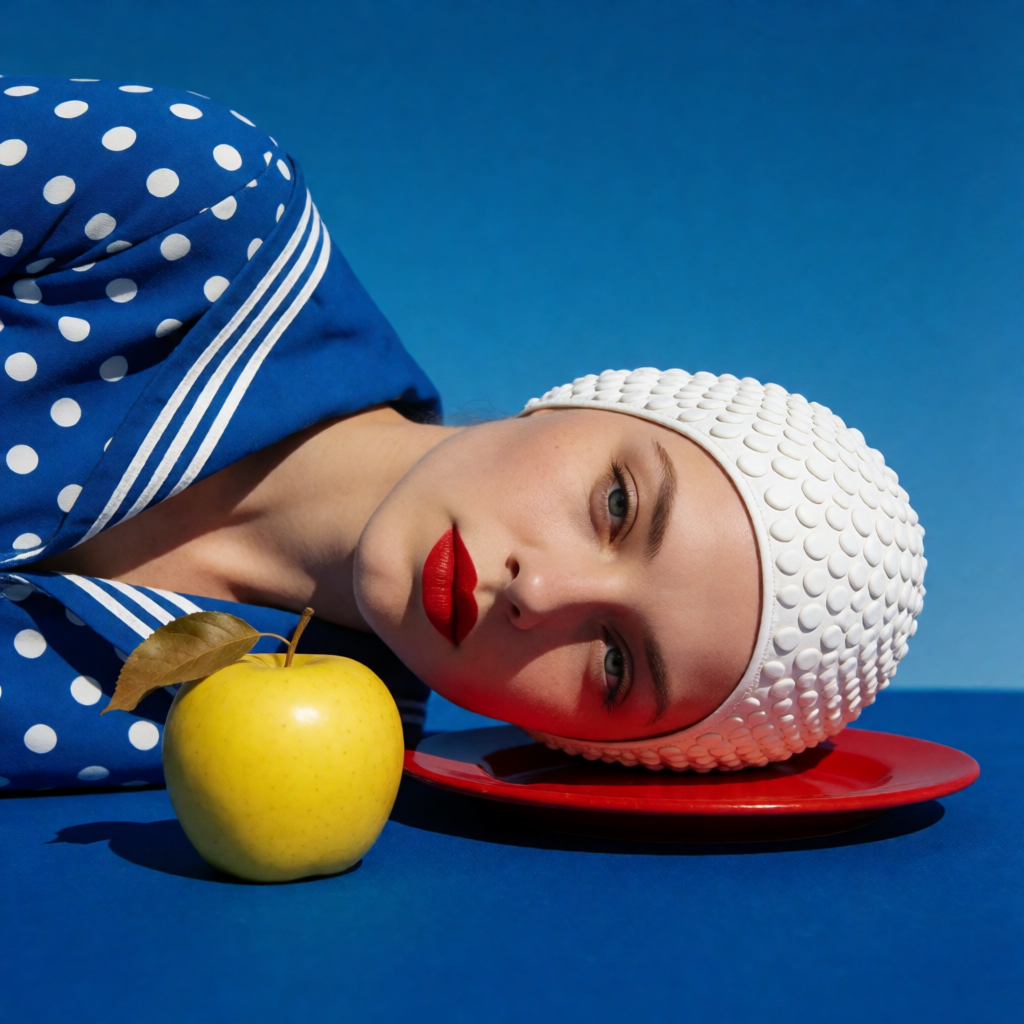
- Carga una imagen: sube tu imagen en
LoadImage. El lienzo de Painter y la vista de comparación se actualizan automáticamente. - Pinta una máscara: pinta con el pincel sobre el objeto o la región que quieres eliminar. Pinta un poco más allá del borde del objeto (pelo, cristal, tela, puntos de contacto) para que el modelo tenga espacio para mezclar con limpieza.
- Ejecuta
BriaEraser: no se necesita prompt. El nodo borra el área enmascarada y aplica inpainting al fondo. Ingresa tuapi_keysi aún no está configurada. - Compara y guarda:
ImageComparemuestra el antes y el después, ySaveImageAdvancedexporta el resultado.
El área enmascarada se regenera por completo a partir de su entorno, así que el resultado se integra sin costuras. La máscara es binaria: el blanco (255) marca la región que se va a eliminar y el negro (0) en todo lo demás, y debe coincidir con la relación de aspecto de la imagen. Para obtener resultados más precisos, usa una máscara de segmentación automática (estilo SAM) si está disponible: el
mask_type de la API distingue entre máscaras manual (dibujadas con pincel) y automatic (generadas por algoritmo).Bria: Expand Image
Amplía una imagen más allá de sus bordes originales. La imagen original permanece intacta; el área circundante se genera para coincidir con su iluminación, perspectiva y textura.
Ejecutar en Comfy Cloud
Abrir en Comfy Cloud
Descargar flujo de trabajo
Descarga el JSON o busca “Bria Expand Image” en la Biblioteca de plantillas
LoadImage correspondiente:
red_sports_car_night.png
Descargar imagen de entrada de ejemplo
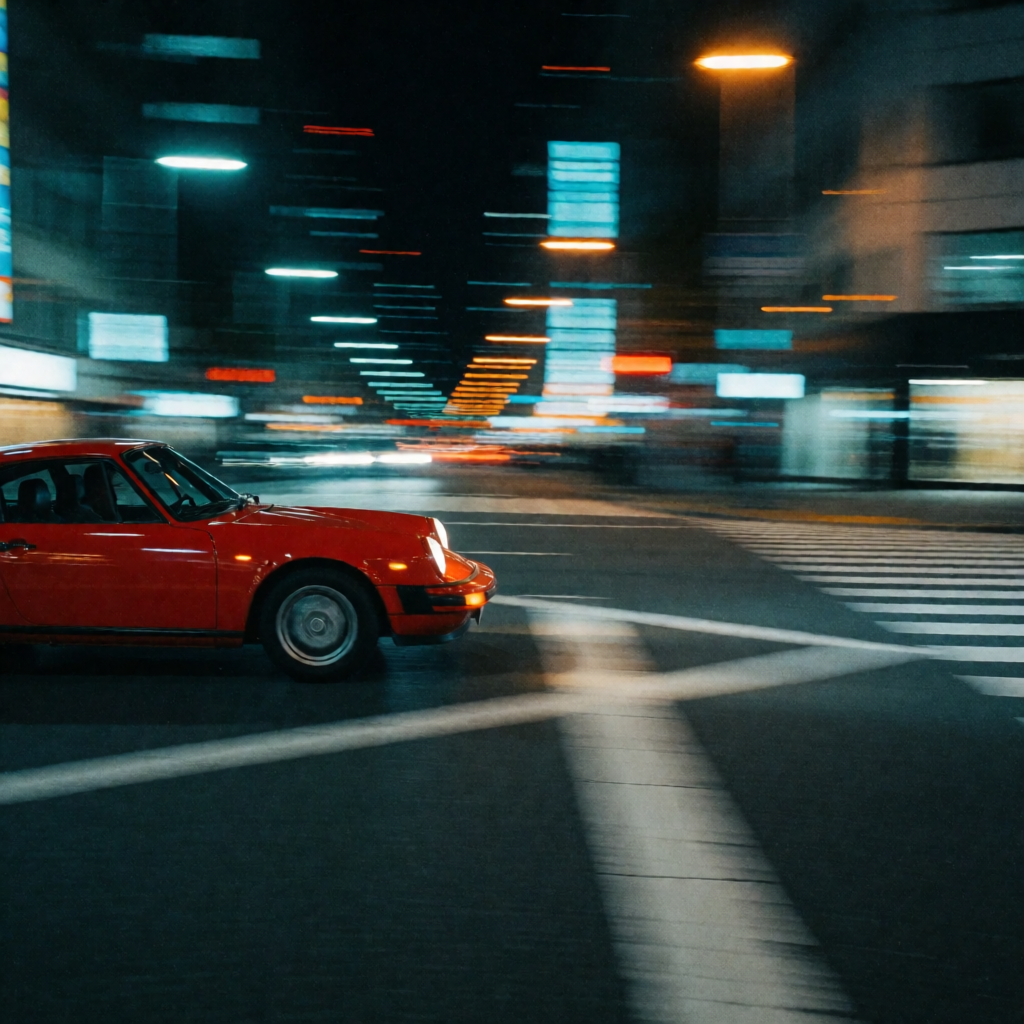
- Carga una imagen: Sube tu imagen en
LoadImagey conéctala aBriaExpandImage. - Elige un modo de expansión en el menú desplegable
expand_mode:- Relación de aspecto predefinida: Elige una de
1:1,2:3,3:2,3:4,4:3,4:5,5:4,9:16,16:9. La imagen se centra y los bordes se expanden para ajustarse a esa relación. - Relación personalizada: Elige
custom_ratioy estableceratio_width/ratio_height(por ejemplo, 21 y 9 para 21:9). Bria acepta relaciones de ancho a alto entre 0.5 y 3.0, así que cualquier proporción más vertical que 1:2 requiere el modo manual. - Manual: Elige
manualy coloca la imagen original en un lienzo concanvas_width/canvas_height(máx. 5000 x 5000),image_width/image_heighteimage_x/image_y(la esquina superior izquierda de la imagen; puede ser negativa para recortar).
- Relación de aspecto predefinida: Elige una de
- Prompt (opcional): Déjalo vacío y Bria genera automáticamente un prompt a partir de la imagen de entrada y expande para coincidir con su escena y estilo. O escribe el tuyo para guiar explícitamente la dirección de la expansión, por ejemplo “the street continuing to the right”, “add a streetlamp”, “no other cars”. Solo en inglés; no se admiten caracteres especiales.
- Opcional:
negative_promptpara evitar contenido no deseado,seedpara reproducir un resultado,moderationpara habilitar la moderación de contenido. - Guardar: Conecta la salida de imagen a
SaveImage.
La salida
prompt del nodo muestra el prompt que realmente se usó: tu entrada, o el que Bria generó automáticamente cuando el campo está vacío. Si la relación de aspecto objetivo es igual a la relación actual de la imagen (por ejemplo, una imagen 1:1 configurada en 1:1), no se realizan cambios y la imagen se devuelve tal cual. El área del lienzo está limitada a 5,000 x 5,000 píxeles. Mantén el sujeto principal por encima del 15% del área total del lienzo para obtener mejores resultados.Bria: Generative Fill
Regenera una región específica de una imagen a partir de un prompt. El área enmascarada se regenera por completo; todo lo que queda fuera de la máscara permanece intacto, píxel por píxel.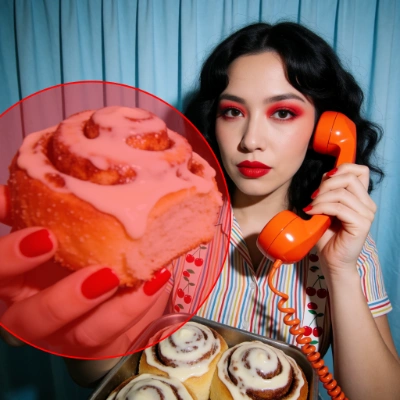
Ejecutar en Comfy Cloud
Abrir en Comfy Cloud
Descargar flujo de trabajo
Descarga el JSON o busca “Bria Generative Fill” en la Biblioteca de plantillas
LoadImage correspondiente:
retro_girl_cinnamon_bun.png
Descargar imagen de entrada de ejemplo
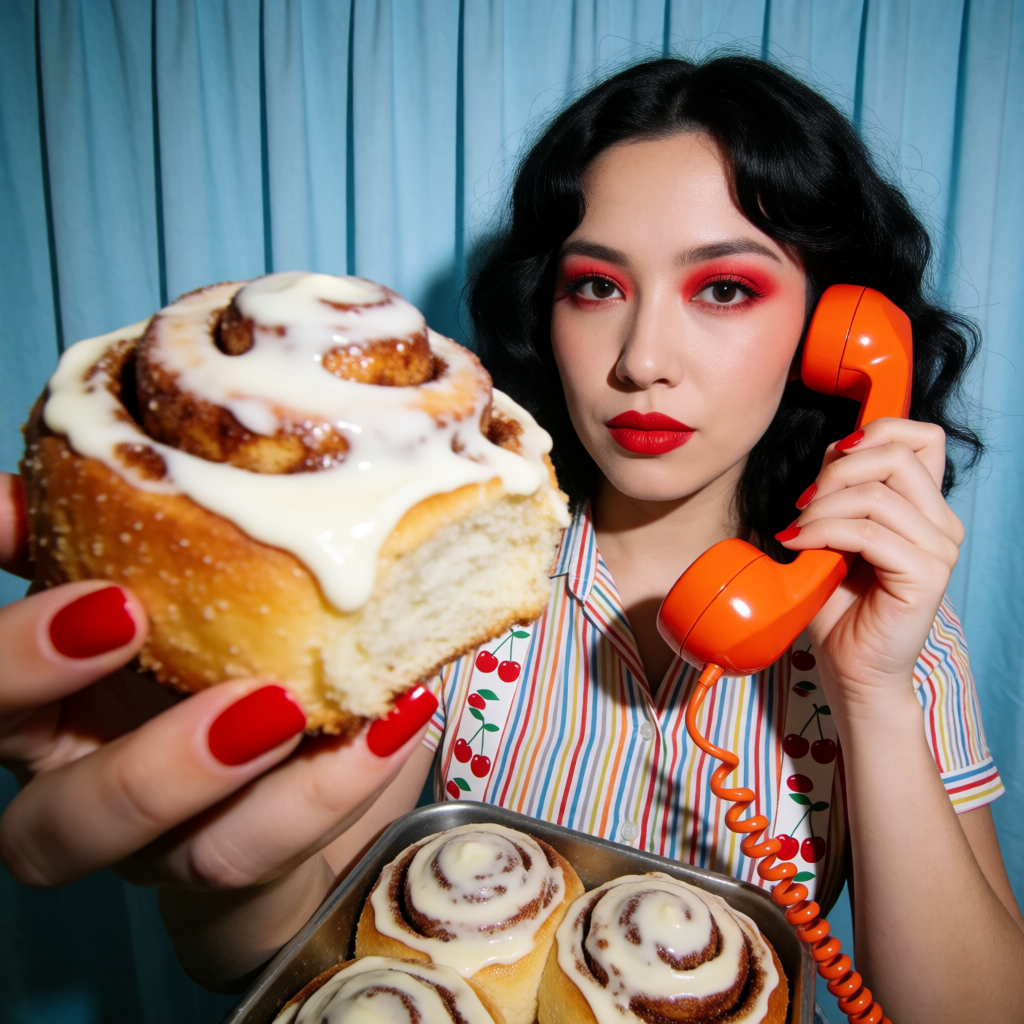
- Carga una imagen: Sube tu imagen en
LoadImage. El lienzo de Painter y la vista de comparación se actualizan automáticamente. - Pinta una máscara: Pinta con el pincel sobre la región que quieras regenerar. Las máscaras con forma de mancha, dibujadas con pincel, funcionan mejor. Pinta un poco más allá del borde del objeto (pelo, cristal, tela, puntos de contacto) para que el modelo tenga margen para mezclar.
- Escribe el prompt: En
BriaGenFill, describe lo que se debe generar dentro del área enmascarada, como si dirigieras artísticamente una microescena recortada: nombra el objeto, su material y tamaño, cómo interactúa con la superficie y pide una sombra de contacto. Funciona mejor con unas 90-110 palabras. Manténrefine_prompthabilitado. - Opcional: Usa
negative_promptpara evitar detalles no deseados. Usa una semilla fija (seed) para iterar sobre la máscara o el texto y, cuando el resultado se vea bien, aleatorízala. - Compara y guarda:
ImageComparemuestra el antes y el después;SaveImageAdvancedexporta el resultado.
Las máscaras activan un reemplazo generativo, no un retoque de píxeles: el área enmascarada significa «regenera esta región», no «retoca esta región».
Edición guiada por prompt (sin máscara)
Los siguientes nodos editan una imagen solo a partir de una instrucción de texto: sin lienzo de Painter, sin máscara. Cada nodo genera la imagen editada y una cadenastructured_prompt que describe la edición, que puedes usar en Bria FIBO 2.0 Image Edit para ediciones posteriores. Todos cuestan 12.07 créditos por ejecución.
Bria: Erase by Text
Elimina un objeto nombrándolo. Escribe el nombre del objeto enBriaEraseByText, por ejemplo the lamp: puedes nombrar y eliminar varios objetos a la vez, y no hace falta máscara.
Bria: Add Object
Agrega un objeto nuevo a la escena a partir de un prompt, por ejemploPlace a red vase with flowers on the table. Bria reinterpreta la edición en cada ejecución, por lo que las ejecuciones repetidas pueden variar. La entrada seed del nodo nunca se envía a la API. Solo cambia la clave de caché del nodo, así que un grafo que por lo demás es idéntico vuelve a ejecutar la edición en lugar de devolver un resultado en caché.
Bria: Replace Object
Sustituye un objeto por otro a partir de un prompt, por ejemploReplace the red apple with a green pear. Al igual que con Add Object, cada ejecución reinterpreta la edición.
Bria: Relight
Cambia la iluminación de una escena con dos menús desplegables:light_type elige la atmósfera (13 opciones que incluyen mediodía, luz de hora azul, luz del amanecer, foco sobre el sujeto, iluminación de luna e iluminación de estudio dura), y light_direction elige de dónde viene la luz: front, side, bottom o top-down.
Bria: Restore Photo
Repara y restaura una foto antigua o degradada con un clic: sin prompt y sin máscara, solo conecta la imagen.Bria: Reseason
Cambia la estación de una escena al aire libre. Eligespring, summer, autumn o winter en el menú desplegable season y Bria vuelve a renderizar el follaje, la iluminación y la atmósfera para adaptarlos.
Bria: Erase Foreground
Elimina todo el primer plano de una imagen y genera un fondo en su lugar.Bria: Replace Image Background
Reemplaza el fondo de una imagen. Describe el nuevo fondo con un prompt o guíalo con hasta 10 imágenes de referencia. El menú desplegable de modo controla qué tan fielmente el resultado sigue el prompt:high_control es el que más lo sigue, base es un punto medio equilibrado y fast intercambia control por velocidad. Activa keep_original_size para devolver el tamaño exacto en píxeles de la entrada en lugar de escalar el resultado.
Empezar
- Actualiza ComfyUI a la última versión
- Ve a la Biblioteca de plantillas y busca
Bria Eraser,Bria Expand ImageoBria Generative Fill. Los nodos basados en prompts de la sección anterior están disponibles en la paleta de nodos sin necesidad de una plantilla.