

Flujos de trabajo disponibles
Product Holding
Coloca un producto en las manos de la persona que aparece en la foto. El nodo empieza con una conexión de producto; el botón más del nodo añade conexiones para hasta tres imágenes del mismo producto, como el propio producto, su embalaje, otro ángulo o un artículo complementario.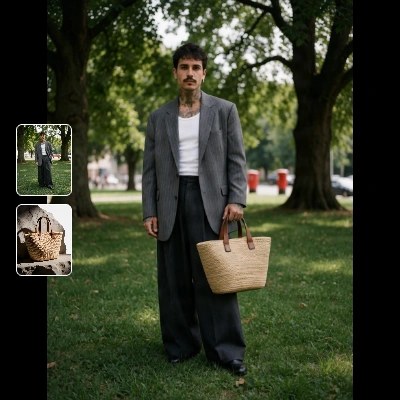
Ejecutar en Comfy Cloud
Abrir en Comfy Cloud
Descargar flujo de trabajo
Descarga el JSON o busca “Bria: Product Holding” en la Biblioteca de plantillas
bria_holding_person.png
Carga en la entrada
person_imagebria_holding_product.png
Carga en la entrada
product_imagesVirtual Try-On
Viste a la persona con una prenda o un accesorio tomado de una foto de producto independiente. Cada artículo conectado reemplaza el artículo correspondiente que lleva puesto la persona, y dos prendas se combinan en un solo conjunto por capas, así que una prenda de la parte superior y una falda pueden ir en la misma ejecución en lugar de en dos.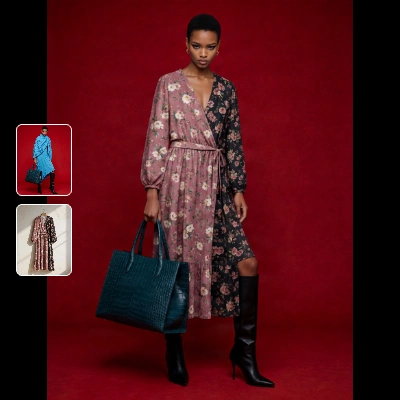
Ejecutar en Comfy Cloud
Abrir en Comfy Cloud
Descargar flujo de trabajo
Descarga el JSON o busca “Bria: Virtual Try-On” en la Biblioteca de plantillas
bria_tryon_man.png
Carga en la entrada
person_imagebria_tryon_shirt.png
Carga en la entrada
garment_imagesControles del nodo
Consejos para el prompt
- Empieza con las manos vacías. Una foto de una persona con las manos visibles y vacías le da al modelo espacio para colocar el producto. Un puño cerrado o una mano ocupada suele dar un resultado poco natural.
- Mantén las fotos del producto consistentes. Funcionan mejor de una a tres imágenes del mismo producto: el frente, el empaque y un ángulo alternativo. Mezclar dos productos diferentes divide el render.
- Deja
instructionvacío al principio. La dirección integrada resuelve la mayoría de los casos. Añade una línea solo para una pose o un rostro específicos, comohold the bag in one handoface the label to the camera. - Usa una foto de una prenda, no un atuendo completo. Una foto en percha o una vista cenital de la prenda individual es lo que se ajusta al cuerpo. Un look completo en una sola imagen suele sustituir más de lo previsto.
- Combina prendas en capas en una sola ejecución. Dos prendas conectadas se convierten en un solo atuendo, lo que mantiene la iluminación y el ajuste uniformes entre las piezas.
- Mantén
aspect_ratioenautopara una edición que coincida. Conserva el encuadre de la foto original, así que el ANTES y el DESPUÉS quedan alineados.
Empezar
- Actualizar ComfyUI a la última versión
- Ir a la Biblioteca de plantillas y buscar
Bria