

Kling 4.0 Image genera imágenes de hasta 8K a partir de un prompt, con hasta diez imágenes de referencia y la opción de una serie de imágenes relacionadas. Kling 4.0 Long Image genera una página muy alta para un sitio web o una ficha de producto.
Tres plantillas cubren los flujos siguientes.
Kling 4.0: Texto a imagen
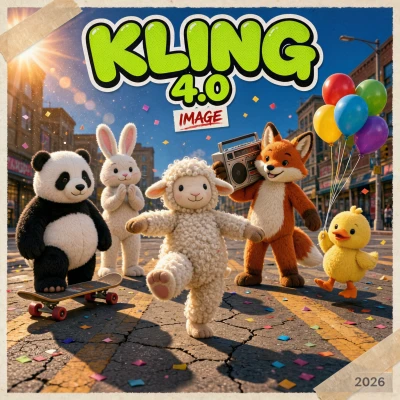
Genera una imagen a partir de un prompt en 2K, 4K u 8K con ocho relaciones de aspecto, oauto para seguir las imágenes de referencia. Conecta hasta diez imágenes de referencia y nómbralas en el prompt como @Image1 en adelante para dirigir el resultado. Define series_amount en auto o en un número del 2 al 10 para obtener un conjunto de imágenes relacionadas que mantienen los mismos personajes y el mismo estilo.
Ejecutar en Comfy Cloud
Abrir en Comfy Cloud
Descargar flujo de trabajo
Descarga el JSON o busca “Kling 4.0: Texto a imagen” en la Biblioteca de plantillas
Kling 4.0: edición de imagen
Cambia el estilo de una imagen sin alterar lo que debe permanecer igual. Conecta la foto como primera imagen de referencia y luego describe tanto el cambio como lo que se mantiene: la plantilla conserva el rostro, el encuadre y el fondo, y cambia solo el cabello, el maquillaje y el vestuario. El nodo es el mismo que en Text to Image, con una imagen de referencia conectada.
Ejecutar en Comfy Cloud
Abrir en Comfy Cloud
Descargar flujo de trabajo
Descarga el JSON o busca “Kling 4.0: Image Edit” en la Biblioteca de plantillas
kling4_image_edit_portrait.png
Cárgala en la primera ranura de imagen de referencia ·
@Image1Kling 4.0: Imagen larga
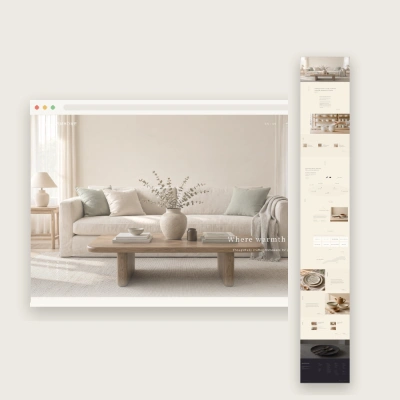
Genera una imagen muy alta en una sola pasada. Elige el tipo de página conskill:
webpage: imágenes opcionales de estilo y de sujeto, identificadas como@Image1y@Image2. Describe la página banda por banda e indica el idioma del texto visible.ecommerce: de una a tres imágenes de producto, identificadas desde@Image1en adelante, y unlengthdeshort,mediumolong.
Ejecutar en Comfy Cloud
Abrir en Comfy Cloud
Descargar flujo de trabajo
Descarga el JSON o busca “Kling 4.0: Long Image (Webpage)” en la biblioteca de plantillas
Límites de entrada
- Imágenes: al menos 300 x 300 px, relación de aspecto entre 2:5 y 5:2.
Kling 4.0 Imageadmite hasta diez imágenes de referencia yKling 4.0 Long Imagetoma de una a tres imágenes de producto en el modoecommerce. - En los nodos de imagen, un prompt que nombre
@ImageNpor encima del número de entradas conectadas hace fallar la ejecución. En el modowebpage,@Image1esstyle_imagey@Image2essubject_image, así que@Image2sigue valiendo si solo conectas la imagen de sujeto.