Para qué sirve Tripo Model Generation
Actualmente, los nodos asociados de ComfyUI admiten las siguientes capacidades de generación de modelos de Tripo:- Texto a modelo
- Imagen a modelo
- Generación de modelos multivista
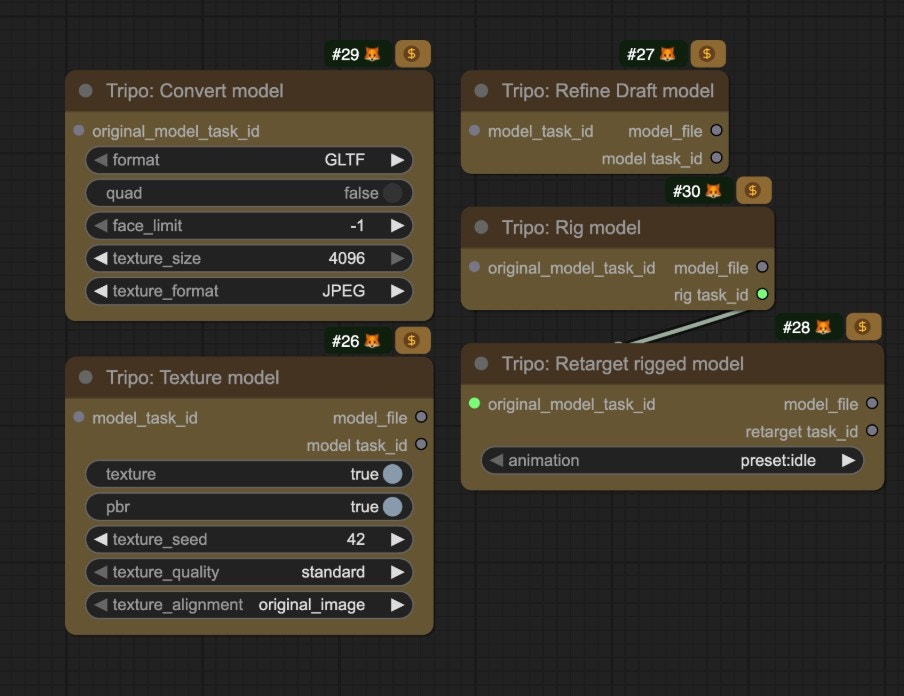
- Modelo con rig
- Retarget de modelo con rig
Flujo de trabajo de texto a modelo
Genera un modelo 3D a partir de un prompt de texto con las capacidades de texto a modelo de Tripo.
Ejecutar texto a modelo en Cloud
Prueba el flujo de trabajo de texto a modelo al instante en Comfy Cloud.
Descargar el flujo de trabajo de texto a modelo
Descarga el JSON para ejecutarlo localmente en ComfyUI.
2. Completa la ejecución del flujo de trabajo paso a paso
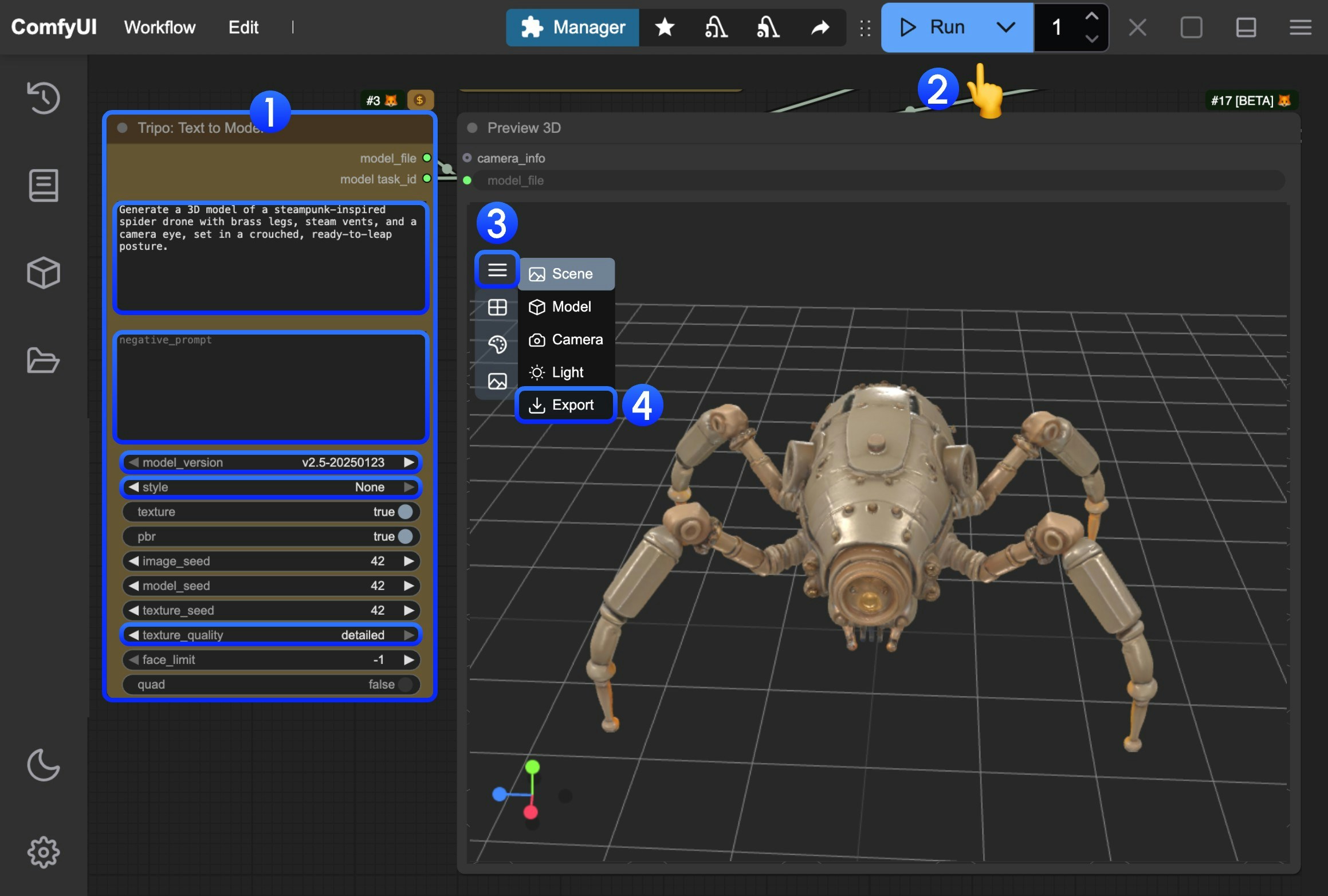
- En el nodo
Tripo: Text to Model, ingresa tu prompt en el campoprompt- model: Puedes seleccionar distintos modelos
- style: Puedes establecer distintos estilos
- texture_quality: Puedes establecer distintas calidades de textura
- Haz clic en el botón
Run, o usa el atajoCtrl(cmd) + Enterpara ejecutar la generación del modelo. Cuando el flujo de trabajo termine, el modelo correspondiente se guardará automáticamente en el directorioComfyUI/output/ - En el nodo
Preview 3D, haz clic para expandir el menú - Selecciona
Exportpara exportar directamente el modelo correspondiente
Flujo de trabajo de imagen a modelo
Genera un modelo 3D a partir de una sola imagen de entrada.
Ejecutar imagen a modelo en Cloud
Prueba el flujo de trabajo de imagen a modelo al instante en Comfy Cloud.
Descargar el flujo de trabajo de imagen a modelo
Descarga el JSON para ejecutarlo localmente en ComfyUI.

2. Completa la ejecución del flujo de trabajo paso a paso
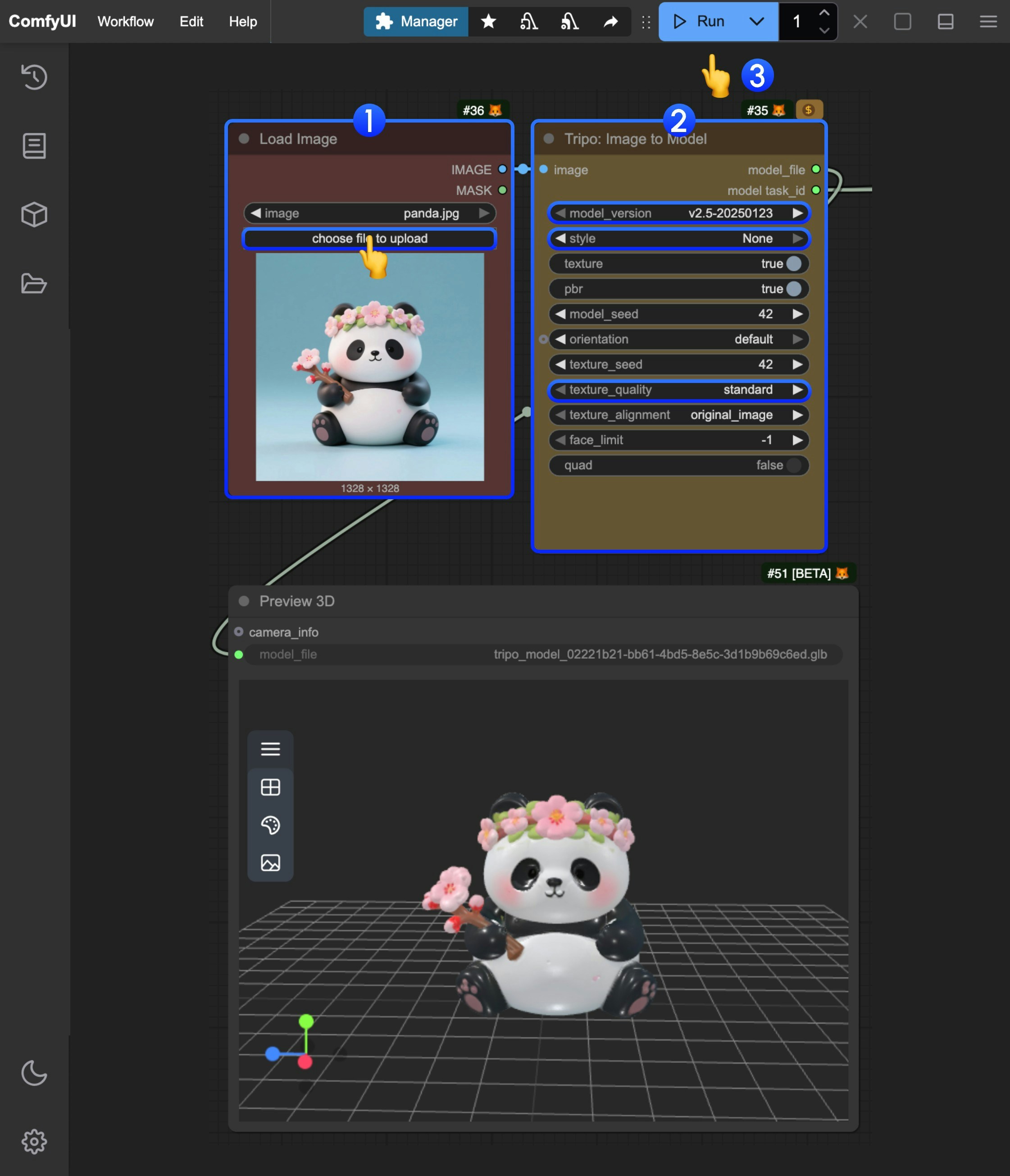
- En el nodo
Load Image, carga la imagen de entrada proporcionada - En el nodo
Tripo: Image to Model, modifica los ajustes de parámetros correspondientes- model: Puedes seleccionar diferentes modelos
- style: Puedes establecer diferentes estilos
- texture_quality: Puedes establecer diferentes calidades de textura
- Haz clic en el botón
Run, o usa el atajoCtrl(cmd) + Enterpara ejecutar la generación del modelo. Cuando el flujo de trabajo termine, el modelo correspondiente se guardará automáticamente en el directorioComfyUI/output/ - Para descargar el modelo, consulta las instrucciones de la sección de texto a modelo
Flujo de trabajo de generación de modelos multivista
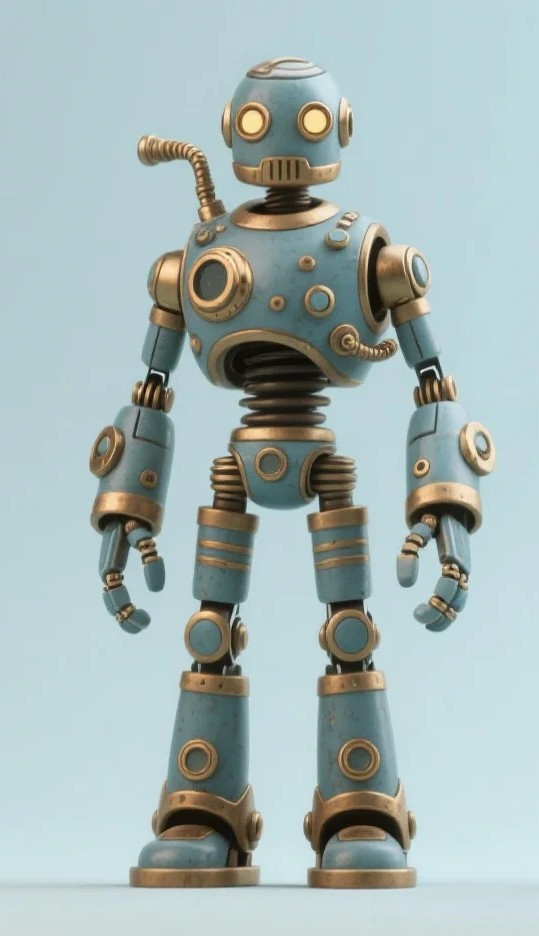
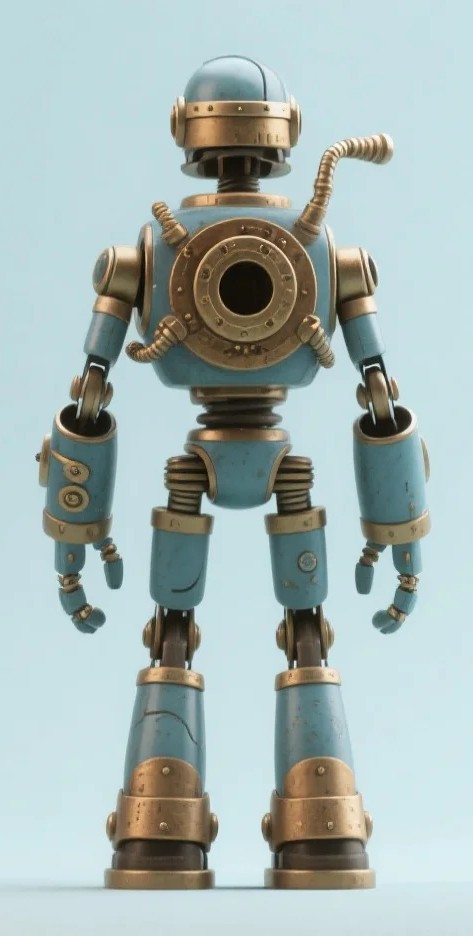
Genera un modelo 3D a partir de imágenes de múltiples vistas para obtener mayor precisión.
Ejecutar Multiview-to-Model en la nube
Prueba el flujo de trabajo Multiview-to-Model al instante en Comfy Cloud.
Descargar el flujo de trabajo Multiview-to-Model
Descarga el JSON para ejecutarlo localmente en ComfyUI.
2. Completar la ejecución del flujo de trabajo paso a paso
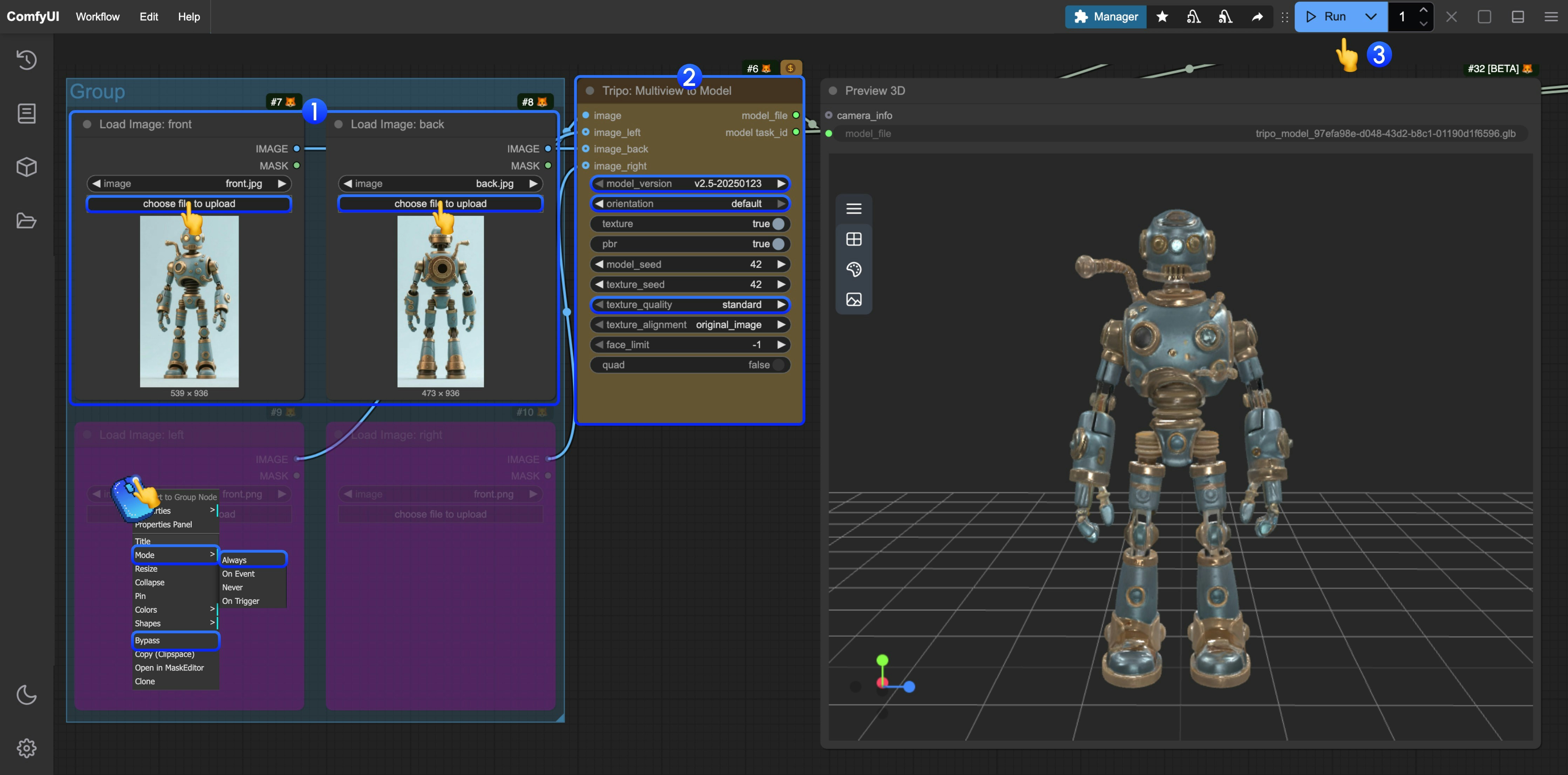
- En los nodos
Load Image, carga las imágenes de entrada proporcionadas respectivamente - En el nodo
Tripo: Image to Model, modifica las configuraciones de parámetros correspondientes- model: puedes seleccionar diferentes modelos
- style: puedes establecer diferentes estilos
- texture_quality: puedes establecer diferentes calidades de textura
- Haz clic en el botón
Runo usa el atajoCtrl(cmd) + Enterpara ejecutar la generación del modelo. Cuando el flujo de trabajo termine, el modelo correspondiente se guardará automáticamente en el directorioComfyUI/output/ - Para las entradas de otras vistas, puedes consultar el diagrama de pasos y configurar el modo del nodo correspondiente en
Alwayspara habilitarlo - Para descargar el modelo, consulta las instrucciones de la sección Text to Model
Procesamiento de tareas posteriores para la misma tarea
Los nodos correspondientes de Tripo permiten el procesamiento posterior de la misma tarea. Solo tienes que introducir elmodel_task_id correspondiente en los nodos relevantes. Además, hemos incluido los nodos correspondientes en las plantillas relevantes, y también puedes modificar el modo del nodo correspondiente según sea necesario para habilitarlo.