

Introducción a MoGe en ComfyUI
MoGe (CVPR 2025, de Microsoft Research) es un modelo potente para recuperar geometría 3D a partir de imágenes monoculares de dominio abierto. Estima mapas de puntos métricos, mapas de profundidad métricos, mapas de normales y el campo de visión de la cámara: todo en una sola pasada hacia adelante. Capacidades principales:- Estimación de geometría 3D precisa: mapas de puntos, mapas de profundidad y mapas de normales a partir de una sola imagen: un modelo, una pasada hacia adelante
- Escala métrica (MoGe-2, MoGe-3): mapas de puntos y mapas de profundidad a escala real
- Soporte flexible de resoluciones: funciona con varias resoluciones y relaciones de aspecto (2:1 a 1:2)
- Inferencia rápida: ~60ms por imagen en A100 / RTX 3090 (FP16, ViT-L)
- Generación de mallas tanto a partir de imágenes en perspectiva como panorámicas
MoGe-2 añade escala métrica y estimación de mapas de normales de alta calidad, con un detalle visual más nítido y una latencia de inferencia menor. MoGe-2 con normales (moge_2_vitl_normal_fp16) es el checkpoint RECOMENDADO. MoGe-3 mantiene la arquitectura de MoGe-2 y añade una etapa de refinamiento volumétrico disperso autoguiada que mejora significativamente la geometría detallada de los mapas de puntos. Se distribuye como checkpoint ViT-L (moge_3_vitl_fp16) y como checkpoint ViT-g más grande (moge_3_vitg_fp16).
Instalar los modelos
Descarga los checkpoints de MoGe y guárdalos en la carpeta correspondiente de ComfyUI:- MoGe-2 (recomendado): moge_2_vitl_normal_fp16.safetensors
- MoGe-1 (modelo base): moge_1_vitl_fp16.safetensors
- MoGe-3 (máximo detalle): moge_3_vitg_fp16.safetensors (1.25B) o moge_3_vitl_fp16.safetensors (370M)
Run MoGe Inference y Run MoGe Panorama Inference exponen un control avanzado refine_steps (0 a 8, predeterminado 3) que ejecuta pasadas de refinamiento volumétrico disperso sobre la profundidad predicha. 0 desactiva el refinamiento, y más pasadas aumentan la nitidez del detalle fino y de los bordes con un costo aproximadamente lineal. Los checkpoints de MoGe-1 y MoGe-2 ignoran esta configuración.
Flujos de trabajo de ejemplo
MoGe: Estimación de profundidad
Sube una sola imagen RGB y genera una vista previa de profundidad en color y un mapa de profundidad sin procesar.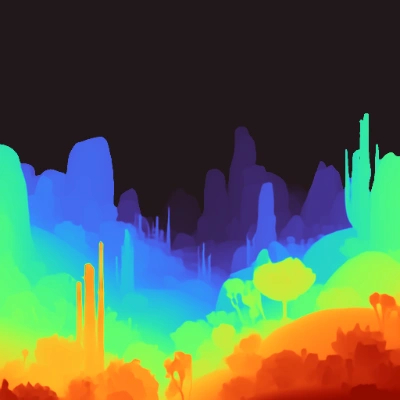
Ejecutar en Comfy Cloud
Abrir en Comfy Cloud
Descargar flujo de trabajo
Descarga el JSON o busca “MoGe: Depth Estimation” en la Biblioteca de plantillas
LoadImage correspondiente:
alien_world.png
nodo
LoadImage 9 · alien_world.png1.1 Pasos para ejecutar
- Asegúrate de que el nodo
LoadMoGeModeltenga cargado un checkpoint de MoGe - Carga una imagen en el nodo
Load Image - Haz clic en
Queueo usaCtrl(cmd) + Enterpara ejecutar - El flujo de trabajo genera una vista previa de profundidad en color, una vista previa de profundidad sin procesar y una máscara
MoGe: estimación de geometría en perspectiva
Sube una imagen para estimar su geometría en perspectiva. Genera un mapa de profundidad 3D y normales de superficie a partir de la entrada, y luego convierte el resultado en una malla GLB con textura.
Ejecutar en Comfy Cloud
Abrir en Comfy Cloud
Descargar flujo de trabajo
Descarga el JSON o busca “MoGe: Perspective Geometry Estimation” en la Biblioteca de plantillas
LoadImage correspondiente:
modern_living_room.png
LoadImage nodo 9 · modern_living_room.png
2.1 Pasos para ejecutar
- Asegúrate de que el nodo
LoadMoGeModelhaya cargado un checkpoint de MoGe - Carga una foto en perspectiva en el nodo
Load Image - (Opcional) Visualiza las vistas previas de normales de OpenGL y DirectX
- Haz clic en
Queueo usaCtrl(cmd) + Enterpara ejecutar
Moge: Panorama a malla
Sube una imagen panorámica equirectangular de 360° y genera una malla GLB con textura y colores por vértice.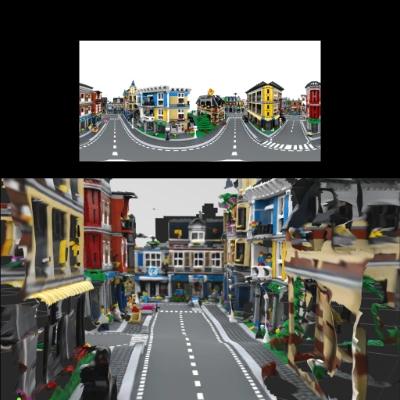
Ejecutar en Comfy Cloud
Abrir en Comfy Cloud
Descargar flujo de trabajo
Descarga el JSON o busca “Moge: Panorama to Mesh” en la Biblioteca de plantillas
LoadImage correspondiente:
lego_street_panorama.png
Nodo
LoadImage 28 · lego_street_panorama.png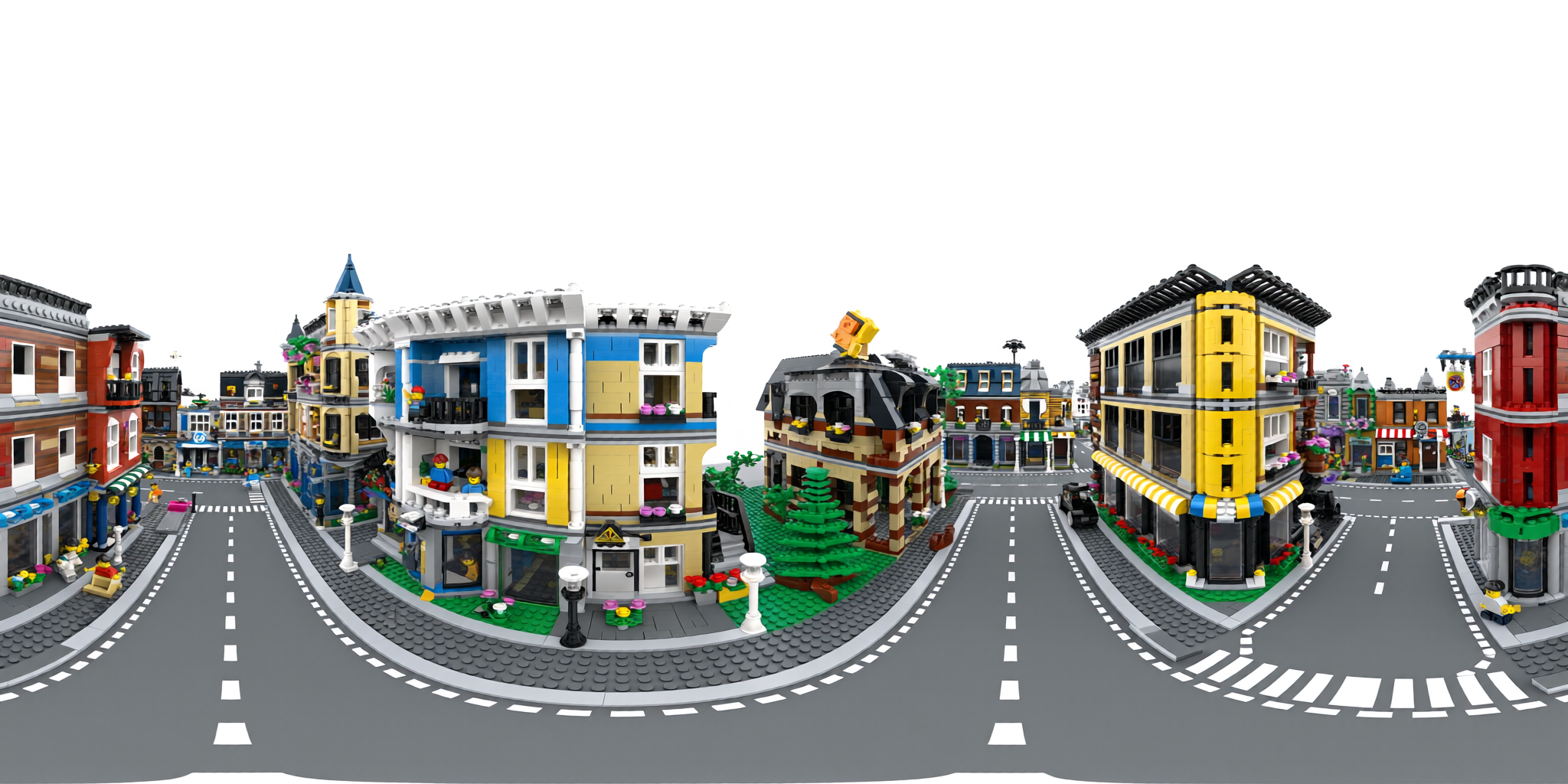
MoGePanoramaInference para dividir el panorama en 12 vistas en perspectiva, ejecutar la estimación de geometría monocular en cada vista de forma independiente y luego unirlas en una sola malla.
3.1 Pasos para ejecutar
- Asegúrate de que el nodo
LoadMoGeModelhaya cargado uno de los checkpoints de MoGe - Carga una imagen panorámica equirectangular en el nodo
Load Image - Haz clic en
Queueo usaCtrl(cmd) + Enterpara ejecutar
MoGe 3: estimación de geometría
Estima geometría de detalle fino a partir de una sola imagen con MoGe 3. Los checkpoints de MoGe-3 elevan el mapa de puntos aproximado a una envoltura de vóxeles dispersos y refinan la profundidad con convoluciones 3D dispersas y ligeras, lo que conserva las estructuras finas y las discontinuidades de profundidad que los decodificadores en el espacio de imagen difuminan.
Ejecutar en Comfy Cloud
Abrir en Comfy Cloud
Descargar flujo de trabajo
Descarga el JSON o busca “Geometry Estimation: MoGe 3” en la Biblioteca de plantillas
LoadImage correspondiente:
cosmic_suitcase.png
nodo
LoadImage 3 · cosmic_suitcase.png4.1 Pasos para ejecutar
- Asegúrate de que el subgrafo
Geometry Estimation (MoGe 3)tenga un checkpoint de MoGe 3 seleccionado: la plantilla incluyemoge_3_vitg_fp16.safetensors, ymoge_3_vitl_fp16.safetensorsestá disponible en el mismo menú desplegable - Carga una imagen en el nodo
Load Image - (Opcional) Cambia
outputen el nodo del subgrafo para renderizar un mapa distinto:maskes el valor predeterminado, ydepth,depth_colored,normal_openglynormal_directxson las otras opciones - Haz clic en
Queueo usaCtrl(cmd) + Enterpara ejecutar
Recursos de la comunidad
- MoGe en GitHub (microsoft/MoGe): artículo de investigación y código
- Comfy-Org/MoGe: pesos oficiales del modelo para ComfyUI