

GitHub
Código fuente y documentación de Cosmos-Predict2
Hugging Face
Colección de modelos Cosmos-Predict2
Cosmos Predict2 Texto a imagen
Usar Cosmos-Predict2 para la generación de texto a imagen
Ejecutar en Comfy Cloud
Ejecuta los flujos de trabajo de Cosmos-Predict2 en Comfy Cloud con GPU potentes
Flujo de trabajo Cosmos Predict2 Video2World
Al probar la versión 2B, se usan alrededor de 16 GB de VRAM.1. Archivo del flujo de trabajo
Descarga el video de abajo y arrástralo a ComfyUI para cargar el flujo de trabajo. El flujo de trabajo ya incluye los enlaces de descarga de los modelos.Ejecutar en Comfy Cloud
Ejecuta este flujo de trabajo en Comfy Cloud con los modelos ya instalados
Descargar el archivo del flujo de trabajo
Descarga el archivo del flujo de trabajo en formato JSON

2. Instalación manual de los modelos
Si la descarga del modelo no se completó correctamente, puedes intentar descargarlo manualmente en esta sección. Modelo de difusiónModelo de difusión
cosmos_predict2_2B_video2world_480p_16fps.safetensors
Codificador de texto
oldt5_xxl_fp8_e4m3fn_scaled.safetensors
VAE
wan_2.1_vae.safetensors
3. Completar el flujo de trabajo paso a paso
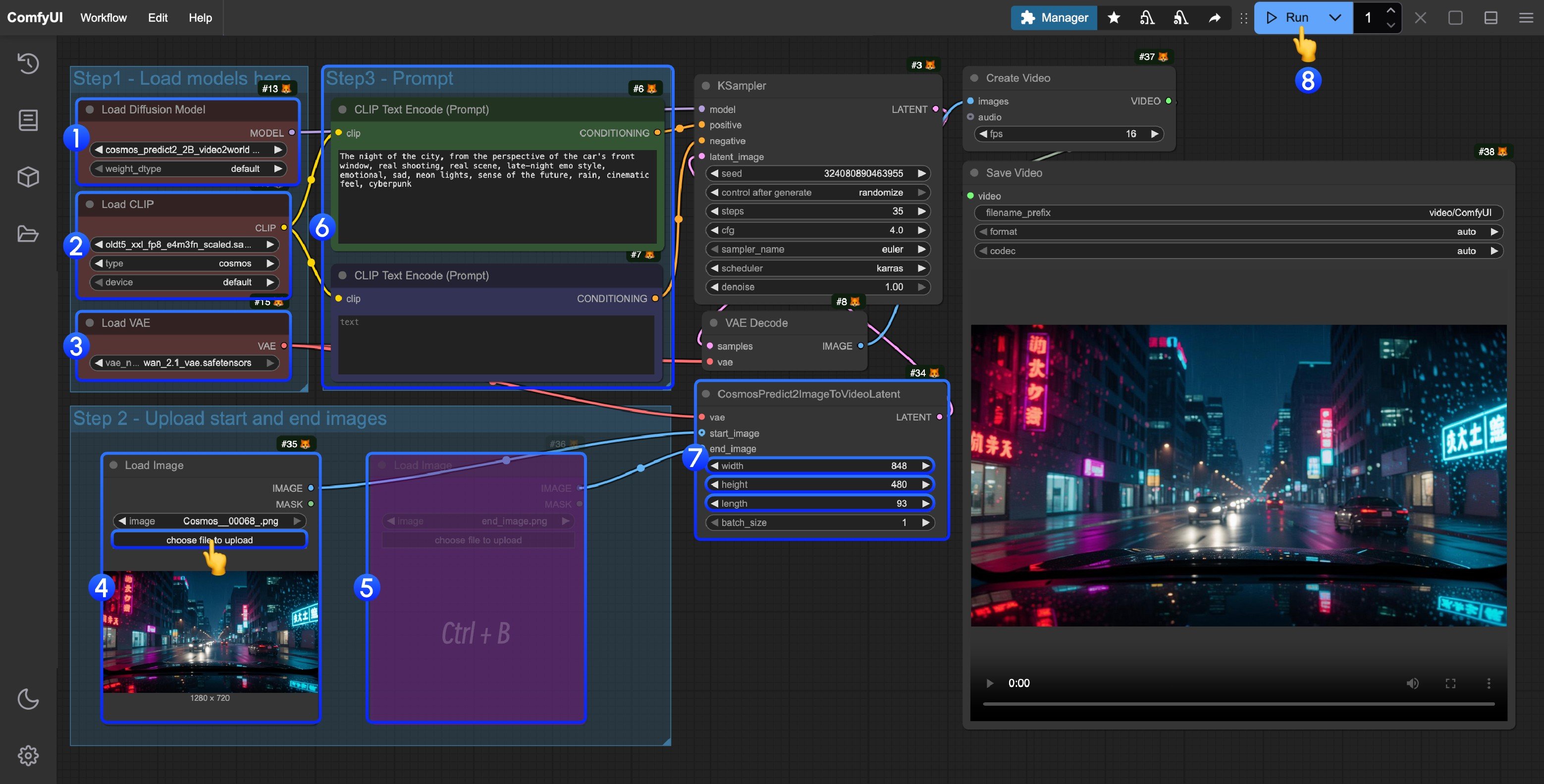
- Asegúrate de que el nodo
Load Diffusion Modeltenga cargadocosmos_predict2_2B_video2world_480p_16fps.safetensors - Asegúrate de que el nodo
Load CLIPtenga cargadooldt5_xxl_fp8_e4m3fn_scaled.safetensors - Asegúrate de que el nodo
Load VAEtenga cargadowan_2.1_vae.safetensors - Sube la imagen de entrada proporcionada en el nodo
Load Image - (Opcional) Si necesitas control del primer y del último fotograma, usa el atajo
Ctrl(cmd) + Bpara habilitar la entrada del último fotograma - (Opcional) Puedes modificar los prompts en el nodo
ClipTextEncode - (Opcional) Modifica el tamaño y la cantidad de fotogramas en el nodo
CosmosPredict2ImageToVideoLatent - Haz clic en el botón
Runo usa el atajoCtrl(cmd) + Enterpara ejecutar el flujo de trabajo - Cuando termine la generación, el video se guardará automáticamente en el directorio
ComfyUI/output/; también puedes verlo en el nodosave video