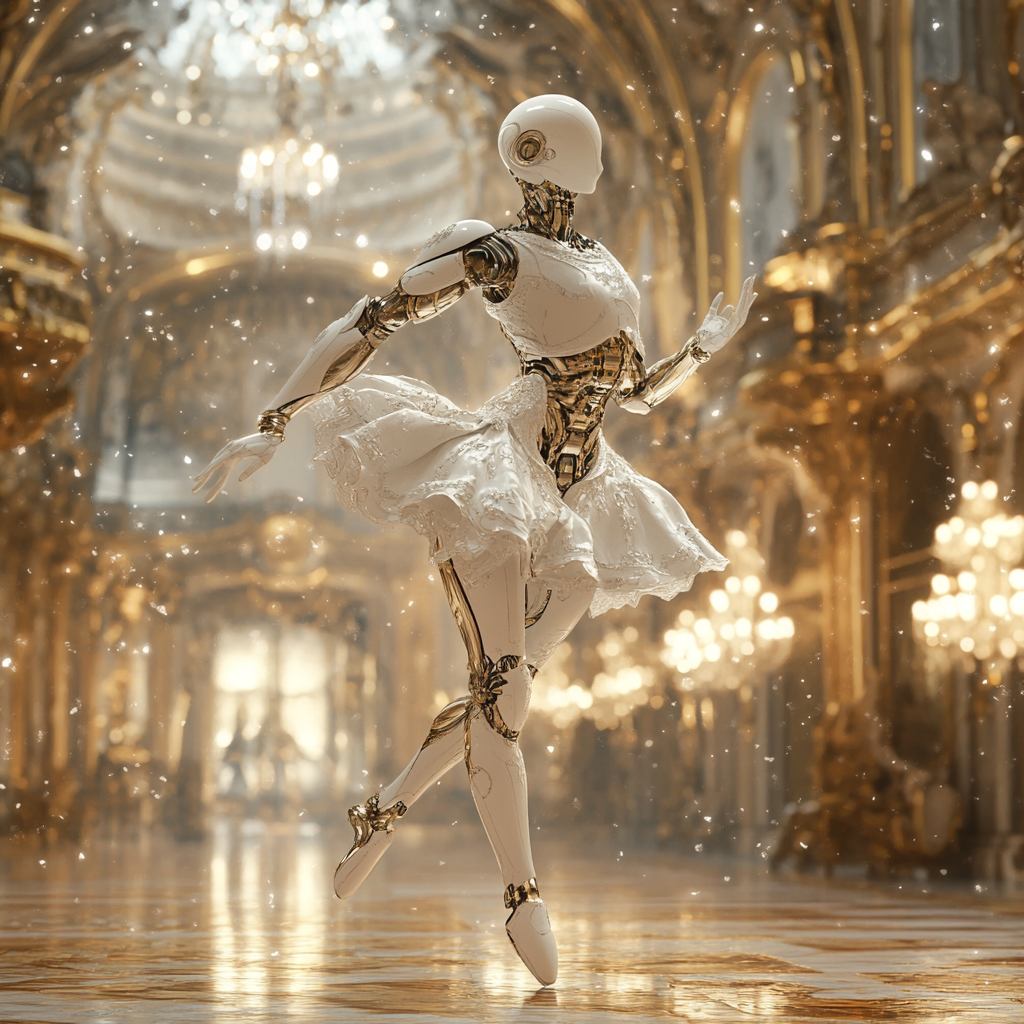
- Arquitectura principal: utiliza una arquitectura DiT (Diffusion Transformer) similar a Sora, que fusiona de forma eficaz la información de texto, imagen y movimiento para mejorar la coherencia, la calidad y la alineación entre los fotogramas del video generado. Un mecanismo de atención completa unificado permite transiciones de cámara con múltiples vistas y, al mismo tiempo, garantiza la coherencia del sujeto.
- VAE 3D: el VAE 3D personalizado comprime los videos en un espacio latent compacto, lo que hace más eficiente la generación de imagen a video.
- Alineación superior entre imagen, video y texto: emplea codificadores de texto MLLM que destacan tanto en la generación de imágenes como de videos, siguen mejor las instrucciones de texto, capturan detalles y realizan razonamientos complejos.
Modelos comunes para todos los flujos de trabajo
Los siguientes modelos se usan tanto en los flujos de trabajo de texto a video como en los de imagen a video. Descárgalos y guárdalos en los directorios indicados:Text Encoder: clip_l.safetensors
Guárdalo en ComfyUI/models/text_encoders
Text Encoder: llava_llama3_fp8_scaled.safetensors
Guárdalo en ComfyUI/models/text_encoders
VAE: hunyuan_video_vae_bf16.safetensors
Guárdalo en ComfyUI/models/vae
Flujo de trabajo de texto a video con Hunyuan
Hunyuan Text-to-Video se publicó como código abierto en diciembre de 2024 y permite generar videos cortos de 5 segundos mediante descripciones en lenguaje natural, tanto en chino como en inglés.1. Flujo de trabajo
Descarga la imagen del flujo de trabajo que aparece a continuación y arrástrala a ComfyUI para cargarlo:
Ejecutar en Comfy Cloud
Abrir en Comfy Cloud
Descargar flujo de trabajo
Descarga el JSON o busca “Hunyuan Video” en la Biblioteca de plantillas
2. Instalación manual de los modelos
Modelo de difusión: hunyuan_video_t2v_720p_bf16.safetensors
Guarda el archivo en ComfyUI/models/diffusion_models
3. Pasos para ejecutar el flujo de trabajo
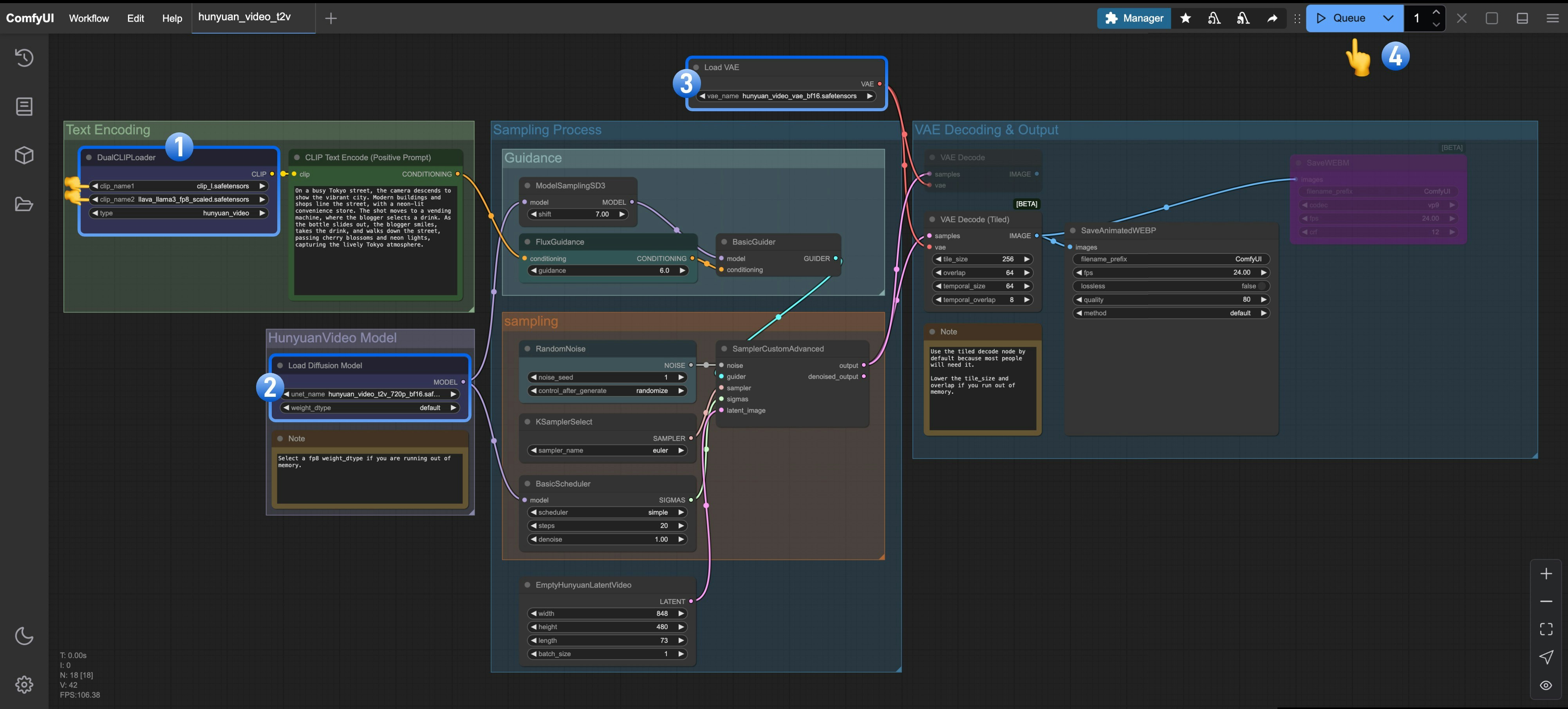
- Comprueba que el nodo
DualCLIPLoadertenga cargados estos modelos:- clip_name1: clip_l.safetensors
- clip_name2: llava_llama3_fp8_scaled.safetensors
- Comprueba que el nodo
Load Diffusion Modeltenga cargadohunyuan_video_t2v_720p_bf16.safetensors - Comprueba que el nodo
Load VAEtenga cargadohunyuan_video_vae_bf16.safetensors - Haz clic en el botón
Queueo usa el atajoCtrl(cmd) + Enterpara ejecutar el flujo de trabajo
Flujo de trabajo de imagen a video de Hunyuan
El modelo Hunyuan Image-to-Video se publicó como código abierto el 6 de marzo de 2025, basado en el framework HunyuanVideo. Transforma imágenes estáticas en videos suaves y de alta calidad, y también ofrece código de entrenamiento de LoRA para personalizar efectos de video especiales como el crecimiento del cabello, la transformación de objetos y más. Actualmente, el modelo Hunyuan Image-to-Video tiene dos versiones:- v1 “concat”: mejor fluidez de movimiento, pero menor adherencia a la orientación de la imagen
- v2 “replace”: actualizada al día siguiente de la v1, con mejor orientación de la imagen, pero al parecer menos dinámica en comparación con la v1
v1 “concat”

v2 “replace”

Modelo compartido para las versiones v1 y v2
CLIP Vision: llava_llama3_vision.safetensors
Guardar en ComfyUI/models/clip_vision
Flujo de trabajo imagen a video V1 “concat”
1. Flujo de trabajo y recursos
Descarga la imagen del flujo de trabajo que aparece a continuación y arrástrala a ComfyUI para cargar el flujo de trabajo:
Descargar flujo de trabajo
Descarga la imagen del flujo de trabajo y arrástrala a ComfyUI
Fotograma inicial: robot-ballet.png
Guárdala y úsala como imagen de entrada para la generación I2V
2. Instalación manual de los modelos relacionados
Modelo de difusión: hunyuan_video_image_to_video_720p_bf16.safetensors
Guarda en ComfyUI/models/diffusion_models
3. Pasos para ejecutar el flujo de trabajo
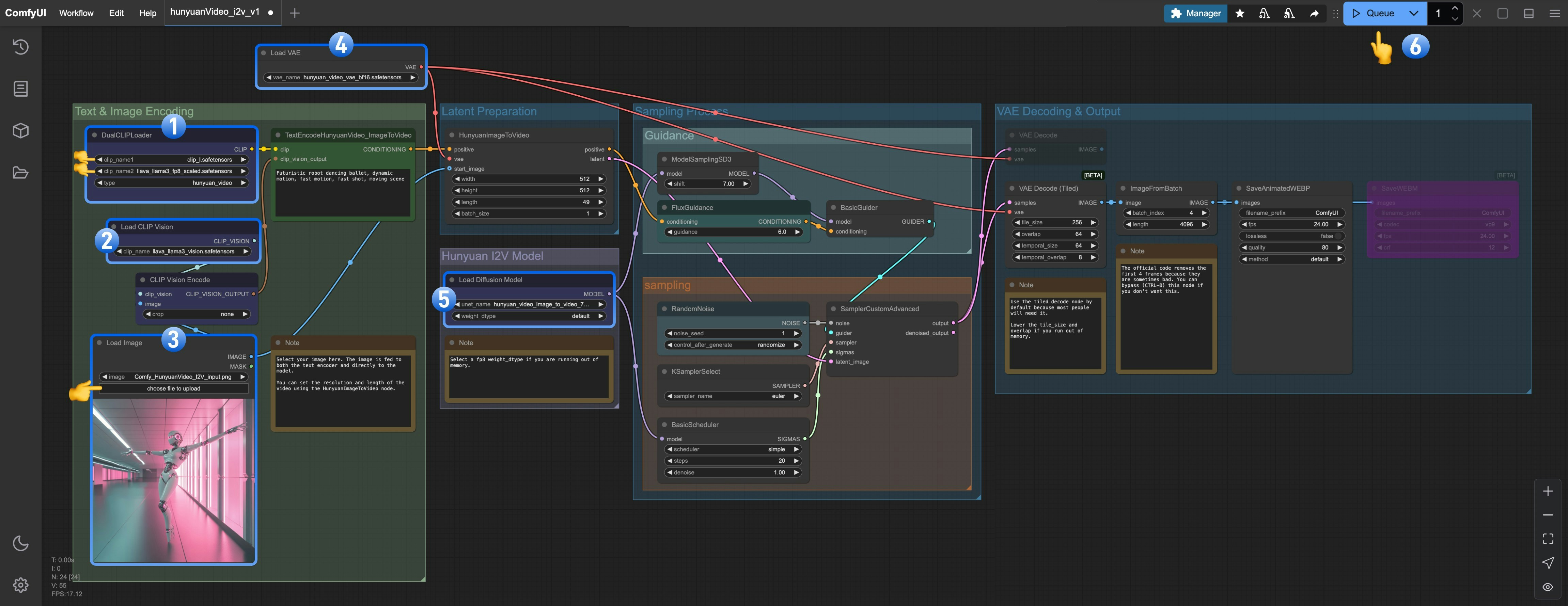
- Asegúrate de que
DualCLIPLoaderhaya cargado estos modelos:- clip_name1: clip_l.safetensors
- clip_name2: llava_llama3_fp8_scaled.safetensors
- Asegúrate de que
Load CLIP Visionhaya cargadollava_llama3_vision.safetensors - Asegúrate de que
Load Image Modelhaya cargadohunyuan_video_image_to_video_720p_bf16.safetensors - Asegúrate de que
Load VAEhaya cargadovae_name: hunyuan_video_vae_bf16.safetensors - Asegúrate de que
Load Diffusion Modelhaya cargadohunyuan_video_image_to_video_720p_bf16.safetensors - Haz clic en el botón
Queueo usa el atajoCtrl(cmd) + Enterpara ejecutar el flujo de trabajo
Flujo de trabajo de imagen a video v2 “replace”
El flujo de trabajo v2 es esencialmente el mismo que el del v1. Solo necesitas descargar el modelo replace y usarlo en el nodoLoad Diffusion Model.
1. Flujo de trabajo y recursos
Descarga la imagen del flujo de trabajo de abajo y arrástrala a ComfyUI para cargarlo:
Descargar flujo de trabajo
Descarga la imagen del flujo de trabajo y arrástrala a ComfyUI
Fotograma inicial: flux_dev_example.png
Guarda y usa como imagen de entrada para la generación I2V
2. Instalación manual de modelos relacionados
Modelo de difusión: hunyuan_video_v2_replace_image_to_video_720p_bf16.safetensors
Guárdalo en ComfyUI/models/diffusion_models
3. Pasos para ejecutar el flujo de trabajo
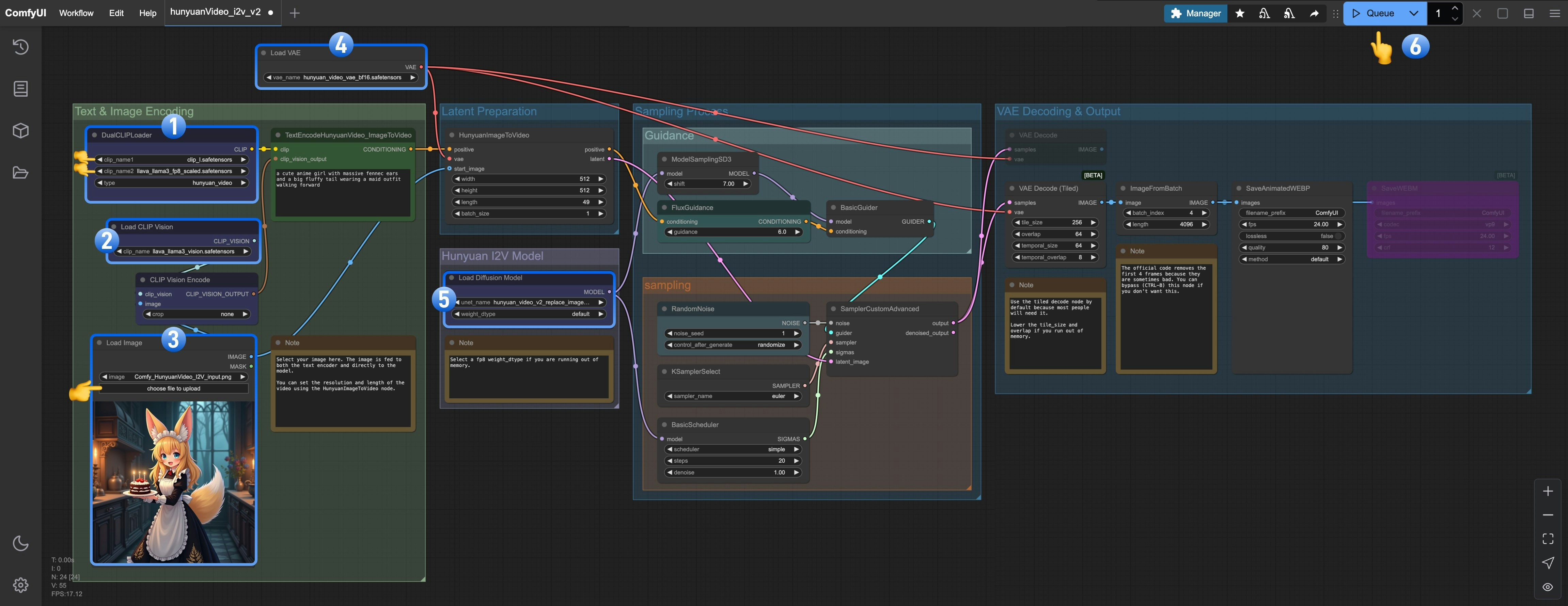
- Asegúrate de que el nodo
DualCLIPLoaderhaya cargado estos modelos:- clip_name1: clip_l.safetensors
- clip_name2: llava_llama3_fp8_scaled.safetensors
- Asegúrate de que el nodo
Load CLIP Visionhaya cargadollava_llama3_vision.safetensors - Asegúrate de que el nodo
Load Image Modelhaya cargadohunyuan_video_image_to_video_720p_bf16.safetensors - Asegúrate de que el nodo
Load VAEhaya cargadohunyuan_video_vae_bf16.safetensors - Asegúrate de que el nodo
Load Diffusion Modelhaya cargadohunyuan_video_v2_replace_image_to_video_720p_bf16.safetensors - Haz clic en el botón
Queueo usa el atajoCtrl(cmd) + Enterpara ejecutar el flujo de trabajo
Pruébalo tú mismo
Aquí tienes algunas imágenes y prompts que proporcionamos. Úsalos tal cual o ajústalos para crear tu propio video.