

サポートされるログイン方法
ComfyUI では、以下のログイン方法がサポートされています:- メールアドレス:登録済みのメールアドレスとパスワードでログイン
- Google:Google アカウントでログイン
- GitHub:GitHub アカウントでログイン
Comfy Cloud でのログイン
Comfy Cloud 上で ComfyUI を使用するための Comfy アカウントにアクセスするには:- Comfy Cloud へ移動します
- ログインをクリックします
- ログイン方法を選択します:
- メールアドレス:メールアドレスとパスワードを入力し、「ログイン」をクリックします
- Google:Google ログインボタンをクリックして認証を行います
- GitHub:GitHub ログインボタンをクリックして認証を行います
ローカル環境でのログイン
ローカルに ComfyUI をインストール済みの場合:- ローカルマシン上で ComfyUI を起動します
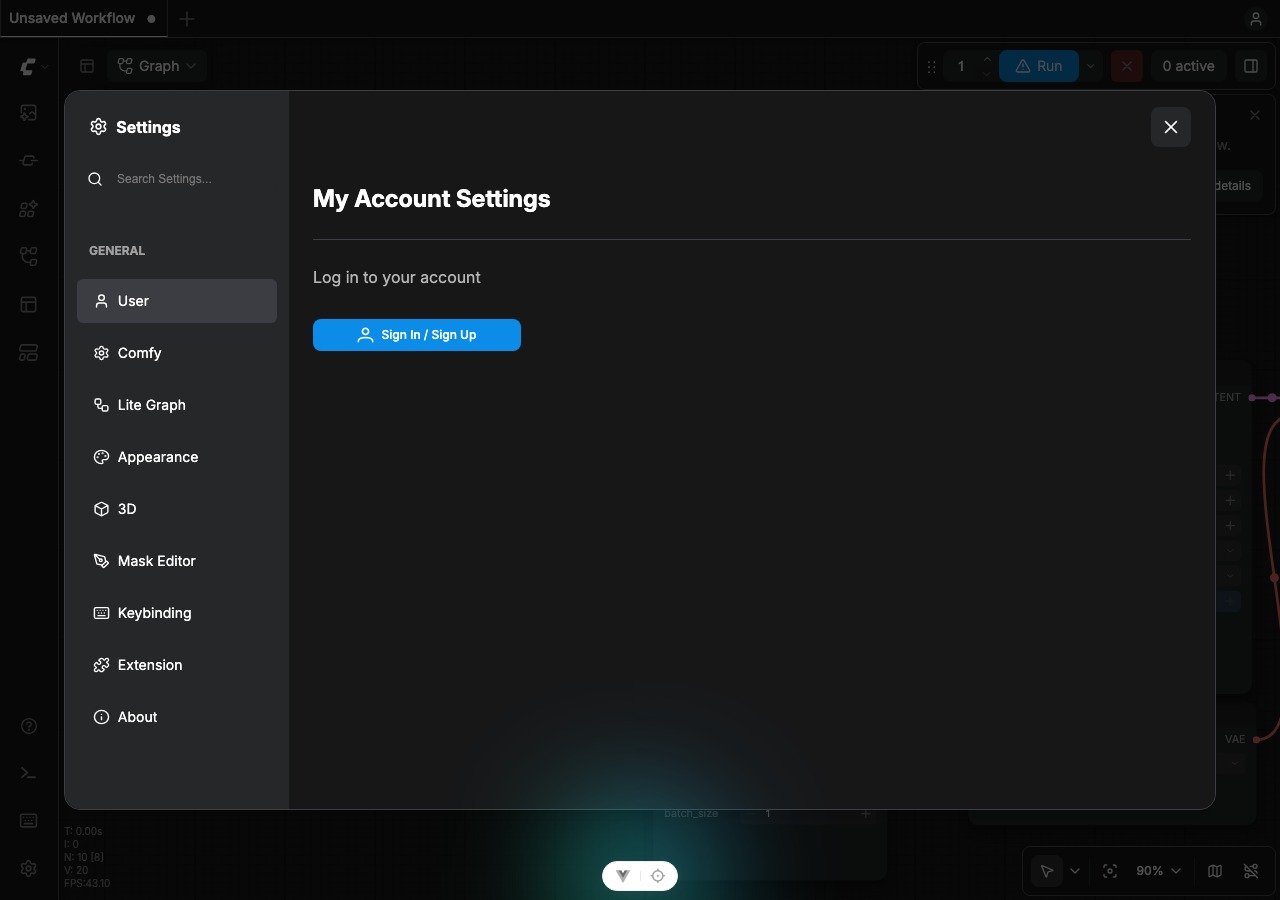
- インターフェース内の 設定 へ移動します
- ユーザー セクションへ進みます(詳細は ユーザー設定 をご参照ください)
- ログイン方法を選択します:
- メールアドレス:メールアドレスとパスワードを入力します
- Google:Google ログインボタンをクリックして認証を行います
- GitHub:GitHub ログインボタンをクリックして認証を行います
- API キー:ホワイトリスト未登録のデプロイメント向けに API キーによるログイン(以下参照)
API キーによるログイン
現在、すべての ComfyUI デプロイメントが当社のドメイン認証ホワイトリストに登録されているわけではないため、ホワイトリスト未登録サイトからのログインを可能とするために、最新のアップデート(2025-05-10)で API キーによるログイン機能を追加しました。以下に、API キーを用いたログイン手順を示します:- すでに API キーをお持ちの方
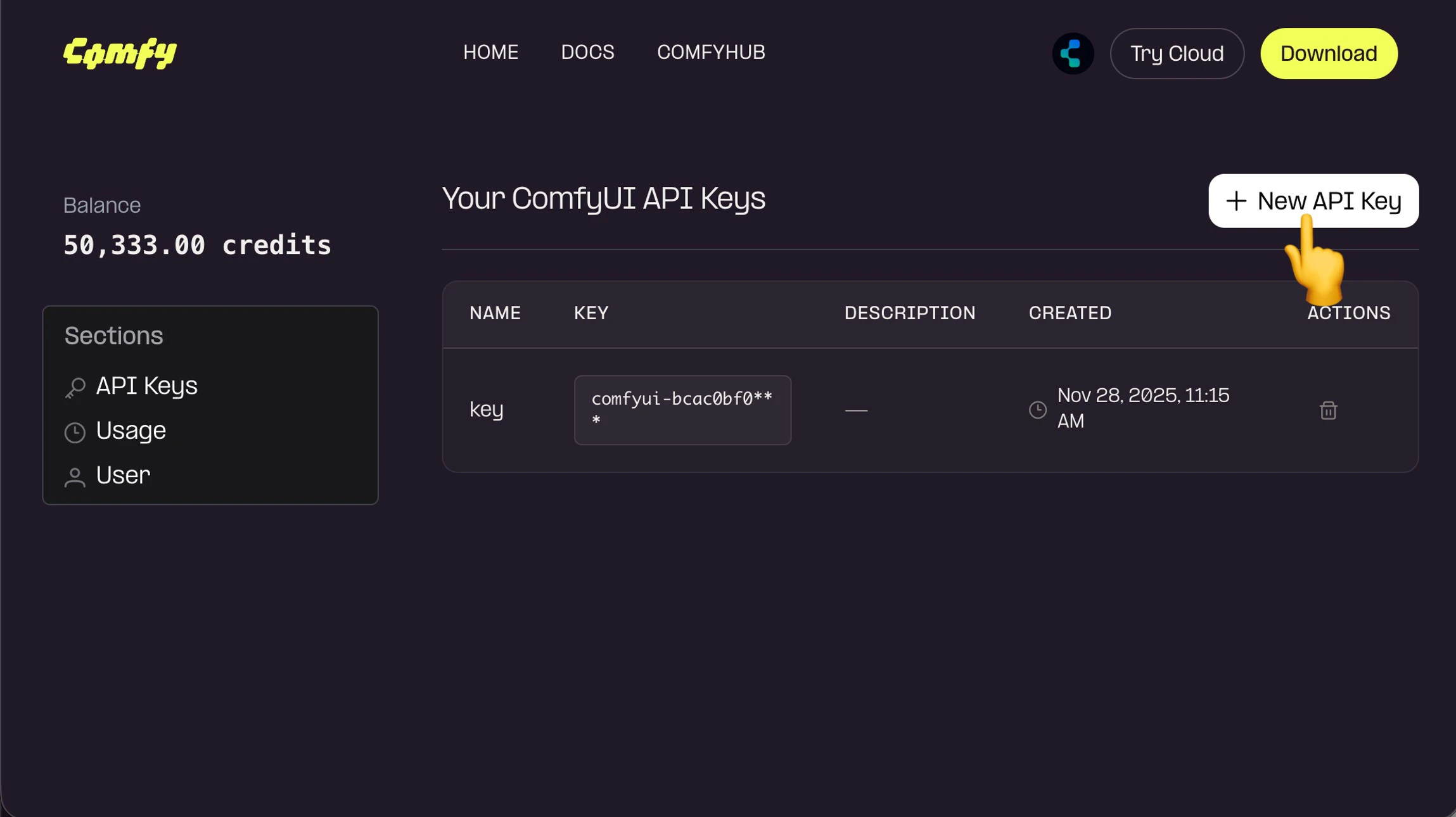
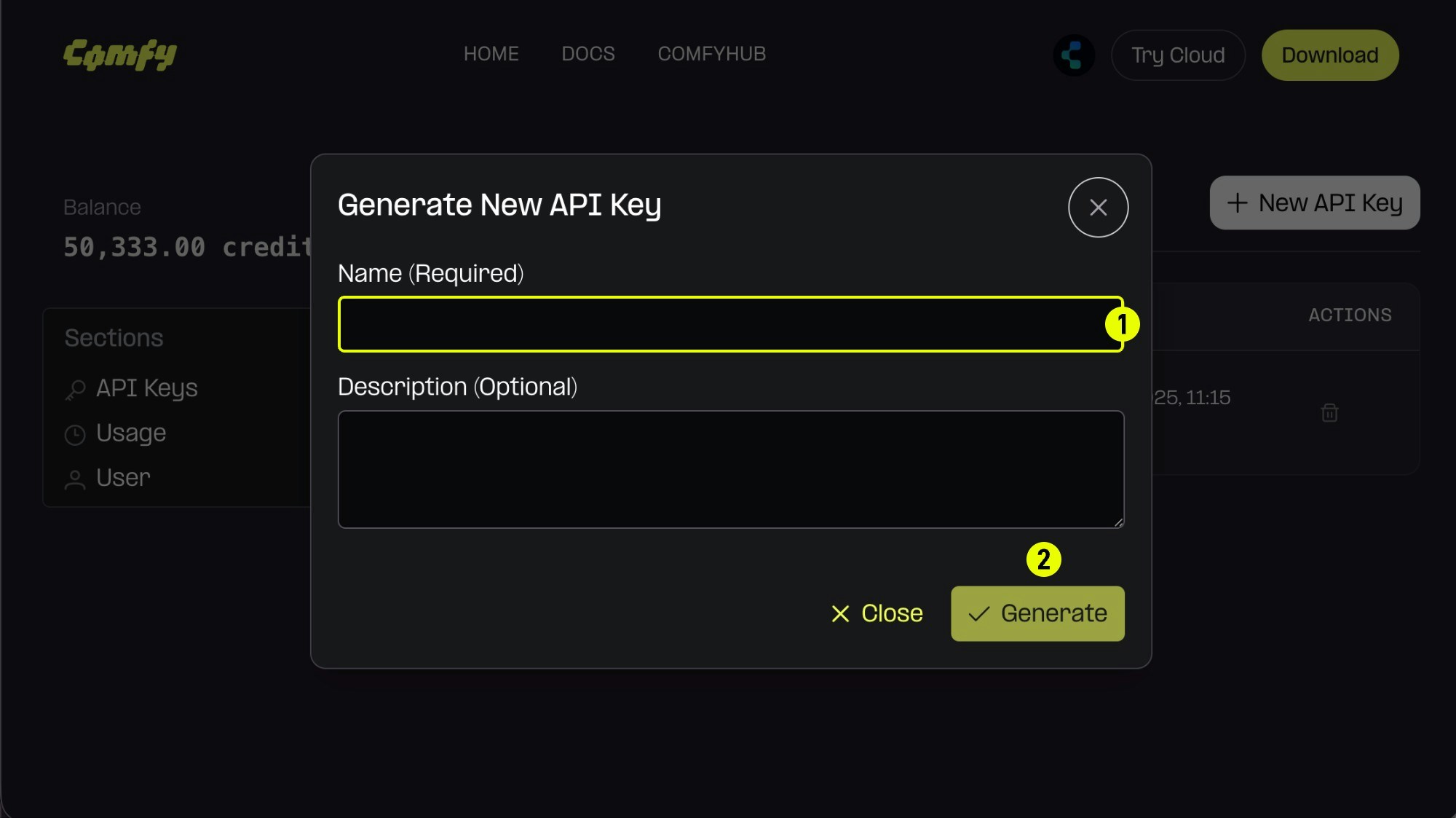
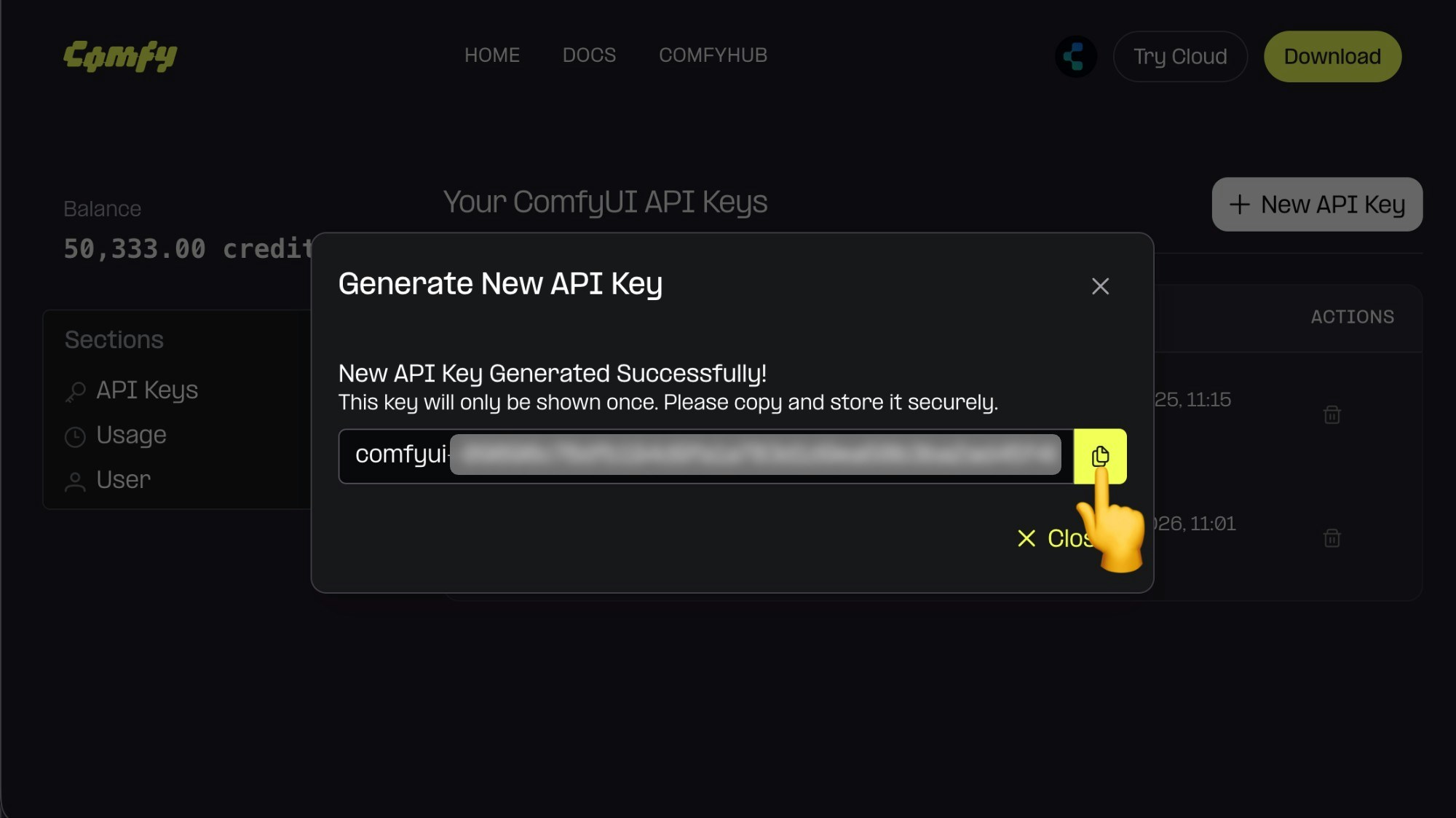
- API キーをお持ちでない場合:まず API キーを申請してください
1
ログイン画面で「Comfy API キー」ログインを選択
ログインポップアップ内で 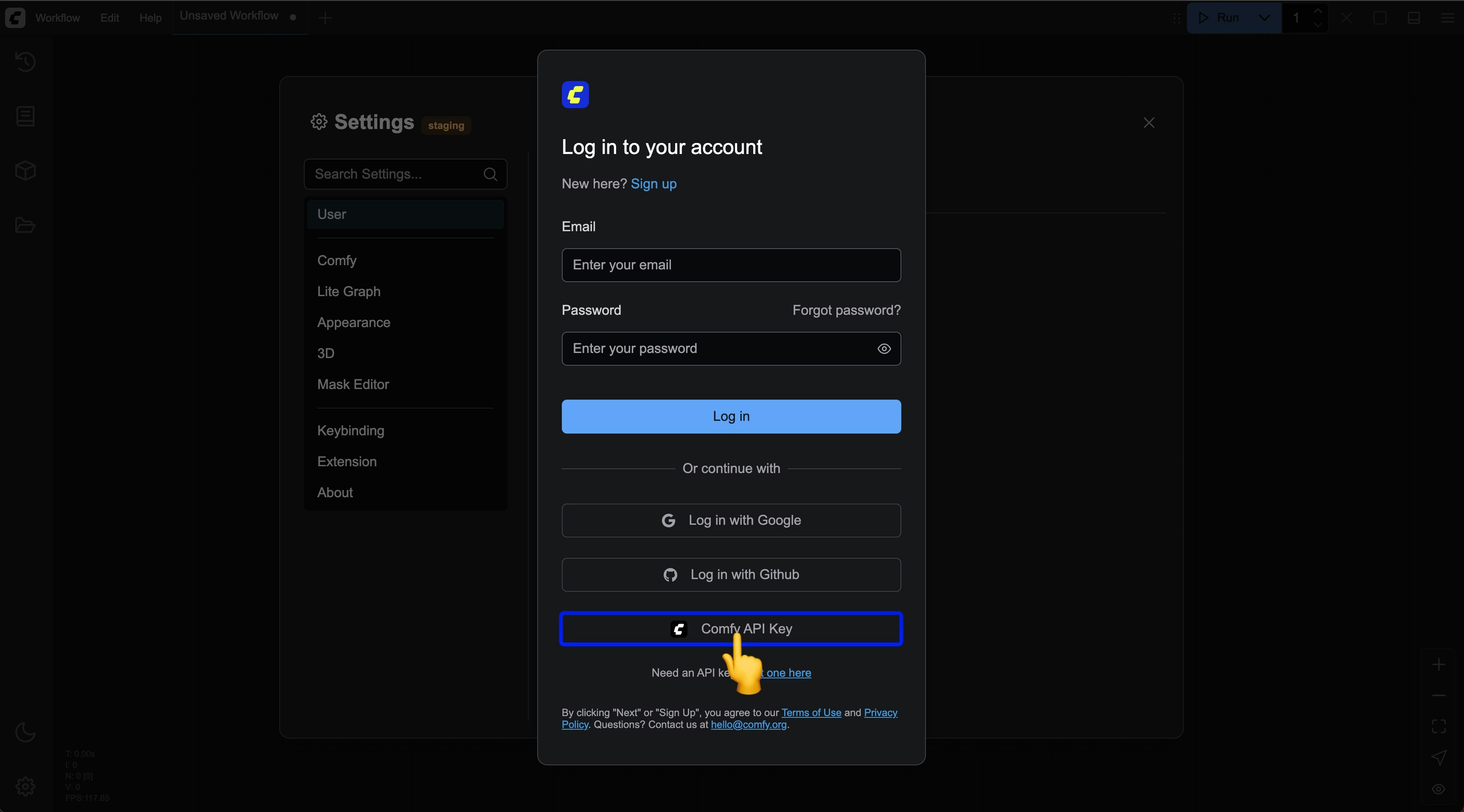
Comfy API Key を選択します\2
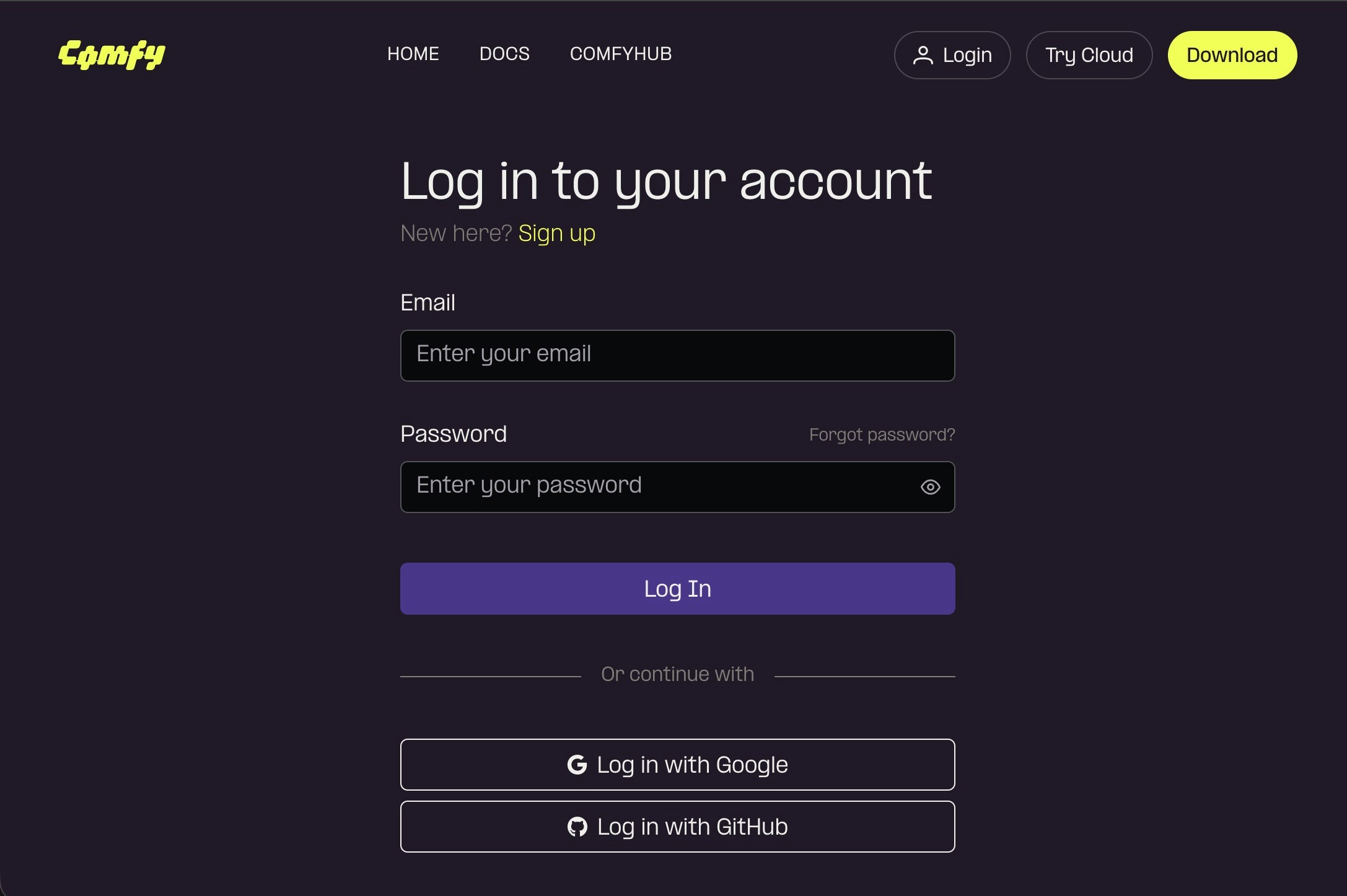
API キーを入力
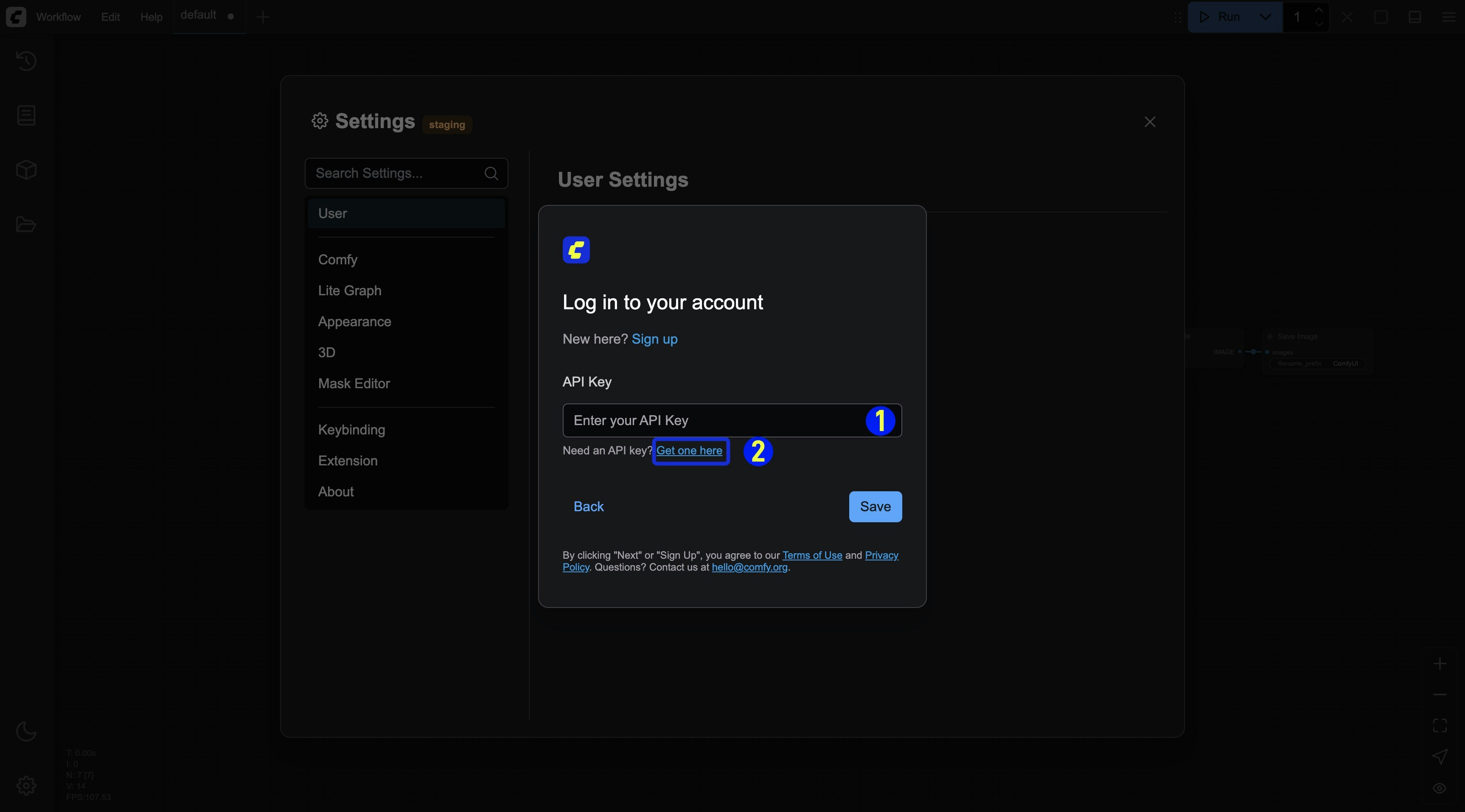
- API キーを入力し、保存します
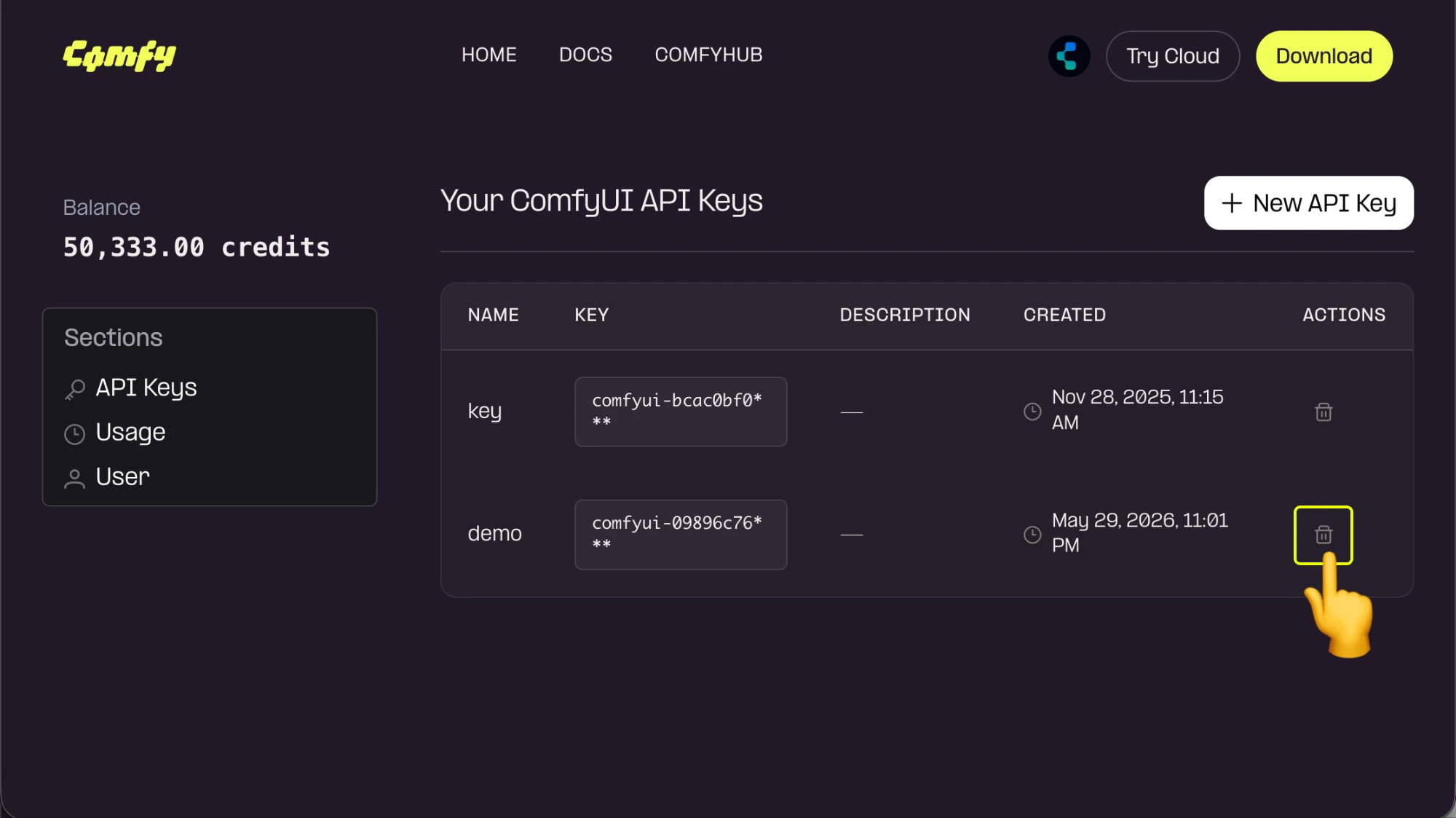
- API キーをお持ちでない場合は、「ここで取得」リンクをクリックして https://platform.comfy.org/login へ移動し、ログインして取得してください。
3
ログイン成功
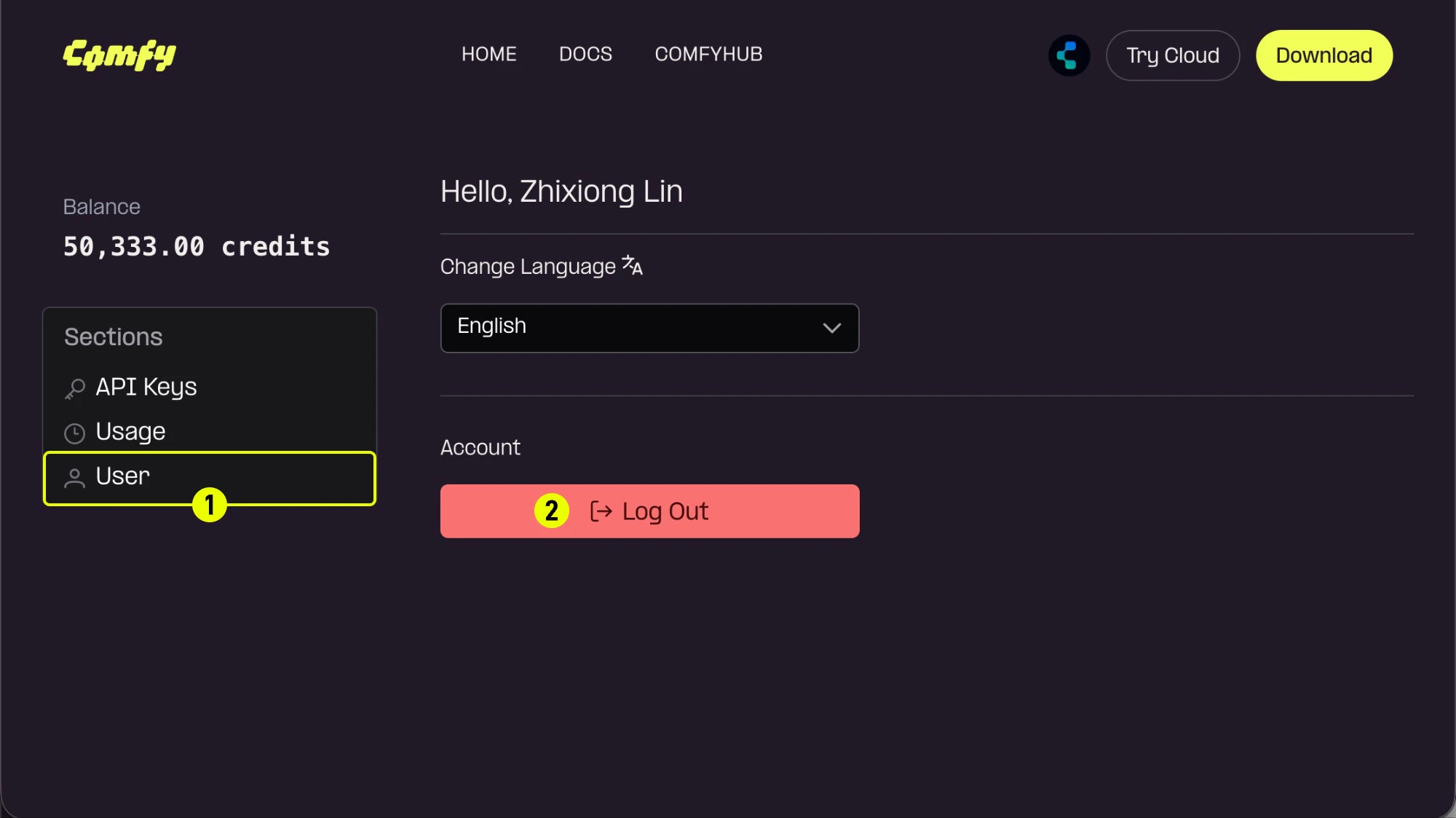
成功すると、設定メニューに該当する API キーによるログイン情報が表示されます\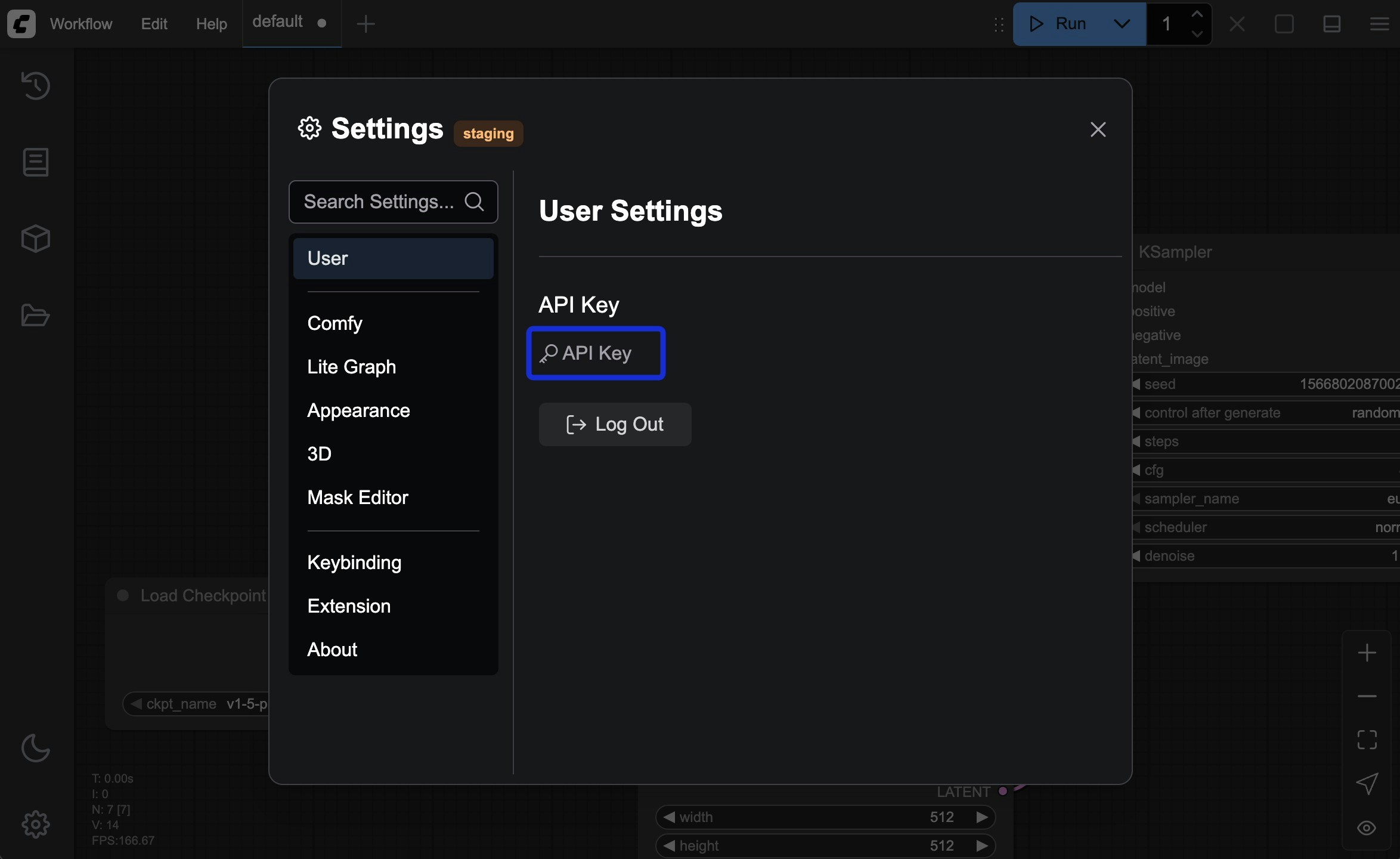
パスワードを忘れてしまった場合
メールアドレスによるログインでパスワードを忘れた場合:- ログインページの パスワードを忘れた場合? リンクをクリックします
- 登録済みのメールアドレスを入力します
- パスワード再設定手順が記載されたメールを受信したことを確認します
- メール内の再設定リンクをクリックします
- 新しいパスワードを作成します
- 新しいパスワードでログインします
ログインに関するトラブルシューティング
ログイン時に問題が発生した場合:- メールアドレスが正しいか確認してください
- パスワード入力時に Caps Lock が有効になっていないか確認してください
- ブラウザの Cookie およびキャッシュをクリアしてください
- 別のブラウザ、またはシークレットモードで試してみてください
- アカウントのメールアドレスが検証済みであることを確認してください
- 問題が解決しない場合は、サポート までお問い合わせください
セキュリティに関するヒント
アカウントの安全性を保つために:- 強固で一意のパスワードを使用してください
- ログイン情報を他の人と共有しないでください
- 共有デバイスを使用する際は、必ずログアウトしてください
- 定期的にパスワードを更新してください