

カスタムノードトラブルシューティングガイド
カスタムノードが原因で発生する問題のトラブルシューティング方法を確認してください。
一般的な問題とクイックフィックス
詳細なトラブルシューティングに取り組む前に、これらの一般的な解決策を試してみてください:ComfyUI が起動しない
症状: アプリケーションが起動時にクラッシュする、黒い画面が表示される、または読み込みに失敗する クイックフィックス:- システム要件を確認する - システムが最小要件 を満たしていることを確認してください
- GPU ドライバーを更新する - NVIDIA/AMD/Intel から最新のドライバーをダウンロードしてください
生成が失敗するかエラーが発生する
症状: 「Show report」ボタン付きの「Prompt execution failed」ダイアログが表示され、ワークフローの実行が停止する クイックフィックス:- 「Show report」をクリック - 詳細なエラーメッセージを読んで特定の問題を特定してください
- カスタムノードの問題かどうかを確認 - カスタムノードトラブルシューティングガイドに従ってください
- モデルファイルを検証 - モデル設定についてはモデルドキュメント を参照してください
- VRAM 使用量を確認 - GPU メモリを使用している他のアプリケーションを閉じてください
パフォーマンスが遅い
症状: 生成時間が非常に遅い、システムがフリーズする、メモリ不足エラーが発生する クイックフィックス:- 解像度/バッチサイズを下げる - 画像サイズまたは画像数を減らしてください
- メモリ最適化フラグを使用 - 以下のパフォーマンス最適化セクションを参照してください
- 不要なアプリケーションを閉じる - RAM と VRAM を解放してください
- CPU/GPU 使用量を確認 - タスクマネージャーを使用してボトルネックを特定してください
インストール固有の問題
デスクトップアプリの問題
包括的なデスクトップインストールのトラブルシューティングについては、デスクトップインストールガイド を参照してください。- Windows
- macOS
- Linux
- サポートされていないデバイス: Comfy Desktop Windows は CUDA を搭載した NVIDIA GPU のみをサポートしています。他の GPU については ComfyUI Portable または 手動インストール を使用してください
- インストールに失敗: インストーラーを管理者として実行し、少なくとも 15GB のディスク容量を確保してください
- メンテナンスページ: ダウンロードに失敗する場合は ミラー設定 を確認してください
- モデルが見つからない: モデルは移行中にコピーされず、リンクのみされます。モデルパスを確認してください
手動インストールの問題
ドキュメントはわずかに古くなっている可能性があります。問題が発生した場合は、より新しい安定版の pytorch またはリストされているライブラリのいずれかが存在するかどうかを手動で検証してください。pytorch インストールマトリックス や ROCm ウェブサイト などのリソースを参照してください。
Linux 固有の問題
LD_LIBRARY_PATH エラー: 一般的な症状:- “libcuda.so.1: cannot open shared object file”
- “libnccl.so: cannot open shared object file”
- “ImportError: libnvinfer.so.X: cannot open shared object file”
- 最新の PyTorch インストール(最も一般的):
- 持っているライブラリを検索:
- 環境に対して永続的に設定:
- 代替案:ldconfig を使用:
- ライブラリローディングをデバッグ:
モデル関連の問題
アーキテクチャの不一致、モデルの欠落、読み込みエラーを含む包括的なモデルのトラブルシューティングについては、専用の モデル問題 ページを参照してください。ネットワークと API の問題
API ノードが機能しない
症状: API 呼び出しが失敗する、タイムアウトエラー、クォータ超過 解決策:- API キーの有効性を確認 - ユーザー設定 でキーを検証してください
- アカウントクレジットを確認 - 十分な API クレジット があることを確認してください
- インターネット接続を検証 - 他のオンラインサービスでテストしてください
- サービスステータスを確認 - プロバイダーがダウンタイムを経験している可能性があります
接続の問題
症状: 「Failed to connect to server」、タイムアウトエラー 解決策:- ファイアウォール設定を確認 - ファイアウォールを通じて ComfyUI を許可してください
- 異なるポートを試す - デフォルトは 8188、8189 または 8190 を試してください
- VPN を一時的に無効化 - VPN が接続をブロックしている可能性があります
- プロキシ設定を確認 - 必要ない場合はプロキシを無効にしてください
フロントエンドの問題
「Frontend or Templates Package Not Updated」:- ComfyUI 設定でノード検証を無効にしてください
- 設定でワークフロー検証を一時的に無効にしてください
- ComfyUI チームに問題を報告してください
- 通常のログインは localhost からアクセスする場合のみ機能します
- LAN/リモートアクセス用:platform.comfy.org/login で API キーを生成
- ログインダイアログで API キーを使用するか、
--api-keyコマンドライン引数を使用
ハードウェア固有の問題
NVIDIA GPU の問題
「Torch not compiled with CUDA enabled」エラー:sm_103): 最初のアテンションレイヤーで生成が失敗する:
Blackwell 世代の NVIDIA GPU では、PyTorch のデフォルトのスケールド・ドットプロダクト・アテンション(SDPA)が cuDNN バックエンドを選択する場合があり、このアーキテクチャ向けの有効なプランが存在しません:
起動前に cuDNN SDPA バックエンドをプログラム的に無効化しても機能しません(例:
sitecustomize.py で
torch.backends.cuda.enable_cudnn_sdp(False) を呼び出す)。このフラグは CUDA の初期化プロセスで
保持されないためです。信頼できる修正方法は起動フラグです。AMD GPU の問題
ROCm サポート(Linux のみ):Apple Silicon (M1/M2/M3) の問題
このセクションの手順は、手動インストールまたはソースからのインストール(ComfyUI を自分で用意した Python 環境で実行する場合)を対象としています。対応する Python のバージョンはシステム要件、セットアップ手順は手動インストールを参照してください。Apple silicon で Comfy Desktop を使う場合、Python を別途インストールする必要はありません。アプリがインスタンスごとに自身の Python 環境を管理します。詳しくは macOS 向け Comfy Desktop を参照してください。
Intel GPU の問題
“Torch not compiled with CUDA enabled” エラー: Intel GPU では、このエラーは XPU バックエンドが利用できないため、ComfyUI が CUDA を使おうとしたことを意味します。上記の NVIDIA CUDA 向け再インストール手順は実行しないでください。Intel GPU は CUDA ではなく XPU を使用します。 PyTorch が Intel GPU を認識できるか確認します:True と表示されれば、ComfyUI は自動的に XPU バックエンドを使用します。
False と表示された場合:
- サポート対象の Intel Arc GPU(Arc A-Series、Arc B-Series、または Arc Graphics 搭載の Core Ultra プロセッサ)であることを確認してください。
- Intel GPU ドライバ をインストールまたは更新してください。
- 以下のいずれかのオプションで XPU 対応の PyTorch をインストールしてください。CUDA 用の wheel はインストールしないでください。
よくある質問
Docker で ComfyUI を実行するにはどうすればよいですか?
Docker: ComfyUI は公式の Docker イメージを提供していません。コンテナで ComfyUI を実行したい場合は、Docker Hub にあるコミュニティがメンテナンスするイメージを利用できます。これらのイメージは Comfy-Org が公式にメンテナンスしているものではなく、ComfyUI チームによるサポートもありません。自己責任でご利用ください。
ヘルプの入手とバグの報告
バグを報告する前に
-
既知の問題かどうかを確認:
- GitHub Issues を検索
- ComfyUI Forum を確認
- Discord 議論 をレビュー
-
基本的なトラブルシューティングを試す:
- デフォルトワークフロー でテスト
- すべてのカスタムノードを無効化(カスタムノードトラブルシューティング を参照)
- コンソール/ターミナルでエラーメッセージを確認
- comfy-cli を使用している場合は、更新を試みてください:
comfy node update all
効果的にバグを報告する方法
ComfyUI コアの問題用
報告先: GitHub Issuesデスクトップアプリの問題用
報告先: デスクトップ GitHub Issuesフロントエンドの問題用
報告先: フロントエンド GitHub Issuesカスタムノードの問題用
報告先: 特定のカスタムノード開発者に連絡必要な情報
問題を報告する際は、以下を含めてください:1
システム情報
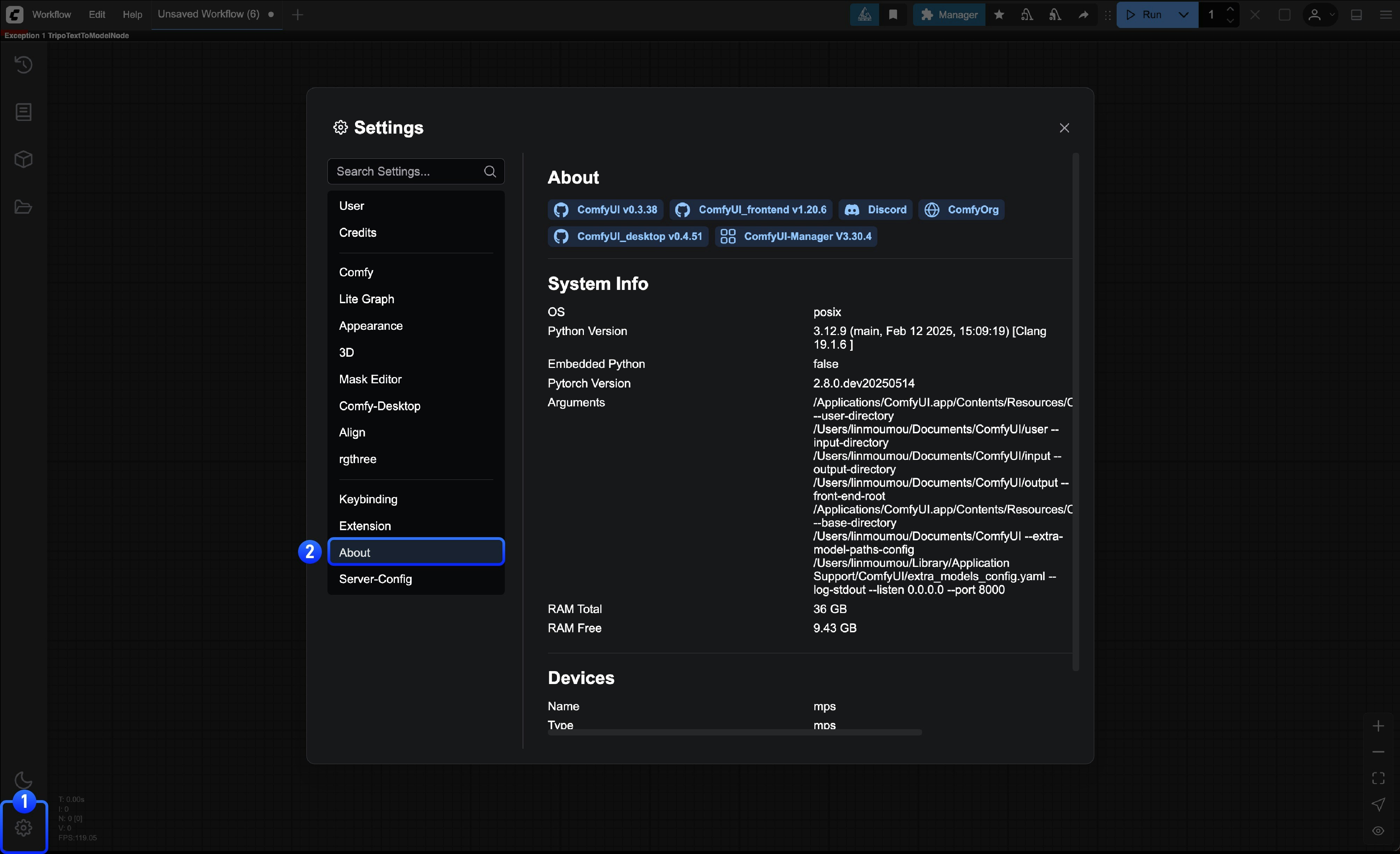
- ComfyUI インターフェースから
- コマンドラインから
システム情報(設定の关于ページで見つかります):
- オペレーティングシステム(Windows 11、macOS 14.1、Ubuntu 22.04 など)
- ComfyUI バージョン(設定の关于ページを確認)
-
Python バージョン:
python --version -
PyTorch バージョン:
python -c "import torch; print(torch.__version__)" - GPU モデルとドライバーバージョン
-
インストール方法(デスクトップ、ポータブル、手動、comfy-cli)
2
デスクトップアプリの問題
デスクトップアプリの問題の場合は、以下も含めてください:
- ログファイル:
C:\Users\<username>\AppData\Roaming\ComfyUI\logs(Windows) - 設定ファイル:
C:\Users\<username>\AppData\Roaming\ComfyUI(Windows)
3
問題の詳細
問題の詳細:
- 問題の明確な説明
- 問題を再現する手順
- 期待される動作と実際の動作
- 該当する場合はスクリーンショットまたは動画
- コンソール/ターミナルからの完全なエラーテキスト
- ブラウザコンソールエラー(F12 → コンソールタブ)
- クラッシュログまたはエラーダイアログ
4
追加のコンテキスト
追加のコンテキスト:
- インストールされているカスタムノードのリスト
- 問題を再現するワークフローファイル(.json)
- 最近の変更(新しいインストール、更新など)
コミュニティリソース
- 公式フォーラム: forum.comfy.org
- Discord: ComfyUI Discord サーバー
- Reddit: r/comfyui
- YouTube: ComfyUI チュートリアル