

Comfy Cloud がすでにサポートしているノードで自分の LoRA やその他のモデルを使う場合、Build は必要ありません。代わりにモデルをモデルライブラリにアップロードしてください。詳しくは自分の LoRA やモデルを追加するを参照してください。
前提条件
Build を作成する前に、以下を用意してください。- Comfy Cloud 上に保存済みのワークフロー
- 有効なサブスクリプション、または残高がゼロより多い Comfy クレジット
ワークフローからビルドを作成する
ワークフローでComfy Cloudがサポートしていないカスタムノードを使用している場合、ワークフローを開くとComfy Cloudがダイアログを表示します。ダイアログには、不足しているカスタムノードパック(カスタムノードのグループ)と、LoRAなどのモデルが一覧表示されます。ワークフローを実行するには、それらを含むビルドを作成します。保存済みのワークフローを選択すると、Developer Platformがそのカスタムノードとモデルを検出して自動的に選択します。1
Developer Platformを開く
ダイアログでプラットフォームで作成をクリックします。Developer Platformが新しいタブで開き、デプロイページが表示されます。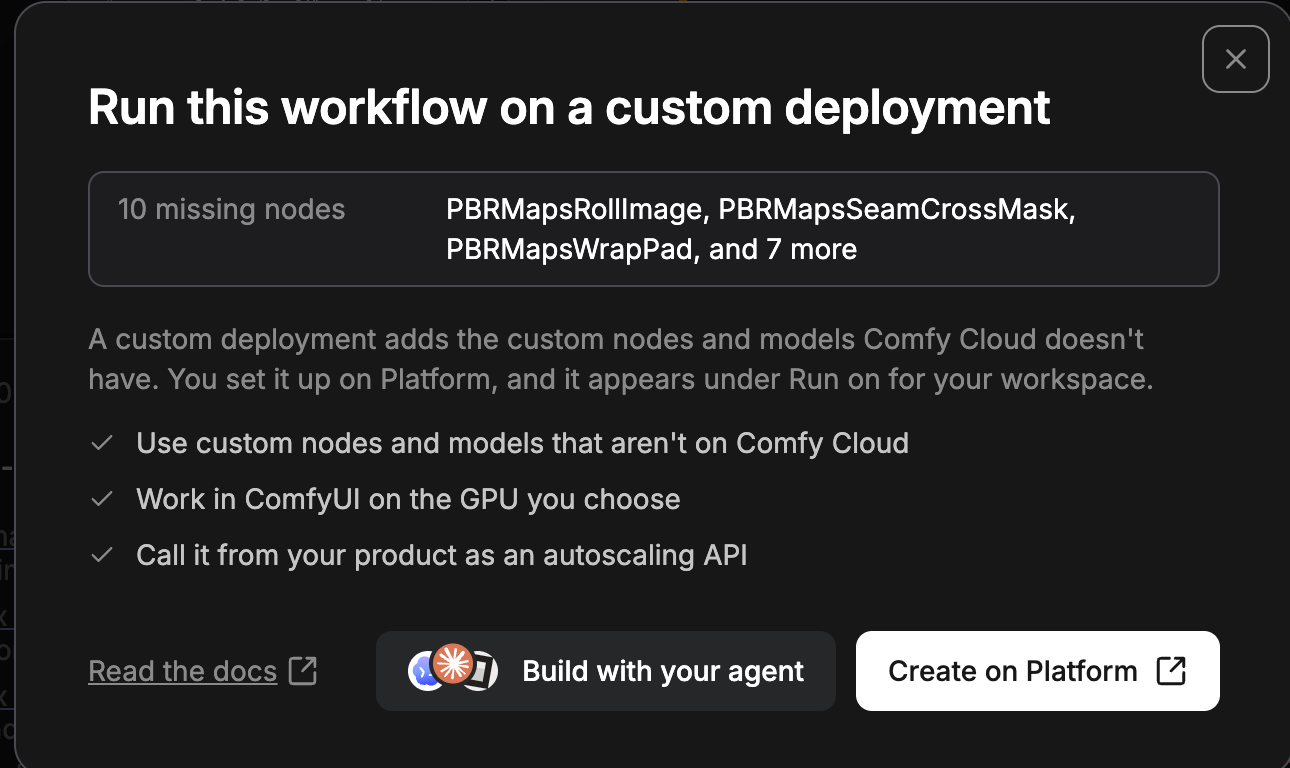
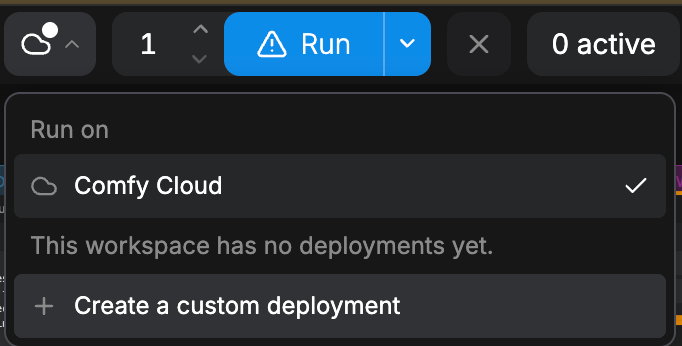
2
新しいビルドを開始する
デプロイページで、新規ビルドをクリックします。まだビルドがない場合は、代わりにゼロから開始をクリックします。
3
ワークフローを選択する
- Comfy Cloudから選択をクリックします。
- ワークフローを選択し、ワークフローを1件追加をクリックします。
.jsonファイル、またはそれを使って作成した.png画像をドロップエリアにドラッグすることもできます。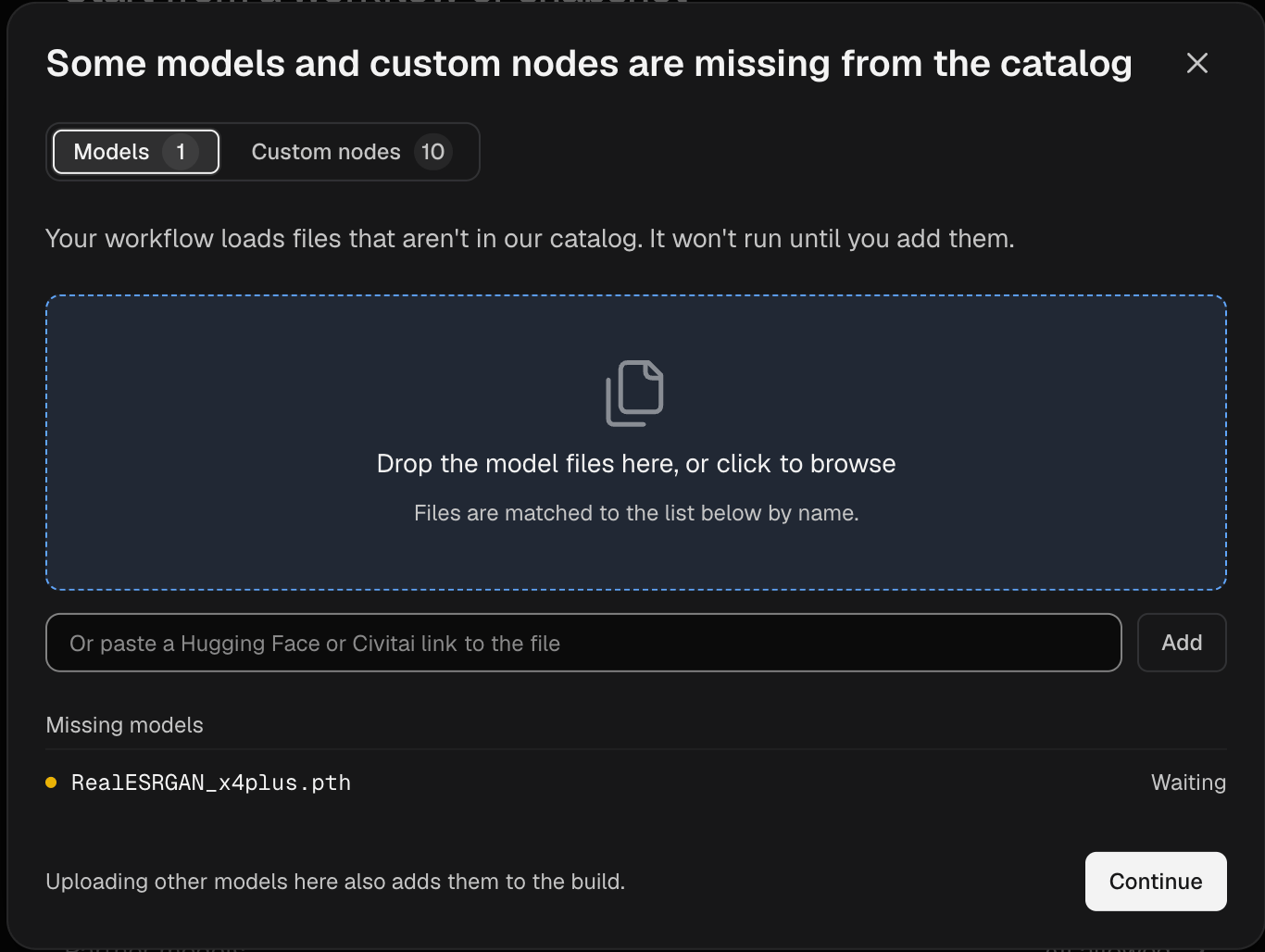
4
推奨デフォルトでビルドする
**デフォルトでビルド…**をクリックします。ビルドターゲットを選択ダイアログが開きます。**デフォルトでビルド…**が使用できない場合は、ボタンの下の行にその理由が表示されます。「不足しているモデルとカスタムノードを先にそれぞれのステップで追加してください。」と表示された場合は、不足しているものを追加します。
- ビルドをカスタマイズをクリックします。
- 不足しているカスタムノードまたはモデルが一覧表示されるステップまで次へをクリックします。
- それぞれで提案を使用またはアップロードをクリックします。
- ビルドに必要なカスタムノードはどれですか?: カスタムノードを選択します。
- ビルドに同梱するモデルはどれですか?: ビルドに含めるモデルを選択します。ビルドに含まれないモデルは、ジョブで初めて使用されるときにダウンロードされます。
ビルドを公開する
公開すると、ビルドがv1などの番号付きバージョンになり、今すぐにも後でにもデプロイできます。公開は無料です。
- ビルドターゲットを選択ダイアログで、サーバーレスビルドを選択したままにします。これはComfy Cloudで実行されるターゲットです。
- 公開をクリックします。
- Developer Platformのサイドバーで、デプロイをクリックします。
- ビルドセクションで、自分のビルドをクリックします。
- バージョンの下で、最新バージョンをクリックします。
ビルドが失敗した場合は?
ビルドが失敗した場合は?
一部のカスタムノードはビルドに失敗することがあります。その場合、ビルドのページのサーバーレスビルド行にビルド失敗と表示されます。
- その行のログを開いて、何が失敗したかを確認します。
- ビルドを編集をクリックし、失敗したカスタムノードを削除するなどしてビルドを変更します。
- ビルドを再度公開します。
ワークフローをデプロイして実行する
デプロイとは、Comfy Cloud の GPU 上でビルドが動作している状態のことです。ビルドをデプロイし、その後 Comfy Cloud エディタをそのデプロイに切り替えてワークフローを実行します。- サーバーレスビルドの行でデプロイをクリックします。ビルド名 の v1 をデプロイダイアログが開きます。
- GPU を選択します。各 GPU には VRAM(GPU メモリ)と 1 時間あたりの料金が表示されます。
- ダイアログにCloud エディタの準備完了と表示されている場合は、選択したままにします。これはデフォルトでオンになっています。
-
その他の設定はデフォルトのままにします。常時ウォームワーカーを
0にすると、ジョブが入ってこないときにデプロイの GPU はオフになります。デフォルトでは、ジョブ後にワーカーを維持により最後のジョブの後 3 分間 GPU がオンのままになり、そのアイドル時間は GPU の料金で課金されます。 - 推定コストパネルを確認します。1 時間あたりの GPU 時間と 1 か月あたりのモデルストレージが表示されます。
- デプロイを作成をクリックします。デプロイのページが開きます。デプロイ名の下のステータスが準備完了になるまで待ちます。
-
Comfy Cloud エディタで、実行の左にあるクラウドメニューをクリックします。実行先で、自分のデプロイを選択します。エディタが再読み込みされ、タブは開いたまま残ります。
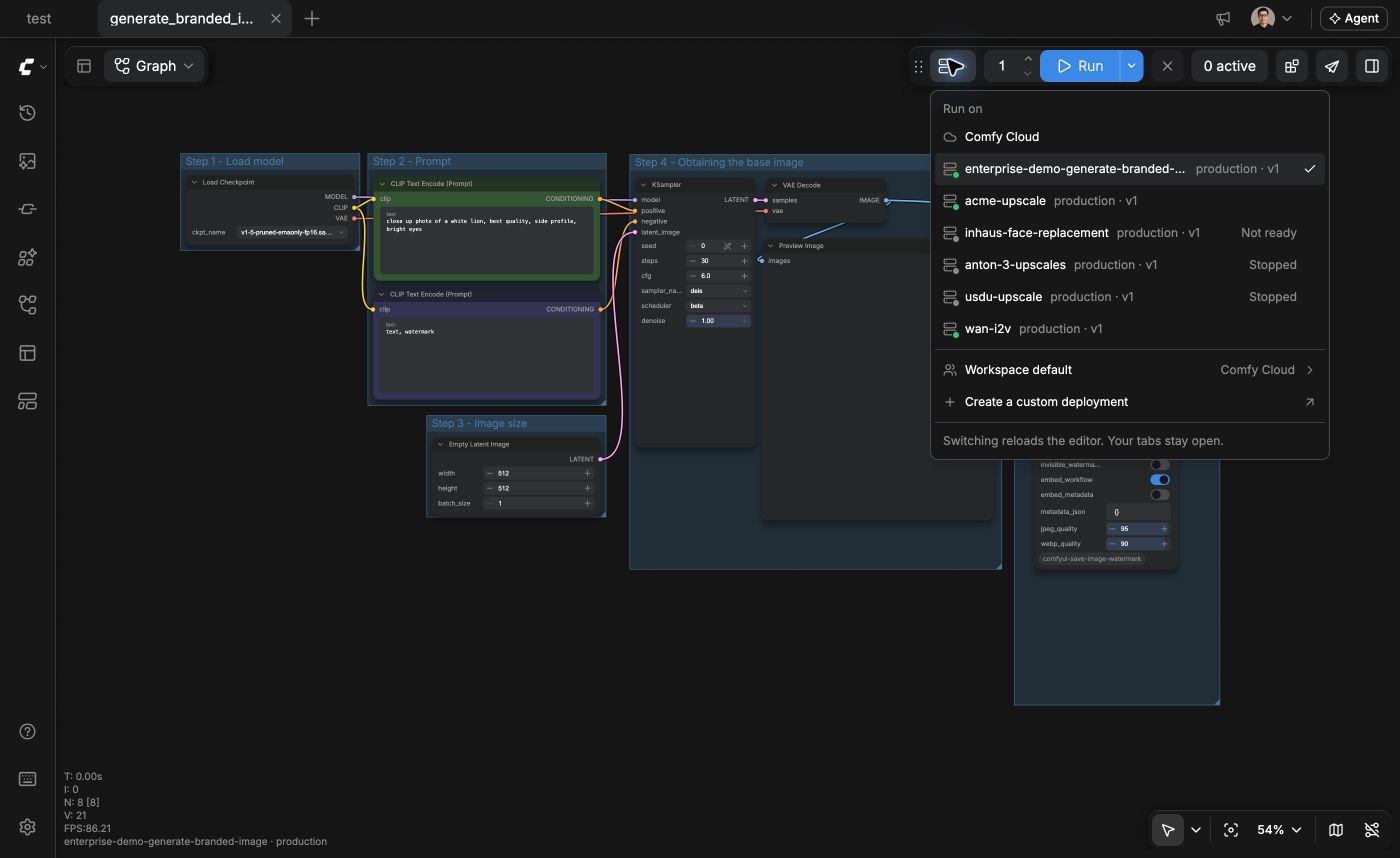
- ワークフローを開き、実行をクリックします。最初のジョブは、デプロイが GPU を起動する間待機することがあります。
自分の LoRA やモデルを追加する
モデルライブラリには、ワークスペースがアップロードしたモデルが保存されます。アップロードしたモデルは Comfy Cloud とデプロイの両方で実行できます。 モデルをアップロードする前に、次の要件を満たしていることを確認してください。- 有効な Pro、Creator、Team、または Enterprise プラン: モデルをアップロードするには、ワークスペースにいずれかのプランが必要です。
- 2 GB 以下の
.safetensorsファイル: SDXL や Flux のような大きなベースモデルはビルドに入れてください。
モデルをアップロードする
Comfy Cloud エディタまたは開発者プラットフォームからアップロードできます。作業している場所のタブを選択してください。- クラウドエディタ
- 開発者プラットフォーム
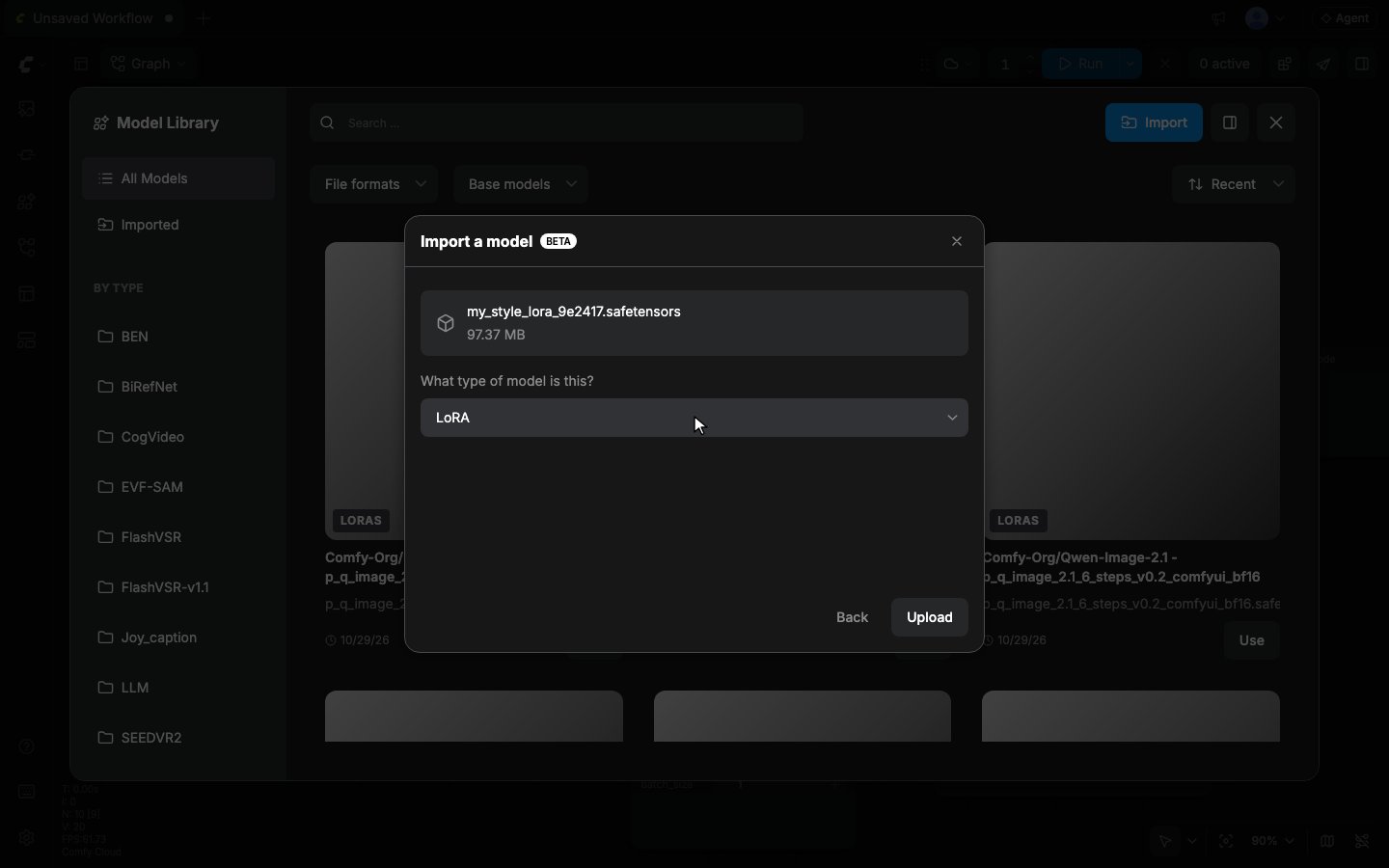
- 実行の左にあるクラウドメニューで、実行先に Comfy Cloud が選択されていることを確認します。デプロイ上では、モデルライブラリにインポートボタンはありません。
- 左サイドバーでモデルライブラリをクリックし、インポートをクリックします。
-
ファイルを選択をクリックするか、
.safetensorsファイルをダイアログにドラッグします。 - **このモデルの種類は何ですか?**で、LoRA の場合は LoRA のままにし、ファイルに合う種類を選択します。
-
アップロードをクリックします。ダイアログに モデルのインポートに成功しました。 と表示されたら、完了をクリックします。
- インポートダイアログで、ここにリンクを貼り付けにモデルのリンクを貼り付けます。
- 続行をクリックします。
- **このモデルの種類は何ですか?**で、モデルの種類を選択します。
- インポートをクリックします。
.ckpt など他の形式でのリンクインポートはモデルライブラリに取り込まれますが、デプロイでは実行できません。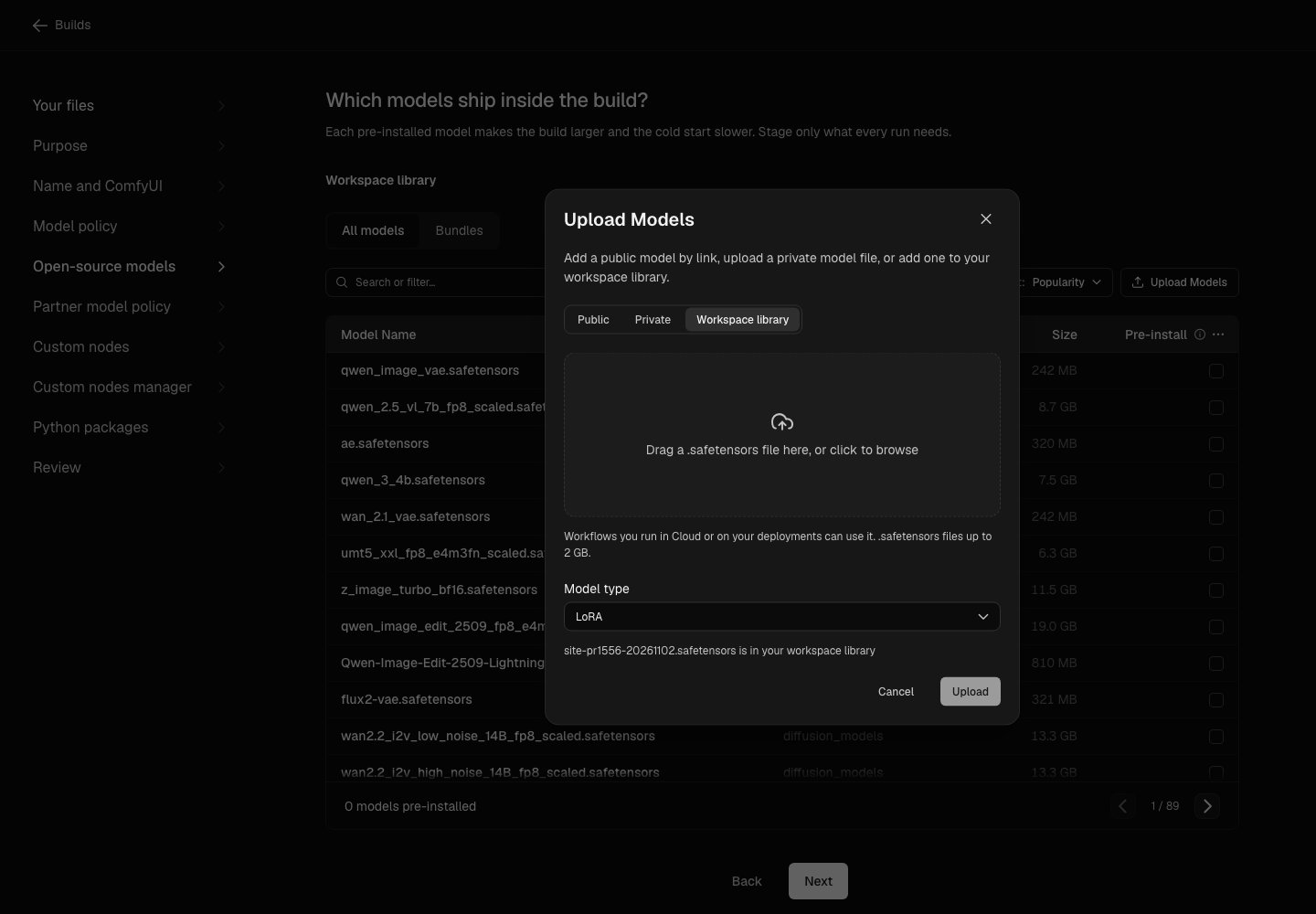
ワークフローでモデルを使用する
モデルをアップロードしたら、Comfy Cloud またはデプロイで使用できます。- 実行の左にあるクラウドメニューで、実行する場所を選択します: Comfy Cloud、または自分のデプロイ。
Load LoRA (Model and CLIP)ノードを追加するか、そのノードを含むワークフローを開きます。- ノードの
lora_nameリストで、自分のファイルを選択します。 - 実行をクリックします。
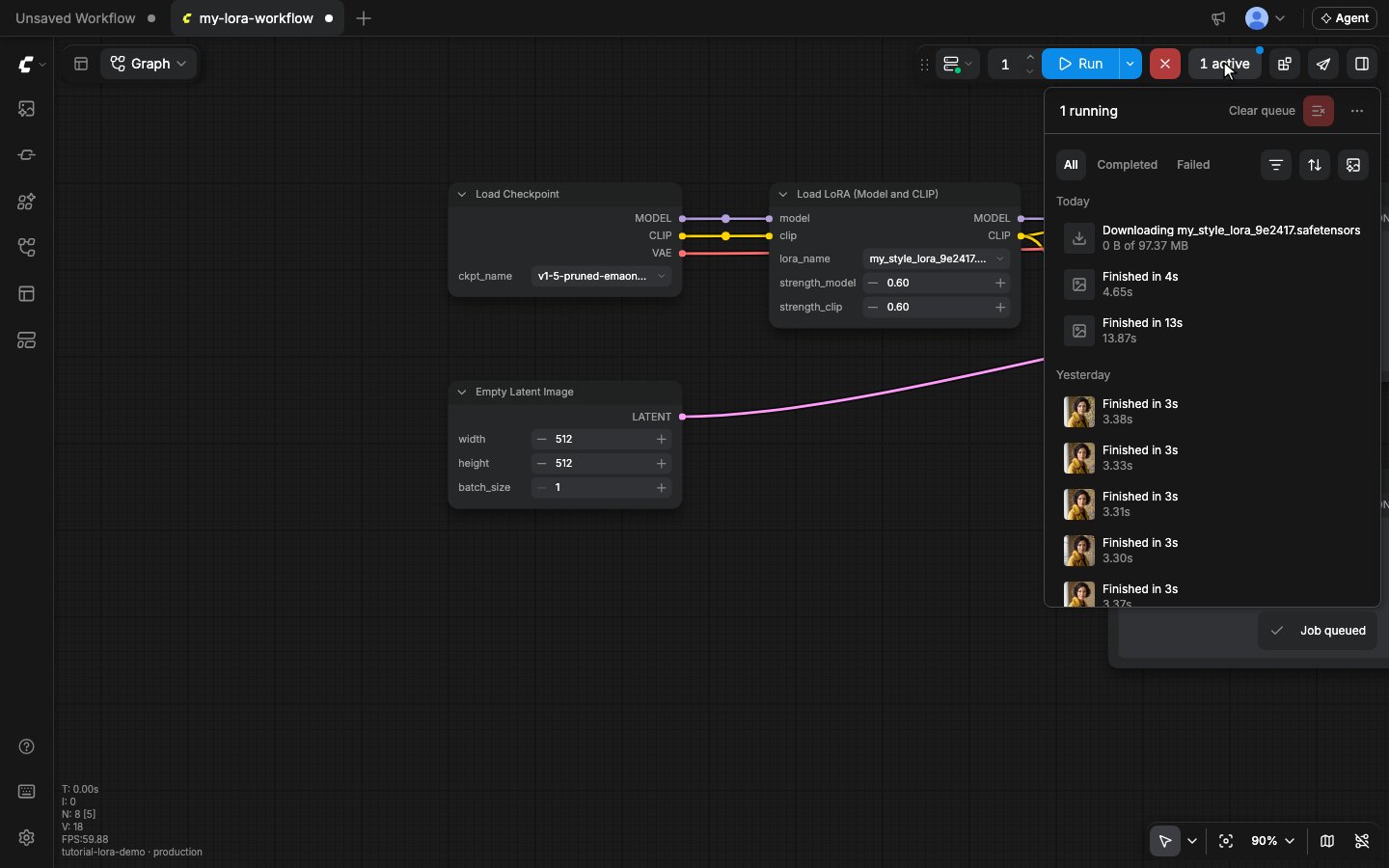
- 一致する種類を選ぶ。 ローダーノードはその種類のモデルだけを一覧に表示します。
Load LoRA (Model and CLIP)ノードには LoRA としてアップロードしたモデルが表示されます。 - 新しいファイル名を使う。 ビルドに同じ名前のモデルが既にある場合、デプロイ上のジョブはアップロードしたファイルではなくビルドのファイルを使用します。
- ベースモデルを一致させる。 LoRA はワークフローが読み込むベースモデルと一致している必要があります。
- Comfy Cloud にあるローダーノードを使う。 ローダーノードが Comfy Cloud にないカスタムノードのものである場合は、モデルをビルドに追加してください。
ライブラリモデルを変更または削除する
実行先でデプロイが選択されている場合、モデルライブラリにはビルドのモデルだけが一覧表示されます。アップロードしたモデルを変更または削除するには、まず Comfy Cloud に切り替え 、左サイドバーでモデルライブラリをクリックします。 モデルの種類を変更する場合:- モデルのカードにカーソルを合わせ、モデル情報をクリックします。
- 新しいモデルの種類を選択します。
- モデルのカードにカーソルを合わせ、その他をクリックし、削除をクリックします。
- **このモデルを削除しますか?**で、削除をクリックします。
デプロイの停止または削除
デプロイは、停止中であっても削除するまでストレージのコストがかかります。後で使用するためにデプロイを残しておきたい場合は、ジョブを実行せずに停止してください。課金を止めたい場合は削除してください。 デプロイのページを開くには:- Developer Platform サイドバーで、Deploy をクリックします。
- Deployments セクションで、デプロイ名をクリックします。
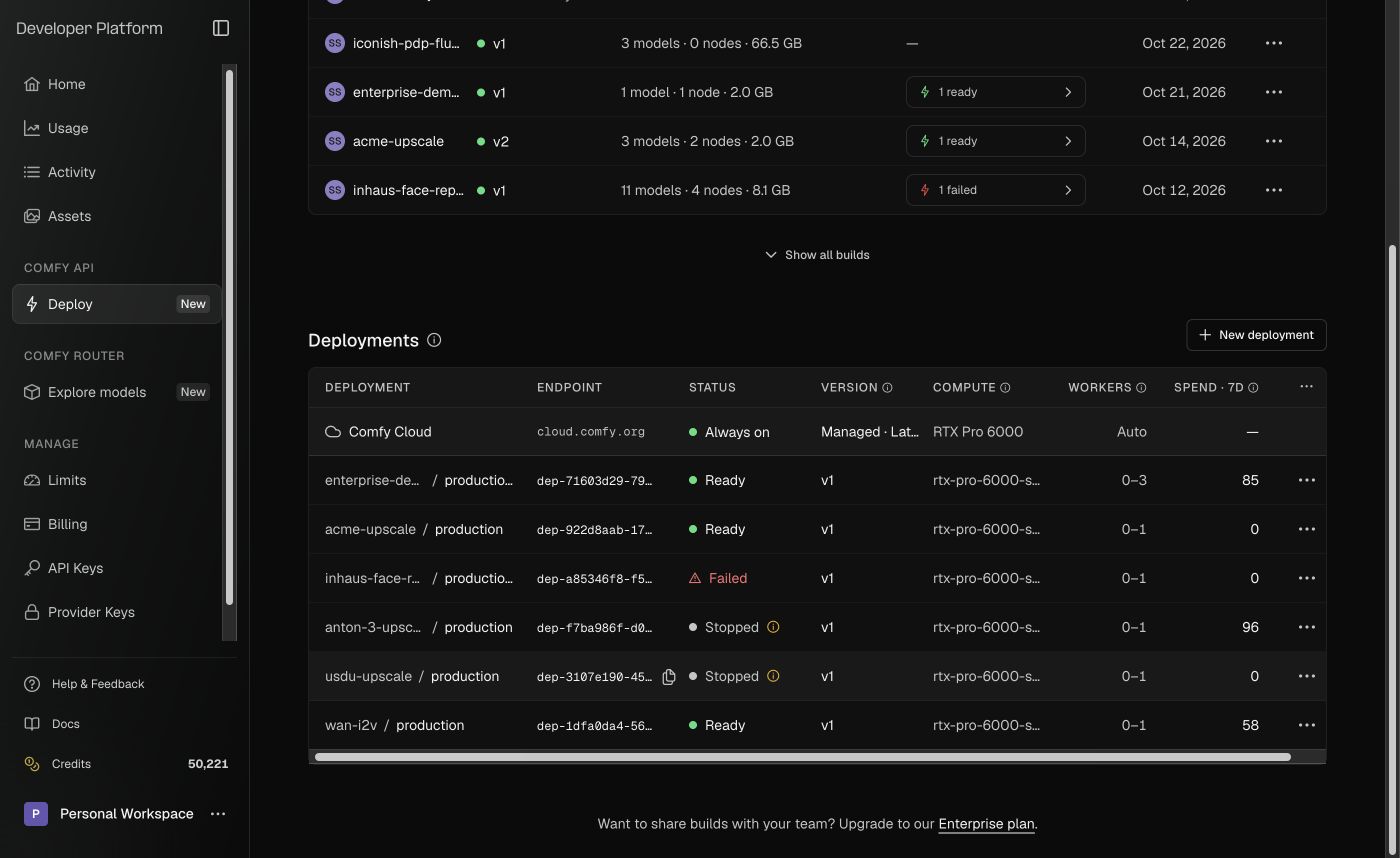
- Stop をクリックします。
- Stop deployment ダイアログで、Stop をクリックします。
- Start をクリックします。
- 停止中のデプロイでは、Delete をクリックします。実行中のデプロイでは、More actions メニューを開き、Delete を選択します。
- Delete deployment ダイアログで、Delete をクリックします。
次のステップ
APIリクエストでライブラリのモデルを使用する
ターミナルからモデルをアップロードし、リクエストごとに
lora_name で指定します。Comfy API クイックスタート
オートスケーリングエンドポイントとして、独自のコードからデプロイを呼び出します。
使用量と制限
Comfy Cloud のクレジットと同時実行ジョブ数の制限の仕組みを確認します。
ワークフロー API 形式
APIリクエストで送信される形式でワークフローをエクスポートします。